PDF変換処理
PDF変換処理は画像ファイルをPDFファイルに変換します。複数の画像ファイルを1つのPDFファイルに束ねて変換することもできます。
JPEGファイル、PNGファイル、BMPファイルを変換できます。
Version 2.4.8からxdwファイル、xbdファイル、マルチフレームtiffも変換可能となりました。変換後のPDFはページがイメージとなり、テキスト情報は失われます。
Version 2.5.0からPDFも変換可能となりました。テキストを持ったPDFはページがイメージとなり、テキスト情報は失われます。
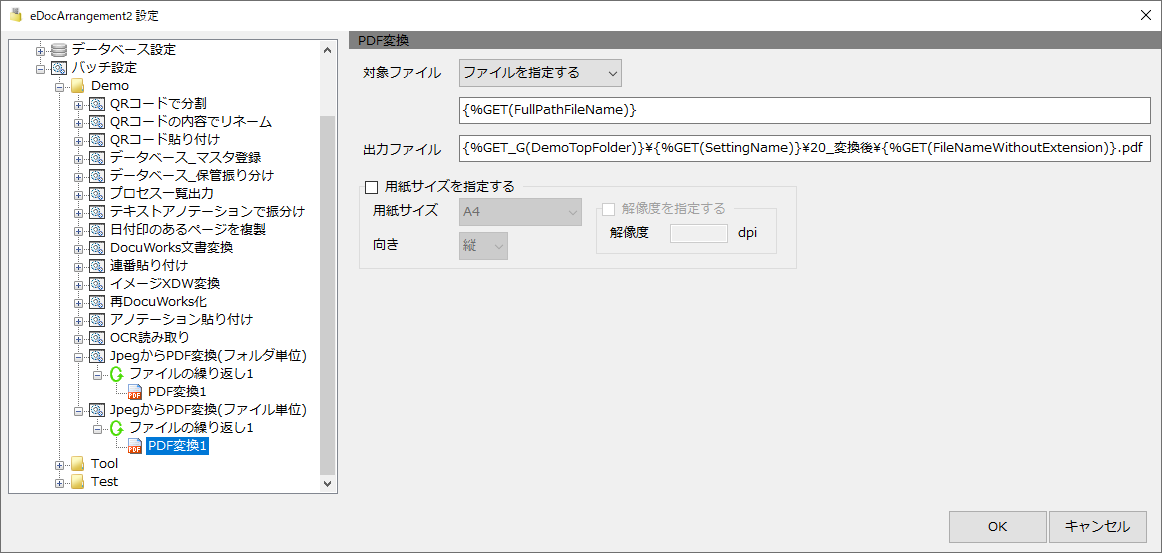
対象ファイル
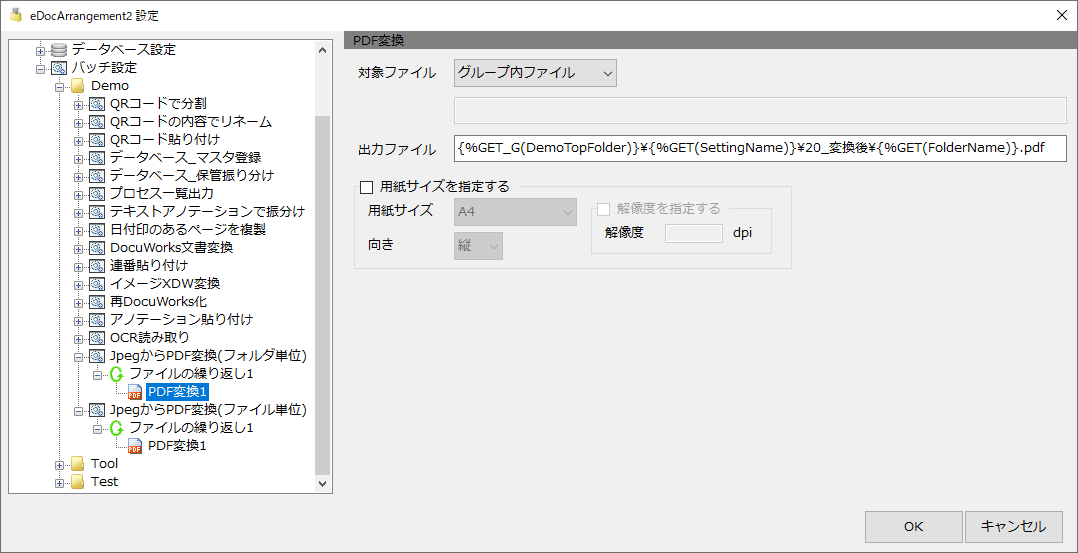
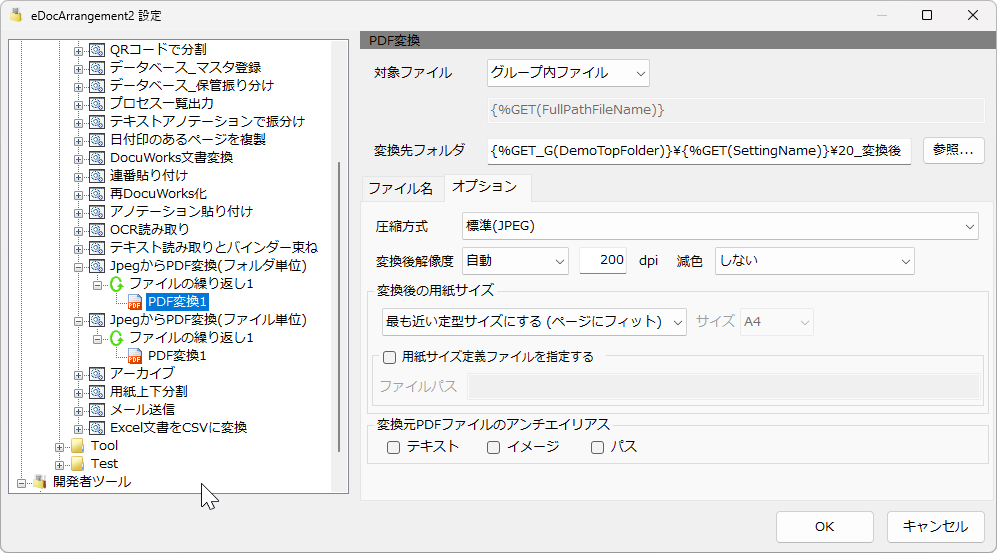
「グループ内ファイル」又は、「ファイルを指定する」を選択します。
「グループ内ファイル」を選択した場合、カレントの繰り返し処理のグループ内のファイルを対象に処理を行います。フォルダ内の全ての画像ファイルを1つのPDFに束ねて変換する場合に、「グループ内ファイル」を選択します。「グループ内ファイル」を選択する場合は、以下の様にファイルの繰り返し処理のグルーピングをフォルダにします。
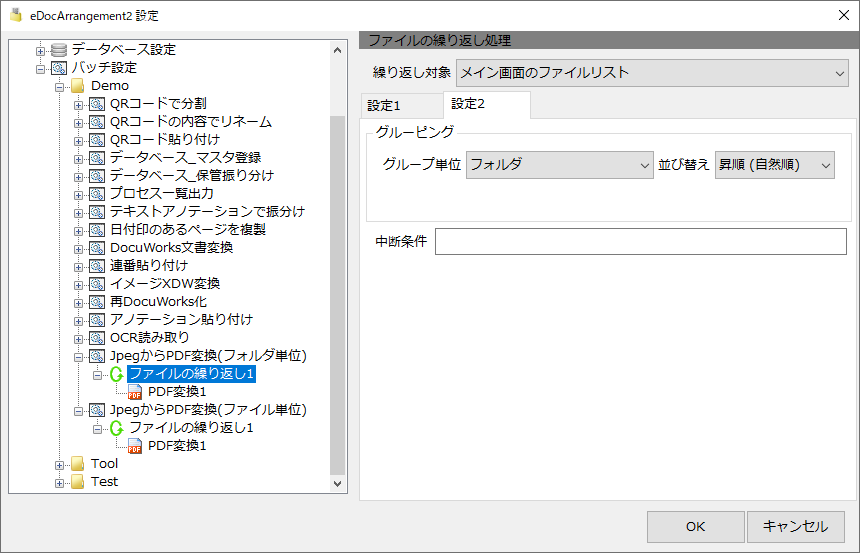
「ファイルを指定する」を選択した場合、指定されたファイルを対象に処理を行います。縦棒区切りで複数指定可能で、「{%GET(FullPathFiles,||)}」を対象にするとグループ内ファイルを選択した場合と同等の処理となります。(ファイルの繰り返し処理のグルーピングをフォルダにする必要あり。)
変換先フォルダ
PDFファイルの変換先フォルダを指定します。実行時に指定されたフォルダが存在しない場合は自動で作成します。マクロを使って日付のフォルダ等を指定できます。
変換先フォルダの入力欄で右クリックメニューを表示できます。マクロを選択すると選択されたマクロが入力欄に貼り付きます。
例えば、「C:\Home\FAX文書\pdf\{%DATE(yyyy)}\{%DATE(MM)}\{%DATE(dd)}」のように記述すると、変換時に「C:\Home\FAX文書\pdf\2016\04\15」のような、年月日をフォルダの階層で作成して、その中にPDFファイルを変換出力することができます。
マクロの詳細は 共通マクロ書式 を参照してください。
ファイル名をリネームする
チェックするとファイル名をリネームするようになります。ファイル名にリネーム後の名前を指定します。
ファイル名をリネーム欄でもマクロが使用できます。ファイル名には必ず拡張子(.pdf)を含めるようにしてください。
例えば、「{%DATE(yyyyMMdd_HHmmss_fff)}.pdf」のように記述すると、「20160415_173110_423.pdf」のように「年月日_時分秒_ミリ秒.pdf」のファイル名が付与されます。
変換先に同名のファイルがある場合
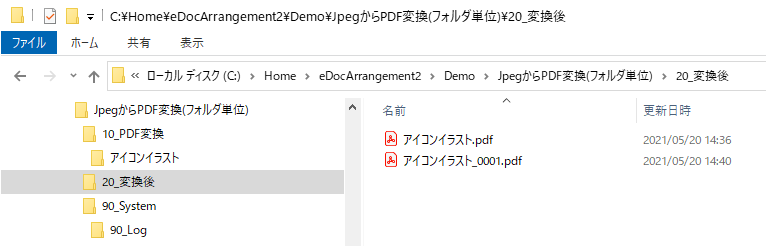
「ファイル名に連番を付与する」、「上書きする」のいずれを選択できます。「ファイル名に連番を付与する」を選択した場合、同名のファイルがある場合はファイルの末尾に「_0001」のように連番が付与されます。
変換後のファイル名をユーザーデータにセットする
チェックすると変換後のファイルのフルパスをユーザーデータにセットします。変換処理終了後にユーザーデータからパスを取得可能になります。
格納されるユーザーデータの名前は変換処理名と番号(常に1)になります。
引数1:処理名 引数2:番号(常に1)
PDF変換1で出力されたファイル名のフルパスをログに出力する例
{%WRITE_LOG(変換後のパス:{%GET_U(PDF変換1,1)})}
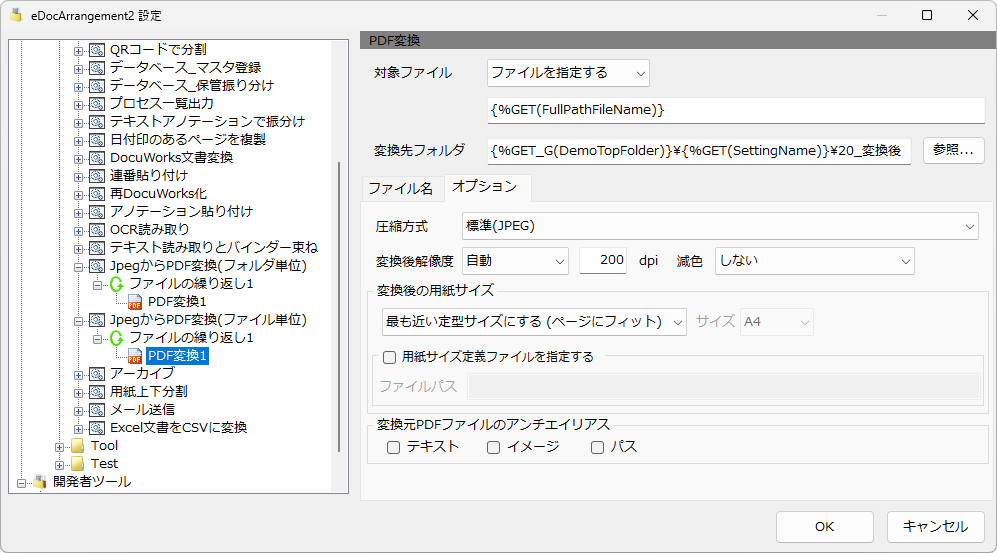
圧縮方式
圧縮方式を選択します。圧縮方式は標準(JPEG)、劣化無し圧縮、高画質(JPEG)、高圧縮(JPEG)のいずれかを選択します。
文書が白黒で写真がない場合は「劣化無し圧縮」をお勧めします。ファイルサイズが小さくなり、300dpi以上にすれば画質も高くなります。
変換後解像度
変換後解像度を選択します。「自動」を選択した場合は、変換元のイメージと同じ解像度になります。変換元がアプリケーション文書の場合は指定したdpiで変換が行われます。
「指定する」を選択した場合は、指定したdpiで変換が行われます。
減色
減色の処理方式を選択します。「しない」を選択した場合は、減色処理は行わず変換元のイメージと同じ色数になります。
「256色グレースケール」を選択した場合は、256色グレースケールに変換します。
「白黒高画質(ディザリング)」を選択した場合は、高画質の白黒に変換します。ディザリングを行い、色がグレーでもドットを分散して配置するので、見た目がグレーにみえるようになります。但し、単純な白黒と比べて圧縮率が下がるので、圧縮方式を「劣化無し圧縮」にしてもファイルサイズは少し大きくなります。
「白黒」を選択した場合は、白黒に変換します。画質は下がりますが、圧縮方式を「劣化無し圧縮」にすることでファイルサイズは小さくなります。dpiを高めにすれば画質も高くなります。(変換元がアプリケーション文書の場合)
変換後の用紙サイズ
変換後の用紙サイズは以下を選択できます。
| 種類 | 内容 |
|---|---|
イメージと同じ大きさにするオススメ! |
変換元のイメージと同じ大きさでXDW文書を作成します。 |
| 最も近い定型サイズにする(ページにフィット) |
変換元のイメージに、最も近い定型サイズとなるように変換します。用紙サイズの定義は一般的な規格に準じていますが、用紙サイズを定義したファイルを指定することで変更することもできます。
用紙に合わせた画像の拡大・縮小が行われます。拡大が行われますので、拡大率によっては少しぼやけた感じになる場合があります。 |
| 指定のサイズにする(ページにフィット) | 用紙サイズを指定できます。用紙の縦横を指定しない場合は変換元イメージの縦横を判定して指定の用紙サイズに変換します。 画像は用紙サイズに合わせて拡大・縮小されます。 |
用紙サイズ定義ファイルを使用する
変換後の用紙サイズを「最も近い定型サイズにする」にした場合のみ指定可能です。
指定しない場合は、eDocArrangement2のインストールフォルダにあるPaperSize.iniを参照します。
PaperSize.iniは以下のようなフォーマットになっています。(階層ありのタブ区切り)
2A0
	1	841.0
	2	2378.0
A0
	1	841.0
	2	1189.0
A1
	1	594.0
	2	841.0
A2
	1	420.0
	2	594.0
A3
	1	297.0
	2	420.0
A4
	1	210.0
	2	297.0
A5
	1	148.0
	2	210.0
A6
	1	105.0
	2	148.0
B0
	1	1030.0
	2	1456.0
B1
	1	728.0
	2	1030.0
B2
	1	515.0
	2	728.0
B3
	1	364.0
	2	515.0
B4
	1	257.0
	2	364.0
B5
	1	182.0
	2	257.0
B6
	1	128.0
	2	182.0
はがき
	1	100.0
	2	148.0
用紙サイズ定義ファイルを使用する場合は、eDocArrangement2のインストールフォルダにあるPaperSize.iniをコピーして、ログインユーザーがアクセス可能な場所に配置して使用してください。(インストールフォルダのPaperSize.iniは編集しないでください)
変換元PDFファイルのアンチエイリアス
入力ファイルがPDFの場合はPDFをイメージに変換してから新しいPDFを出力します。
アプリケーションPDFをイメージPDFに変換できます。但し、テキストを持ったPDFでもイメージになりますので、テキストは失われます。
イメージに変換する際のテキストやパス(罫線など)のアンチエイリアスを有効・無効にします。画像についてはスムージングの処理を行います。
アンチエイリアスを有効にすると文字や罫線がきれいになりますが、ファイルサイズが大きくなります。特に劣化なし圧縮の場合、無効にした場合と比べて10倍くらいの大きさになる場合があります。
QRコードやバーコード等は画像またはパスで作成されていますが、これらに対してアンチエイリアスを有効にすると輪郭の周囲がぼやけてしまうので、無効にしてください。
バーコードやQRコードがあるPDF帳票や、注文書、請求書などの事務処理で使うPDF帳票等は、圧縮方式を劣化なし圧縮にしてアンチエイリアスはすべて無効、dpi(変換後解像度)を300または400にすることをお勧めします。印刷したときに鮮明でファイルサイズも小さくなります。
ファイル毎にPDF変換する場合
ファイル毎にPDF変換を行う場合は、ファイルの繰り返し処理のグルーピングは「なし(ファイル)」を選択します。
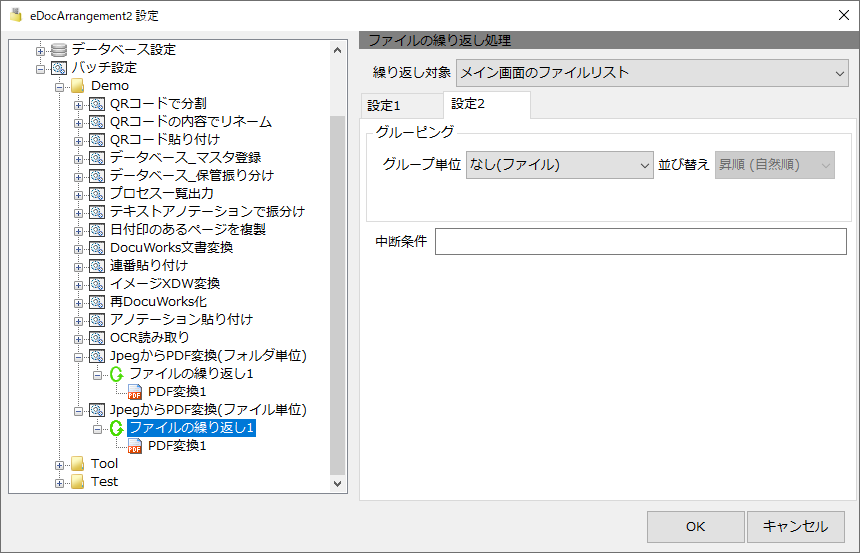
対象ファイルは「ファイルを指定する」を選択し、入力ファイルのパスを取得するマクロ「{%GET(FullPathFileName)}」を入力します。(Version 2.4.8から初期表示されるようになりました。)