
ファイル検索処理
ファイル検索処理はファイルを検索してファイルリストを作成します。ファイル検索処理を追加すると、繰り返し処理もセットで追加されます。繰り返し処理のノードに処理を追加することで、検索結果のファイルリストに対して、繰り返し処理を行うことができます。
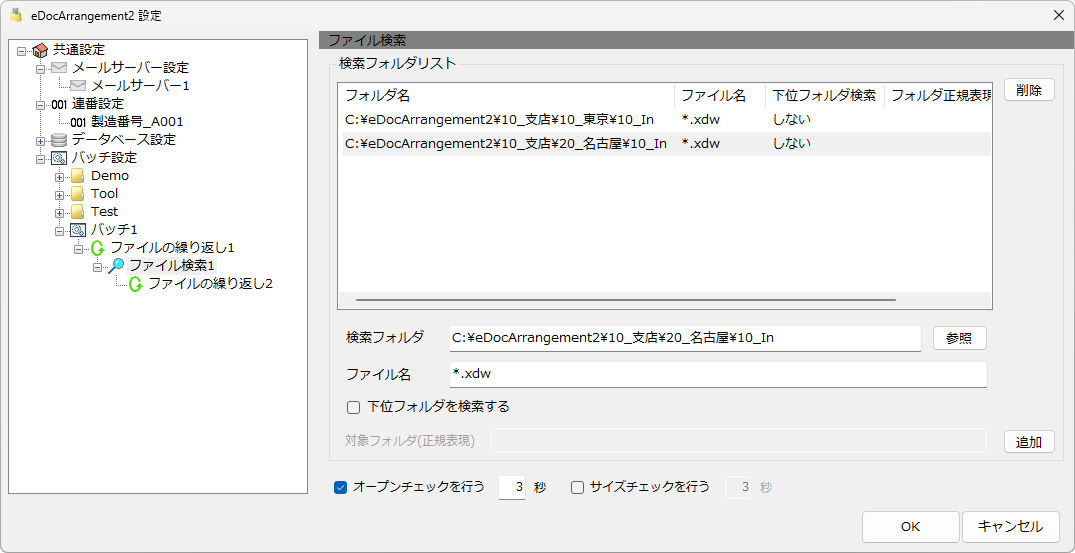
検索フォルダ
検索対象のフォルダを入力します。
Version2.4.13から検索フォルダにワイルドカードを使用できるようになりました。
例えば、以下のような構成のフォルダでは「C:\FAX管理\*\受信FAX」と指定することで、本社と大阪フォルダの受信FAXを検索できます。
-
C:\FAX管理
-
東京
-
受信FAX←このフォルダのみ監視させたい。
-
送信済FAX
-
受信メール
-
-
大阪
-
受信FAX←このフォルダのみ監視させたい。
-
送信済FAX
-
-
将来、名古屋のフォルダを追加すれば、設定はそのままで「名古屋\受信FAX」も監視対象になります。
「*FAX」のようにすれば末尾が「FAX」のフォルダを対象することもできます。
また、以下のように東京だけがフォルダ階層が一つ増えた場合は、「C:\FAX管理\**\受信FAX」と指定することで対応できます。「**」は0個以上のフォルダの意味となり「\東京\品川本店」、「\東京\新宿支店」、「\大阪」のすべてが対象となります。
0個以上のフォルダなので「C:\FAX管理\受信FAX」を作成した場合は、それも対象となります。
-
C:\FAX管理
-
東京
-
品川本店
-
受信FAX←このフォルダのみ監視させたい。
-
送信済FAX
-
-
新宿支店
-
受信FAX←このフォルダのみ監視させたい。
-
送信済FAX
-
-
-
大阪
-
受信FAX←このフォルダのみ監視させたい。
-
送信済FAX
-
-
ファイル名
検索対象のファイルを入力します。ワイルドカードが使用できます。
下位フォルダを検索する
チェックすると、下位フォルダも検索の対象とします。
下位フォルダを検索する
チェックすると、下位フォルダも検索の対象とします。
対象フォルダ(正規表現)
「下位フォルダを対象にする」にチェックを入れた場合に入力できます。
フォルダのパス文字列に対して、入力した正規表現で正規表現検索を行い、マッチしたパスを対象にします。空の場合はすべてのフォルダを対象とします。
詳細は スケジュール設定の対象フォルダ(正規表現) を参照してください。
追加ボタン
検索フォルダ、ファイル名等の入力後、追加ボタンを押すと検索フォルダリストに追加されます。
オープンチェックを行う
チェックすると、ファイルリスト取得時にファイルのオープンチェックを行います。ファイルがオープン出来た場合のみファイルリストに加え処理の対象とします。
チェックした場合は、リトライ秒数を入力します。 リトライ秒数に指定した秒数の間、オープンチェックを繰り返します。
非常に大きなファイルが移動されてくるフォルダを監視するような場合に、この機能を使うと安定性が向上する可能性があります。
サイズチェックを行う
チェックすると、ファイルリスト取得時にファイルのサイズを一定間隔でチェックし、全て同じ場合にファイルリストに加え処理の対象とします。
ファイルサイズのチェックは指定した秒数の間何回か行います。
FTPでファイルがアップロードされるフォルダを監視するような場合に、この機能を使うと安定性が向上する可能性があります。
ファイル毎にチェックを行うので、1ファイルあたり最低でも1秒の処理待ち時間が発生します。処理効率が落ちますので、非常時に使用する程度にしてください。
本来、FTPなどの低速なファイル転送でファイルが作成されるフォルダを単純な監視で処理することは望ましくありません。