eDocArrangement2 ヘルプ
QRコード読み取り(v2)設定
QRコード読み取り(v2)設定は、DocuWorks文書からQRコードを読み取る場合に設定を行います。
「QRコード読み取り」の後継となる処理で、新しいQRコード解析エンジンを使用しています。1ページに多数並んだQRコード、小さなQRコード、網点やFAXで印刷されたQRコードの読み取り率が向上しています。UTF-8で格納されたQRコードにも対応し、処理時間の上限と、読み取れなかったQRコードの検知(読み漏らし候補)の機能が加わりました。
XDW文書オープンの下か、ページの繰り返しの子ノードに追加します。
読み取り結果は、「QRコード読み取り」と同じ形式(項目名、座標の単位、QRコードの数の取得方法)でユーザーデータに保存されます。「QRコード読み取り」用に作ったマクロは、処理名を変えればそのまま使えます。処理時間や読み漏らし候補など、QRコード読み取り(v2)だけの情報は「処理名_Info」という別のユーザーデータに保存されます。
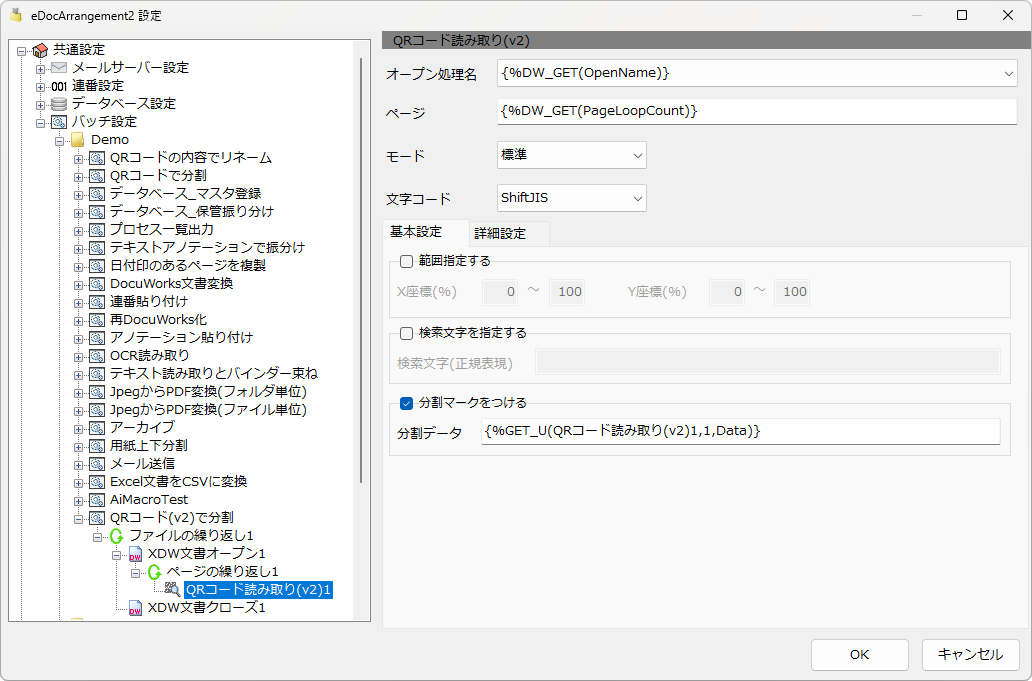
オープン処理名
XDW文書オープン処理を選択します。最後にオープンされたオープン処理名を返すマクロ「{%DW_GET(OpenName)}」がデフォルト表示されます。
ページ
QRコードの読み取りを行うページを1以上の整数で指定します。
ページの繰り返し処理内に処理を追加した場合は、処理中ページのカウンタを取得するマクロ「{%DW_GET(PageLoopCount)}」を使用できます。
ページの繰り返し処理内でない場合は、「1」などのページを直接指定します。
モード
QRコードの解析方法を「速度優先」「標準」「認識優先」から選択します。通常は「標準」を選択してください。
|
モード |
内容 |
|---|---|
|
速度優先 |
最も高速なモードです。解析方法を絞り込み、大きな画像の分割解析や読み漏らし候補の検知を行いません。明瞭なQRコードが少数印刷された文書に向いています。小さなQRコードや劣化したQRコードは読み取れない場合があります。 |
|
標準 |
速度と読み取り率のバランスをとったモードです。 |
|
認識優先 |
読み取り漏れを最も少なくするモードです。小さなQRコードも検知しやすくし、処理時間の上限も長くとります。処理時間は長くなります。 |
各モードでは、詳細設定の項目に以下の値が使われます。
|
項目 |
速度優先 |
標準 |
認識優先 |
|---|---|---|---|
|
処理時間の上限 |
3000ms |
8000ms |
20000ms |
|
固定2値化しきい値 |
0(自動) |
0(自動) |
0(自動) |
|
最小モジュールサイズ |
1 |
1 |
1 |
|
ファインダー検出の最小モジュール |
使用しない |
2.5px |
2.0px |
|
検出最大数 |
0(無制限) |
0(無制限) |
0(無制限) |
|
読み漏らし候補の検知 |
しない |
する |
する |
文字コード
文字コードを「ShiftJIS」「UTF-8」「自動判定」から選択します。
「ShiftJIS」「UTF-8」を選択すると、QRコードに格納されている文字を、選択した文字コードとしてデコードします。「自動判定」を選択すると、QRコードに格納されている文字の文字コードを判定してデコードします。
自動判定は文字の並びから文字コードを推定するため、短い文字列や記号だけの文字列では、正しく判定できない場合があります。QRコードの文字コードが決まっている場合は、「ShiftJIS」か「UTF-8」を選択してください。
また、UTF-8で取得した文字はUNICODEとして内部で記憶されますが、ログやテキストファイル等に出力する際にUTF-8を指定しないと文字化けしてしまいます。
範囲指定する
「基本設定」タブにあります。チェックすると、QRコードの読み取りする範囲をパーセント指定で指定できます。
X座標・Y座標
X座標とY座標の範囲を0~100の整数(パーセント)で指定します。開始には終了より小さい値を指定します。起点は左上になります。下記の例では、赤い部分が読み取りの対象となります。
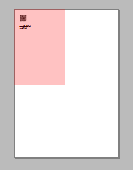
Y座標 0%~50%
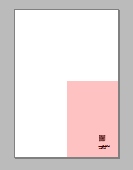
Y座標 50%~100%
QRコードの位置が決まっている場合は、範囲を指定すると処理速度が向上します。
範囲を指定しても、読み取り結果の座標(LeftTopXなど)は、ページ全体の左上を起点とした値になります。
検索文字を指定する
「基本設定」タブにあります。チェックすると、検索文字(正規表現)を指定できます。
検索文字(正規表現)
QRコードの内容から検索する文字を正規表現で指定します。検索文字に一致したQRコードだけが読み取り結果に残ります。
例えば、「A0001」の様な識別コードが格納されたQRコードを対象に読み取りを行いたい場合で、同じページに「http://www.test.com」の様な関係のないQRコードも印刷されている可能性がある場合に、以下のような正規表現を指定すれば、識別コードが格納されたQRコードのみを読み取り対象とすることができます。
^[A-Z]{1}[0-9]{4}$
上記の正規表現は、先頭(^)からA~Zのアルファベット1文字、数字4文字($は末尾の意味)が格納されたQRコードという意味になります。
分割マークをつける
「基本設定」タブにあります。チェックするとQRコードを検出したページをメモリに記憶します。ページ分割はファイル移動・コピー処理で行うことができます。検索文字を指定した場合は、検索文字に一致したQRコードがあるページが対象になります。
ファイル移動・コピーで分割するには、1ページ目に分割マークが必要です。1ページ目にQRコードが無い文書は、ファイル移動の「分割マークのある頁で分割する」の説明のように、1ページ目にも分割マークを付けてください。
分割データ
ファイル移動・コピー処理で、分割を行う際に取得できるデータを指定します。
例えば、「{%GET_U(QRコード読み取り(v2)1,1,Data)}」と記述しておけば、ページ分割を行った際に、分割後のファイル名にQRコードのデータを使用することができるようになります。
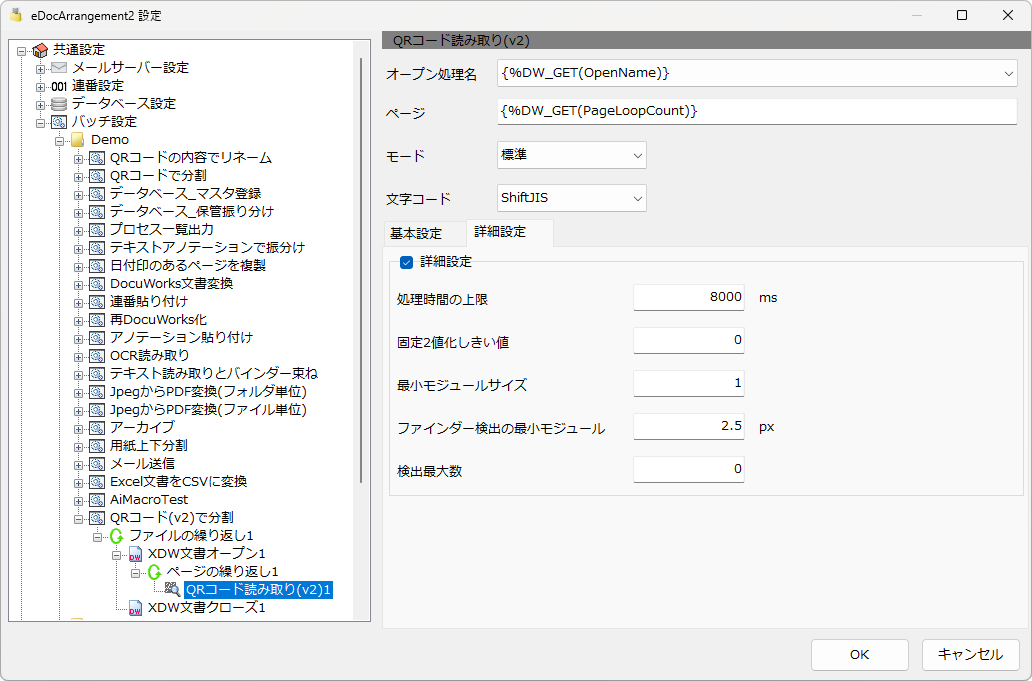
詳細設定
「詳細設定」タブにあります。チェックすると、以下の5項目を指定できます。通常はチェックする必要はありません。特定の文書で読み取りがうまくいかない場合や、処理時間を調整したい場合に使用します。
詳細設定をチェックすると、5項目すべての値が、モードで決まる値の代わりに使われます。例えば「認識優先」を選択して詳細設定をチェックした場合、処理時間の上限は認識優先の20000msではなく、入力した値になります。入力欄の初期値は「標準」モードと同じ値です。選択したモードに合わせて、5項目とも値を見直してください。
処理時間の上限
1ページのQRコードの解析にかける時間の上限をミリ秒で指定します。上限に達すると解析を打ち切り、それまでに読み取れたQRコードを結果とします。打ち切りが起きたかどうかは、ユーザーデータ「処理名_Info」の「TimedOut」で確認できます。0を指定すると無制限になります。
地紋やノイズの多い画像で、処理時間が極端に長くなることを防ぐための設定です。
固定2値化しきい値
QRコードを解析する際に、画像を白と黒に分ける明るさのしきい値を0~255の整数で指定します。0を指定すると、画像の明るさに応じて自動で判定します。
特定のスキャナーで読み取った画像が極端に明るい場合や暗い場合に指定します。通常は0のままにしてください。
最小モジュールサイズ
モジュール(QRコードを構成する最小の正方形)の大きさの下限を、1~255の整数(ピクセル)で指定します。大きなQRコードだけを対象にして処理を速くしたい場合に大きくします。通常は1のままにしてください。
ファインダー検出の最小モジュール
読み漏らし候補の検知に使う値です。位置検出パターン(QRコードの3つの角にある四角い模様)を探す際の、モジュールの大きさの下限をピクセルで指定します。0より大きい数値を指定でき、小数も指定できます。
小さくすると小さなQRコードも読み漏らし候補として検知しますが、汚れやノイズを誤って検知しやすくなります。大きくすると誤った検知は減ります。「速度優先」モードでは読み漏らし候補の検知を行わないため、この値は使用されません。
検出最大数
1ページで読み取るQRコードの最大数を指定します。0を指定すると無制限になります。読み取り順(上から下、左から右)で先頭から数えます。
検索文字による絞り込みは、この数で打ち切った後に行われます。
ページのイメージ変換について
QRコードの読み取りは、ページを内部でイメージに変換して解析します。イメージのページはそのページの解像度で、それ以外のページ(アプリケーション文書のページなど)は300dpiで変換します。「QRコード読み取り」にあった出力解像度の設定はありません。変換した解像度は、読み取り結果の「Dpi」に保存されます。
詳細設定の「px」は、この変換後のイメージのピクセル単位です。
処理を実行すると、ログに「Page:1 QR:2 Time:208ms TimedOut:False」のように、ページ、読み取ったQRコードの数、解析にかかった時間、打ち切りの有無が出力されます。
QRコード読み取り(v2)で取得したデータの取得方法
QRコード読み取り(v2)で取得したQRコードの内容は、処理名をデータ名としたユーザーデータに、「QRコード読み取り」と同じ形式で保存されます。以下の例の「QRコード読み取り(v2)1」は処理名です。処理名を変更した場合は、変更後の処理名を指定してください。
ユーザーデータには、「処理名 > ページ内で読み取ったQRコードの番号 > 項目名」のキーで保存されます。番号は1から始まり、読み取り順(上から下、左から右)に付けられます。読み取ったQRコードの数は、「{%GET_USER_DATA_KEY_COUNT(処理名)}」で取得できます。
QRコードごとの情報
「{%GET_U(処理名,番号,キー)}」のように、2番目の引数に番号、3番目の引数に以下のキーを指定すると、対応した情報が取得できます。「Dpi」から「CheckDigit」までは、「QRコード読み取り」と同じキー、同じ並び順です。
|
キー |
値 |
|---|---|
|
Dpi |
ページをイメージに変換した解像度。 |
|
Data |
QRコードの内容。改行を含む場合があります。 |
|
Version |
QRコードの型番。(1~40) |
|
Level |
QRコードの誤り訂正レベル。「0」(L)、「1」(M)、「2」(Q)、「3」(H)のいずれかです。 |
|
LeftTopX |
QRコードの左上のX座標。(単位はmm) |
|
LeftTopY |
QRコードの左上のY座標。(単位はmm) |
|
RightTopX |
QRコードの右上のX座標。(単位はmm) |
|
RightTopY |
QRコードの右上のY座標。(単位はmm) |
|
RightBottomX |
QRコードの右下のX座標。(単位はmm) |
|
RightBottomY |
QRコードの右下のY座標。(単位はmm) |
|
LeftBottomX |
QRコードの左下のX座標。(単位はmm) |
|
LeftBottomY |
QRコードの左下のY座標。(単位はmm) |
|
Dgree |
QRコードの回転角度。(0~359) |
|
DegreeForRotatePage |
QRコードを使った正立用の回転角度。(0、90、180、270) |
|
TotalNumber |
QRコードの連結情報の連結個数。 |
|
SequenceNumber |
QRコードの連結情報の連結番号。 |
|
CheckDigit |
QRコードの連結情報のチェックディジット。 |
|
MaskPattern |
QRコードのマスクパターン番号。(0~7) |
|
CharacterSet |
QRコードの内容から推定した文字コードの名前。「SHIFT_JIS」「UTF-8」「US-ASCII」など。 |
|
ErrorsCorrected |
誤り訂正で訂正したコードワードの数。 |
|
DetectorStrategy |
読み取りに成功した解析方法の名前。(調査用) |
|
IsStructuredAppend |
連結QRコード(1つのデータを複数のQRコードに分割して格納したもの)の場合は「True」、それ以外は「False」。 |
座標は、ページの左上を起点としたmm単位の値です。小数点以下2桁までの値になります。四隅の座標は、QRコードの向きを基準にした角の位置です。QRコードが回転して印刷されている場合は、LeftTopXとLeftTopYの位置がページの左上側になるとは限りません。
処理名_Info (QRコード読み取り(v2)だけの情報)
解析全体の情報と読み漏らし候補は、処理名の後ろに「_Info」を付けたデータ名のユーザーデータに保存されます。例えば、処理名が「QRコード読み取り(v2)1」の場合は「QRコード読み取り(v2)1_Info」になります。「{%GET_U(処理名_Info,キー)}」のように指定して取得します。
|
キー |
値 |
|---|---|
|
Count |
読み取ったQRコードの数。検索文字を指定した場合は、検索文字に一致したQRコードの数です。 |
|
TimedOut |
処理時間の上限に達して解析を打ち切った場合は「True」、それ以外は「False」。 |
|
ElapsedMilliseconds |
解析にかかった時間。(単位はミリ秒) |
|
SuspectedRegionCount |
読み漏らし候補の数。 |
読み漏らし候補の情報
読み漏らし候補は、位置検出パターン(QRコードの3つの角にある四角い模様)は見つかったものの、QRコードとして読み取れなかった領域です。「QRコードがありそうだが読めなかった」ことを示します。モードが「標準」「認識優先」の場合に検知します。候補の領域は自動で再解析され、読み取れたものは候補から除かれます。
「処理名_Info > SuspectedRegions > 候補の番号 > 項目名」のキーで保存されます。「{%GET_U(処理名_Info,SuspectedRegions,番号,キー)}」のように指定して取得します。
|
キー |
値 |
|---|---|
|
Left |
領域の左上のX座標。(単位はmm) |
|
Top |
領域の左上のY座標。(単位はmm) |
|
Width |
領域の幅。(単位はmm) |
|
Height |
領域の高さ。(単位はmm) |
|
CenterX |
領域の中心のX座標。(単位はmm) |
|
CenterY |
領域の中心のY座標。(単位はmm) |
|
FinderCount |
領域内で見つかった位置検出パターンの数。 |
|
Confidence |
読み漏らしの確からしさ。「Low」(位置検出パターン1個相当)、「Medium」(2個相当)、「High」(3個。QRコードの形が成立している)のいずれかです。 |
ページの繰り返しの中では、読み取り結果はページごとに上書きされます。文書全体で「QRコードが1つも無い」ことを判定する場合は、ページごとの結果をADD_USER_DATAなどで累積し、繰り返しの後で累積した結果を判定してください。
「QRコード読み取り」との違い
読み取り結果の取得方法は「QRコード読み取り」と同じです。以下の点が異なります。
|
項目 |
QRコード読み取り |
QRコード読み取り(v2) |
|---|---|---|
|
Dpi |
出力解像度で指定した値(複数指定した場合は、読み取った解像度) |
イメージのページはページの解像度、それ以外は300 |
|
QRコードの並び順 |
解析エンジンが検出した順 |
読み取り順(上から下、左から右) |
|
座標 |
単位はどちらもmmですが、解析方法の違いにより、同じQRコードでも0.2mm程度異なる場合があります。 |
|
|
追加された情報 |
- |
QRコードごとの情報のMaskPattern、CharacterSet、ErrorsCorrected、DetectorStrategy、IsStructuredAppendと、「処理名_Info」 |
例1 QRコード読み取り(v2)1で取得した1番目のQRコードの内容(格納されている文字)をログに出力する。
{%WRITE_LOG(Data:{%GET_U(QRコード読み取り(v2)1,1,Data)})}
例2 QRコード読み取り(v2)1で取得したQRコードの情報を全てログに出力する。
{%LOOP L1 {%GET_USER_DATA_KEY_COUNT(QRコード読み取り(v2)1)}(
  {%WRITE_LOG(---------------------------------------------)}
  {%WRITE_LOG(Data:{%GET_U(QRコード読み取り(v2)1,[L_IDX(L1)],Data)})}
  {%WRITE_LOG(Dpi:{%GET_U(QRコード読み取り(v2)1,[L_IDX(L1)],Dpi)})}
  {%WRITE_LOG(Version:{%GET_U(QRコード読み取り(v2)1,[L_IDX(L1)],Version)})}
  {%WRITE_LOG(Level:{%GET_U(QRコード読み取り(v2)1,[L_IDX(L1)],Level)})}
  {%WRITE_LOG(LeftTopX:{%GET_U(QRコード読み取り(v2)1,[L_IDX(L1)],LeftTopX)})}
  {%WRITE_LOG(LeftTopY:{%GET_U(QRコード読み取り(v2)1,[L_IDX(L1)],LeftTopY)})}
  {%WRITE_LOG(RightTopX:{%GET_U(QRコード読み取り(v2)1,[L_IDX(L1)],RightTopX)})}
  {%WRITE_LOG(RightTopY:{%GET_U(QRコード読み取り(v2)1,[L_IDX(L1)],RightTopY)})}
  {%WRITE_LOG(RightBottomX:{%GET_U(QRコード読み取り(v2)1,[L_IDX(L1)],RightBottomX)})}
  {%WRITE_LOG(RightBottomY:{%GET_U(QRコード読み取り(v2)1,[L_IDX(L1)],RightBottomY)})}
  {%WRITE_LOG(LeftBottomX:{%GET_U(QRコード読み取り(v2)1,[L_IDX(L1)],LeftBottomX)})}
  {%WRITE_LOG(LeftBottomY:{%GET_U(QRコード読み取り(v2)1,[L_IDX(L1)],LeftBottomY)})}
  {%WRITE_LOG(Dgree:{%GET_U(QRコード読み取り(v2)1,[L_IDX(L1)],Dgree)})}
  {%WRITE_LOG(DegreeForRotatePage:{%GET_U(QRコード読み取り(v2)1,[L_IDX(L1)],DegreeForRotatePage)})}
  {%WRITE_LOG(TotalNumber:{%GET_U(QRコード読み取り(v2)1,[L_IDX(L1)],TotalNumber)})}
  {%WRITE_LOG(SequenceNumber:{%GET_U(QRコード読み取り(v2)1,[L_IDX(L1)],SequenceNumber)})}
  {%WRITE_LOG(CheckDigit:{%GET_U(QRコード読み取り(v2)1,[L_IDX(L1)],CheckDigit)})}
  {%WRITE_LOG(MaskPattern:{%GET_U(QRコード読み取り(v2)1,[L_IDX(L1)],MaskPattern)})}
  {%WRITE_LOG(CharacterSet:{%GET_U(QRコード読み取り(v2)1,[L_IDX(L1)],CharacterSet)})}
  {%WRITE_LOG(ErrorsCorrected:{%GET_U(QRコード読み取り(v2)1,[L_IDX(L1)],ErrorsCorrected)})}
  {%WRITE_LOG(DetectorStrategy:{%GET_U(QRコード読み取り(v2)1,[L_IDX(L1)],DetectorStrategy)})}
  {%WRITE_LOG(IsStructuredAppend:{%GET_U(QRコード読み取り(v2)1,[L_IDX(L1)],IsStructuredAppend)})}
)}
例3 QRコード読み取り(v2)1で検知した読み漏らし候補の位置をログに出力する。
{%LOOP L1 {%GET_U(QRコード読み取り(v2)1_Info,SuspectedRegionCount)}(
  {%WRITE_LOG(読み漏らし候補[L_IDX(L1)] 左上:{%GET_U(QRコード読み取り(v2)1_Info,SuspectedRegions,[L_IDX(L1)],Left)}mm/{%GET_U(QRコード読み取り(v2)1_Info,SuspectedRegions,[L_IDX(L1)],Top)}mm 確度:{%GET_U(QRコード読み取り(v2)1_Info,SuspectedRegions,[L_IDX(L1)],Confidence)})}
)}
例4 ページの繰り返しの中で、QRコードが無いページ、読み漏らし候補があるページ、処理時間の上限で打ち切ったページをログに出力する。
{%IF({%GET_USER_DATA_KEY_COUNT(QRコード読み取り(v2)1)}=0,
  {%WRITE_LOG(ページ{%DW_GET(PageLoopCount)}にQRコードがありません)}
,)}
{%IF({%GET_U(QRコード読み取り(v2)1_Info,SuspectedRegionCount)}>0,
  {%WRITE_LOG(ページ{%DW_GET(PageLoopCount)}に読み取れなかったQRコードがある可能性があります)}
,)}
{%IF({%GET_U(QRコード読み取り(v2)1_Info,TimedOut)}=True,
  {%WRITE_LOG(ページ{%DW_GET(PageLoopCount)}は処理時間の上限で解析を打ち切りました)}
,)}