機能
StyleDocx は「パーツを置く」「テーマを選ぶ」の 2 つを中心に組み立てられています。ここでは、文書づくりの流れに沿って機能を紹介します。
StyleDocx の操作は、ネイティブメニュー(ファイル/編集/ツール/バージョン)とツールバーに集約されています。ツールバーには 編集/表示の切り替え、カラー、デザイン、+ パーツを追加、ズーム が並びます。用紙の上ではダブルクリックで編集、右クリックで操作メニューです。
1. 文書を組み立てる
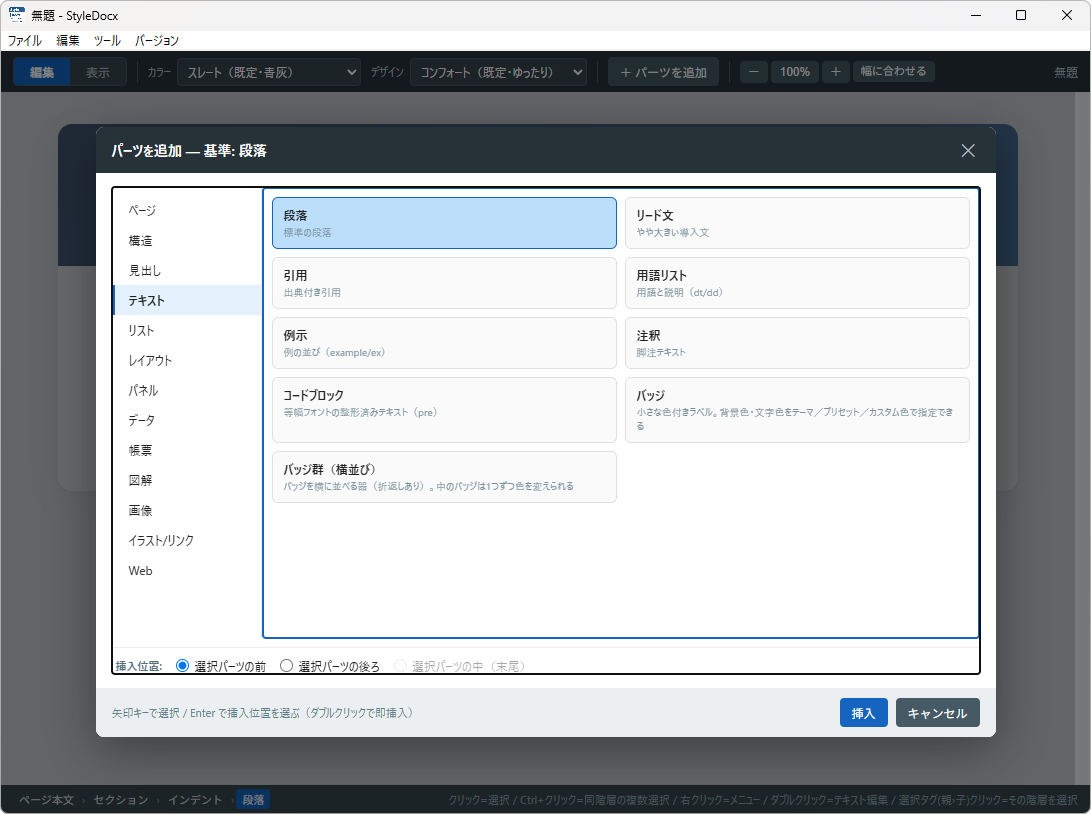
「+ パーツを追加」(Insert)でパーツの一覧を開き、選んで挿入します。挿入位置は、いま選んでいるパーツの前・後ろ・中から選べます(Insert=前/Alt+Insert=後ろ/Ctrl+Alt+Insert=中)。パーツは 126 種類あり、ページ/構造/見出し/テキスト/リスト/レイアウト/パネル/データ/帳票/図解/画像/動画/添付ファイル/イラスト/リンク/Web/スクリプトパーツ の 15 分類から選べます。
選ぶ・動かす
- クリックで選択、ダブルクリック・Enter でその場で編集、Ctrl+Enter で編集画面
- Ctrl+↑ / Ctrl+↓ で前後に移動
- Ctrl+D で複製、Delete で削除
- 切り取り・コピー・貼り付けはパーツ単位
書き直す
- 元に戻す(Ctrl+Z)/やり直し(Ctrl+Y)
- 検索・置換(Ctrl+F)
- ズーム(Ctrl+0 で 100%・幅に合わせる)
- 編集/表示の切り替え(F5)
いま選んでいる場所がわかる
画面の下には、選択中のパーツの階層(パンくず)が表示されます。「セクション › テーブル › セル › 段落」のように、入れ子の中のどこにいるかが一目でわかり、パンくずをクリックすれば親のパーツを選び直せます。
縦書きブロック(案内状・式次第・賞状)
文書の中に縦書きの器を置けます。文書ぜんぶを縦書きにするのではなく、この器の中だけが縦組みになるので、横書きの資料に案内状や式次第を差し込めます。ひな形は案内状・式次第・賞状・2段組みの 4 種類。器の中には段落・見出し・箇条書き・引用・図をそのまま置けます。専用の画面で1 行の長さ(=高さ)・段数・書体・英数字の向きを決められ、「用紙1ページ分」を押せば紙 1 枚にきっちり収まります。文中には縦中横(数字を横に並べる)・ルビ・圏点も置けます(これらは横書きの文書でも使えます)。
2. 色と形のテーマ
ツールバーの カラー と デザイン は、それぞれ独立しています。カラーは配色だけ、デザインは余白・角丸・罫線・書体といった様式だけを受け持つため、どの組み合わせでも破綻しません。作りかけでも、書き上げたあとでも切り替えられます。

カラーテーマ | スレート/オーシャン/フォレスト/プラム/アンバー/フレッシュライム/モノクロ/グラファイト/セージ/サンド/サクラ/パウダーブルー/ミント/ラベンダー/アプリコット/ミッドナイト/ボルドー/オニキス ミント/オニキス レッド/ナイト/ノワール&ゴールド(全 21 種)+カスタム |
カスタムカラーテーマ | 編集画面はいま使っているテーマの色がそのまま入った状態で開くので、用意されたテーマを土台にして一部だけ直すことができます(「土台にするテーマ」で他のテーマの色に入れ替えることもできます)。コーポレートカラーなどお好みの 2〜3 色を指定して、見出し・罫線・表・ページヘッダーの帯まで配色一式を自動生成することもできます。色は 1 色ずつ微調整でき、文字の読みやすさ(コントラスト)は常に検査されます。色の定義は文書の中に保存されるので、別のパソコンで開いても同じ配色になります。 |
マイテーマ | 作った配色に名前を付けて保存すると、以後はどの文書からでも一覧から選べます。新規文書の既定の配色にもできるので、いつも自社の色で書き始められます。テーマのファイルをコピーすれば、社内の別のパソコンにも配れます。 |
デザインテーマ | コンフォート/コンパクト/エディトリアル/フォーマル/ソフト/テクニカル/帳票/Webサイト(全 8 種)+カスタム |
カスタムデザインテーマ | 色とは別に、形を自分で決められます。見出しの帯・下線・大きさ・余白、パネル/注記/カード/枠の地・枠線・角丸・影、ページヘッダー/フッターの見せ方、余白の単位、角丸、罫線、影、フォント・行間・字間。用意されたテーマを土台にして一部だけ直すことができ、見出しとパネルは「型」(左帯/下線/帯/面/枠だけ/カード…)でまとめて決めてから微調整します。見出しやパネルの編集画面からも、その種類すべての形を文書を見ながら変えられます。色の欄はカラーテーマの色の名前で指定するので、あとで配色を変えても追随します。 |
マイデザイン | 作った形に名前を付けて保存すると、以後はどの文書からでも一覧から選べます。新規文書の既定にもできます。形の定義は文書の中に保存されるので、別のパソコンやブラウザで開いても同じ体裁です。 |
3. 表エディター
表はセルを直接書き換えるのではなく、専用のエディターで編集します。行・列の追加や削除、セルの結合まで、迷わず組み立てられます。
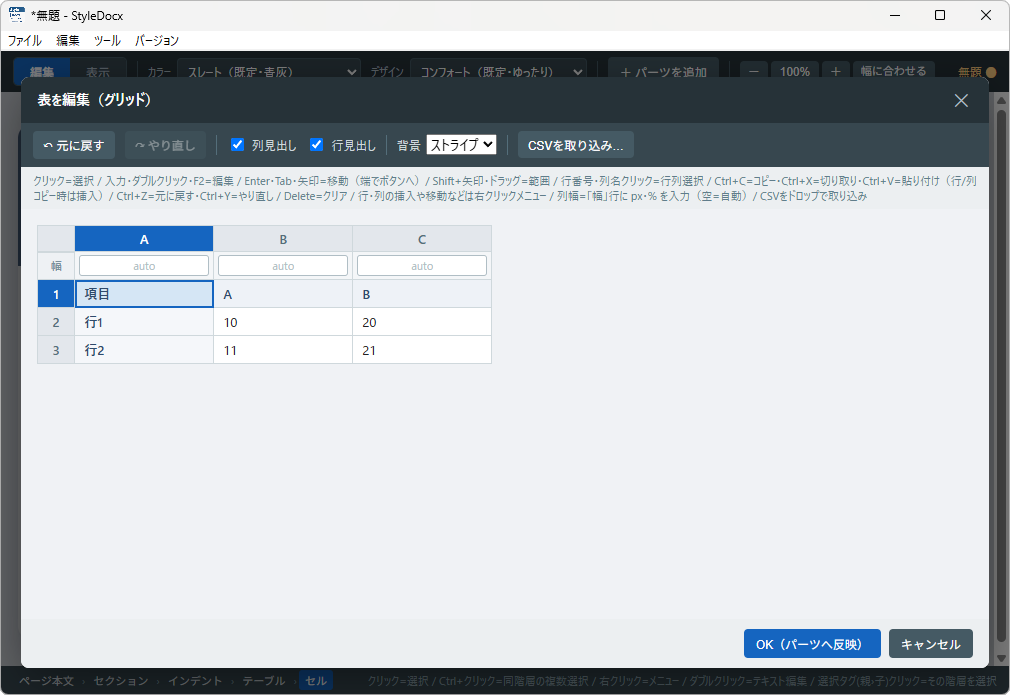
- Tab で次のセルへ(末尾で先頭に戻ります)
- 行見出し・列見出しの有無を切り替え
- 背景は「なし/しま模様/テーマ色」の 3 択
- 列幅の指定、セル内容の中央寄せ
- セルの結合と解除(右クリックメニュー)
- CSV の取り込み(ドラッグ&ドロップ/貼り付け)
- 文字コードは自動判定(UTF-8/Shift_JIS)
- 行・列のコピー/切り取り/貼り付けで並べ替え
- 元に戻す・やり直し(Ctrl+Z / Ctrl+Y)
4. 図・イラスト・アイコン
システム構成図や業務の流れ図は、300 点を超える SVG アイコンを並べて作ります。アイコンはベクター形式なので、拡大しても印刷しても輪郭がぼやけません。
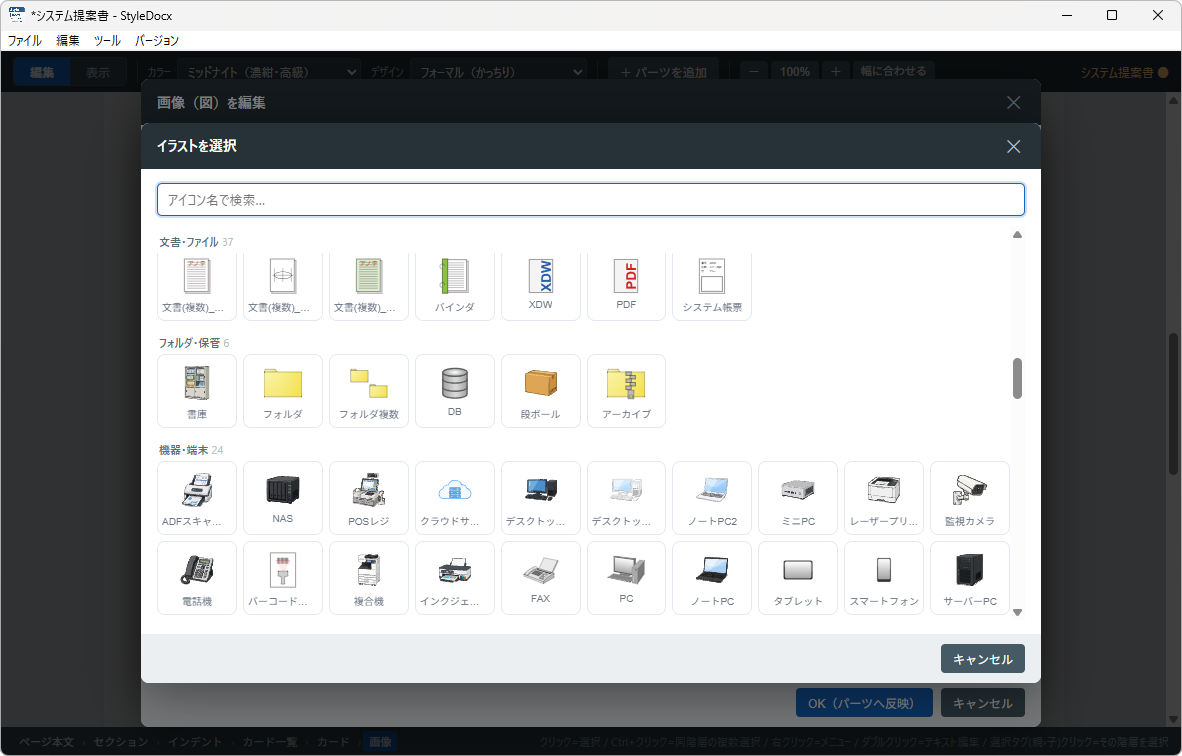
構成図・流れ図
サーバー・PC・複合機・フォルダー・文書などの実物アイコンを、矢印でつないで描けます。
ピクトアイコン
置いた場所の文字色に追従する単色アイコンを 79 点収録。見出しやカードの飾りに使えます。
図の中の文字を編集
アイコンの上に重ねた文字は、あとから内容・大きさ・太さ・色を変更できます。
5. 画像・動画とトレース
写真や画面キャプチャーは、図パーツとして挿入できます。加えて、画像を扱うための道具を 2 つ用意しています。
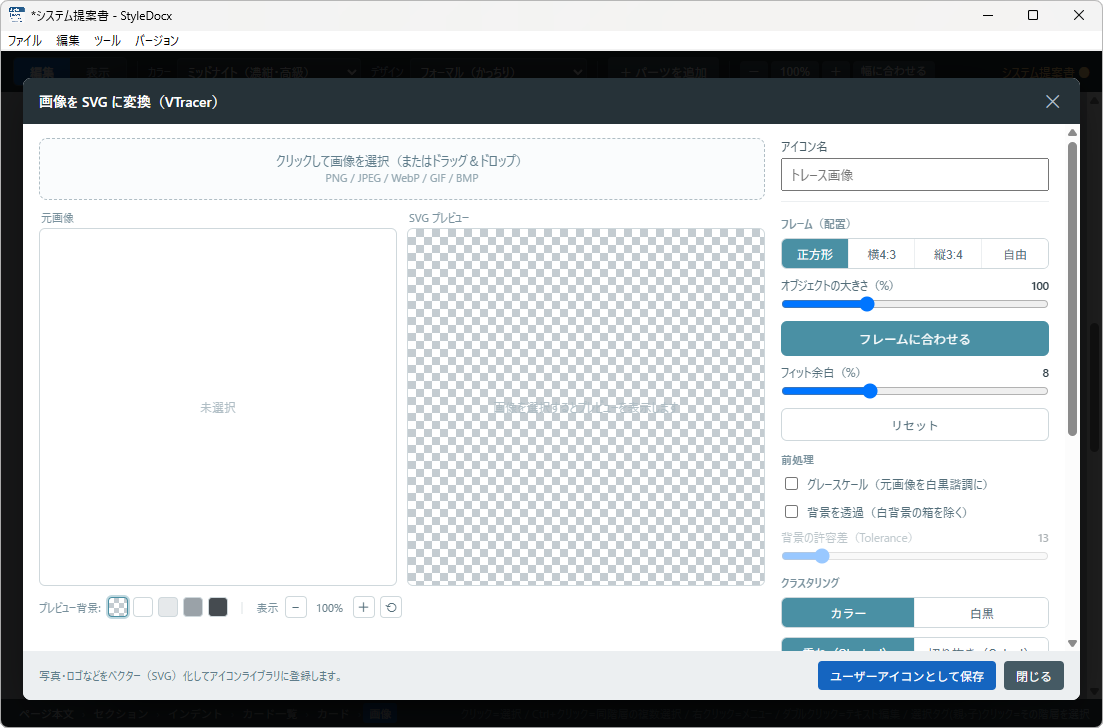
画像を SVG に変換(トレース)
写真やロゴの画像から輪郭を取り出し、ベクター(SVG)に変換します。変換した図はユーザーアイコンとして登録され、ほかの文書でも呼び出せます。
背景を透過
白などの背景色を透明にします。グレースケール化もこの機能のオプションとして指定できます。
動画・音声
動画(mp4 / webm)と音声(mp3 / wav 等)を文書に置けます。大きさ・配置・回り込み・枠/影/角丸・キャプションは画像パーツとまったく同じ指定です。
印刷・PDF ではポスター画像が出ます
紙の上では動画は再生できないため、ポスター画像がそのまま印刷されます。紙に出す文書ではポスターを指定しておいてください(指定しなければ動画の最初の場面が出ます)。
ファイルの添付(ダウンロードリンク)
zip・txt・pdf・Excel など、どんなファイルでも文書に添付できます。読む人が押すと、そのファイルを保存できます。添付枚(拡張子の札+ファイル名+容量+説明)と、文章の中に置く小さなリンクの 2 つの形から選べます。動画・画像と同じく、埋め込み(単一 HTML に含める)とファイル参照のどちらも使えます。
埋め込んだ HTML をメールで送るときの注意
「HTML の中にファイルが base64 で隠れている」形は、マルウェアの手口(HTML スマグリング)と同じになるため、メールのゲートウェイやウイルス対策ソフトが文書ごと削除・隔離することがあります。社外へ渡す文書ではファイル参照にして別々に渡すか、zip にまとめてください。実行できる種類のファイル(.exe / .bat など)を埋め込もうとしたときは、StyleDocx 側でも一度確認を出します。
6. 目次とリンク
長い文書には目次を付けられます。目次エディターは文書中の見出しを一覧し、拾う見出しを選ぶだけで目次を組み立てます。
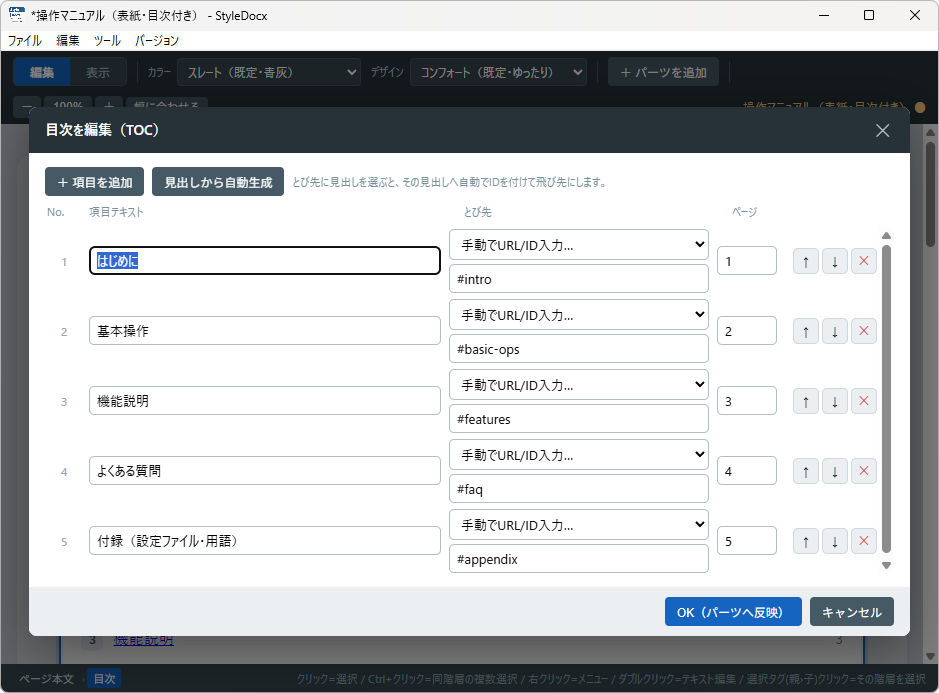
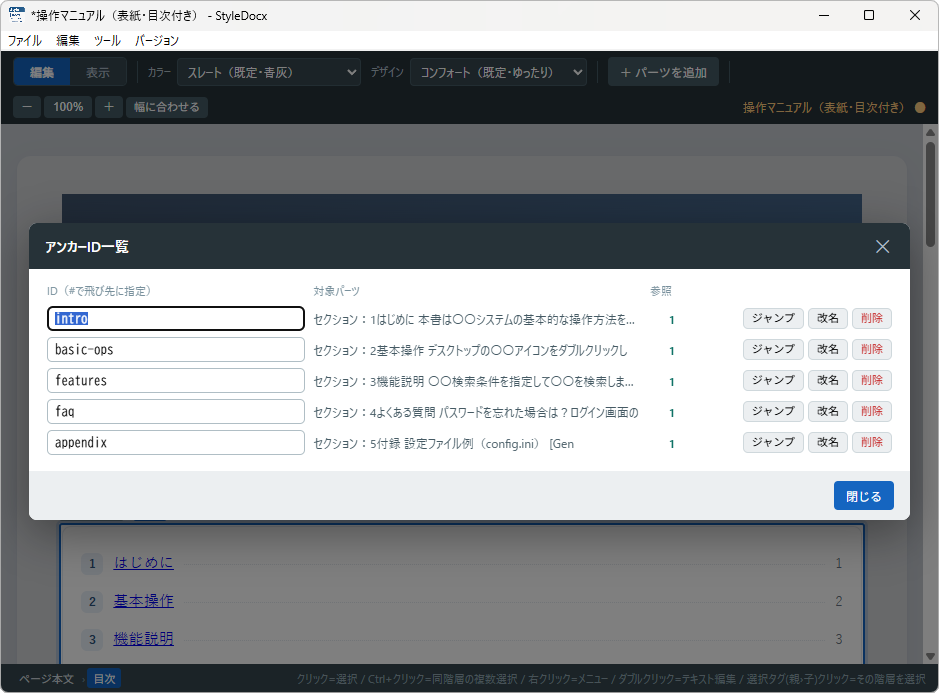
- 飛び先(アンカー ID)は見出しから自動で作られ、編集中は 🔗 の印で見えます。
- アンカー ID 一覧から、その場所へジャンプ・名前の変更(参照しているリンクも追従)・削除ができます。
- 文書内リンクのほか、ホームページや共有フォルダーへのリンクも貼れます。
7. 印刷と PDF
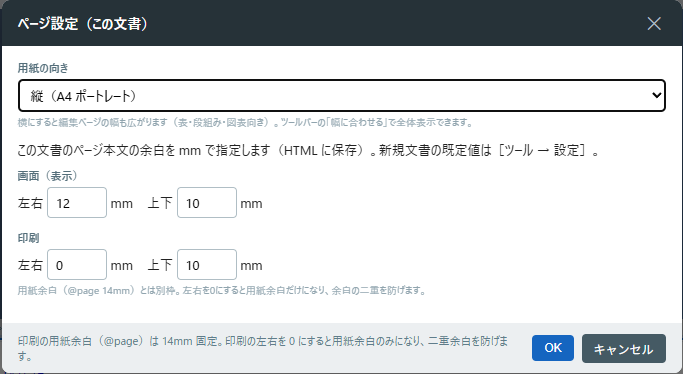
「ファイル」→「印刷 / PDF…」(Ctrl+P)で印刷します。PDF にするときは、出力先で「Microsoft Print to PDF」を選んでください。画面の見た目がそのまま再現されます。文字を選択・検索できる PDF がほしいときは、保存した HTML ファイルを Firefox で開いて印刷し、出力先で「PDF に保存」を選びます。用紙は A4 で、縦・横と余白を「ページ設定」で指定します。
- 改ページパーツで、区切りたい位置を指定できます。
- パネルや表が途中で切れないように指定できます。
- ブロックごとに「印刷しない」「印刷のみ」を指定できます。画面ではボタン、紙では URL を出す、といった作り分けができます。
- 画面の見た目のまま A4 に収まるよう調整して印刷します。
8. Webページ制作
文書パーツに加えて、Web ページ向けのパーツを収録しています。ナビバー・ヒーロー・機能紹介・料金表・FAQ・フッター・本文+サイドバー・ボタン一覧・ページトップボタンなど、簡単な製品紹介ページや案内ページであれば StyleDocx だけで作れます。
パーツ | 用途 |
|---|---|
ナビバー | サイト名・ロゴ・メニュー。現在のページを強調でき、背景は 5 種類から選べます。 |
ヒーロー | ページ先頭のキャッチコピーとボタン。 |
機能紹介・料金表 | アイコン付きの 3 列カード、おすすめプランを強調できる 3 列の料金表。 |
FAQ・CTA・フッター | 質問と回答の一覧、行動を促す帯、リンク列とコピーライト。 |
本文+サイドバー | 2 カラム構成。左右の入れ替え・幅の変更ができ、狭い画面では 1 列になります。 |
レイヤーブロック | 背景色・画像・模様・波を重ねた、独自のページヘッダーやヒーローを作ります。写真の上に見出しを載せるカバー/ヒーロー画像も、このパーツで作ります(写真・暗さ・焦点・文字位置をあとから変えられます)。高さは選択のほか自由入力( |
このサイトが実例です
いまご覧のページも、上の Web パーツで組み立てた HTML です。作った Web ページは、そのままサーバーに置いて公開できます。
共有コンテナ ― 共通部分をまとめて更新する
ナビバーやサイトフッターのようにどのページにも同じものを置く部分を共有コンテナという器に入れ、共有名を付けておきます。1 つのページで中身を直したら、「編集」→「共有コンテナの一括置換」でフォルダーを検索し、同じ共有名を持つファイルへまとめて配れます。メニューを 1 つ増やすたびに全ページを開き直す必要がありません。
置き換えるのは器の中だけで、そのファイルの本文・見出し・手で書き足した部分・<head> は変わりません。置き換える前の中身はすべてバックアップするので、あとから書き戻せます。すでに置いてあるパーツは、選んでから共有コンテナを追加し「選択中パーツを中に入れて置き換える」を選べば、そのまま器の中に入ります。
外部 CSS のページは、保存時に CSS も書き出します
複数ページのサイトでは、CSS を別ファイルにして各ページから読み込む形がよく使われます。この形のページは CSS が文書の中に入らないため、デザインテーマを変えても、新しいパーツを置いても、CSS ファイルが古いままだとブラウザーに反映されません(編集画面では正しく見えるので気づきにくい形です)。
StyleDocx は、保存するときにそのページが必要とする CSS を、読み込み先のフォルダーへ自動で書き出します。足りない <link> も追加します。すでにある CSS は、内容が同じなら何もせず、違うときだけ上書きしてよいか確認します。
9. ファイルと画面
新規作成 | 白紙から、またはテンプレート(11 分野・59 本)から作成します。 |
開く・保存 | HTML ファイルを開いて編集し、上書き保存・名前を付けて保存ができます。 |
Markdown の取り込み | Markdown(.md)を文書として取り込めます。見出し・リスト・表・コード・引用・画像を、それぞれのパーツに割り当てて変換します(下記)。貼り付けての取り込みにも対応し、右クリックから文書の好きな位置へ差し込めます。 |
Markdown で書き出し | 編集中の文書を .md として書き出せます。Web 版の AI に読ませるための機能です。Markdown に形の無いパーツ(パネル・フローツリー・グラフなど)は、意味が伝わる文章・リスト・表に書き下します。 |
テンプレートとして保存 | よく使う文書を自分用のテンプレートとして登録できます。 |
ドラッグ&ドロップ | HTML ファイルをウインドウに落とすと、その文書が開きます。Markdown を落とすと取り込みになります。 |
複数ウインドウ | 文書ごとにウインドウを開けます。並べて見比べながらの作業ができます。 |
バックアップ | 上書きする直前の中身を自動でバックアップします。まちがえて上書きしても書き戻せます。一覧・書き戻し・削除は「ファイル」→「バックアップの管理」から。保存期間(日数)を過ぎたものは自動で片づき、行わない設定にもできます。保管先は共有フォルダーも指定でき、その下は PC・ユーザーごとに分かれます(ほかの環境が使っているフォルダーは指定できません)。 |
設定 | 既定のテーマなどを設定します。設定ファイルの保存場所はメニューから開けます。 |
Markdown を取り込む
「ファイル」→「Markdown を取り込み…」、または .md ファイルのドラッグ&ドロップで変換します。AI に書かせたメモや、開発リポジトリの README をそのまま清書された文書に仕立てられます。ファイルになっていない Markdown は貼り付けて取り込めます(「ファイル」→「Markdown を貼り付けて取り込み…」)。パーツを右クリックすれば、いまの文書の好きな位置(選んだパーツの前/後ろ/中)へ差し込むこともできます。
Markdown | 変換後のパーツ |
|---|---|
| ドキュメントタイトル/セクション(または大見出し)/中見出し/小見出し。中見出しのまとまりは入れものに入ります |
リスト・ | 箇条書き/番号付きリスト/チェックリスト(入れ子もそのまま) |
表・コード・引用・ | テーブル(表エディターで編集可)/コード表示/引用/区切り線 |
画像だけの行 | 図パーツ( |
太字・斜体・打ち消し・リンク | そのまま文字の装飾になります |
フロントマター( | 本文には出さず、 |
取り込みであって「開く」ではありません
変換結果は新しい文書として開き、保存は HTML です。元の .md ファイルは書き換えません。最初の保存では、保存ダイアログが取り込んだ .md と同じフォルダを開きます(ファイル名は「元の名前.html」)。文字コードは UTF-8/Shift_JIS を自動で判定します。
10. AIスキル(同梱)
AI エージェント(Claude など)に StyleDoc 形式の HTML を書かせるためのスキル一式を同梱しています。「ツール」→「StyleDoc スキル読込プロンプトをコピー」で作ったプロンプトを AI に貼り付けると、以後 AI は StyleDocx と同じパーツ・同じテーマで文書を書きます。生成された HTML はそのまま StyleDocx で開いて仕上げられます。
おもなショートカット
キー | 動作 |
|---|---|
Ctrl+N | 新規作成 |
Ctrl+O | 開く |
Ctrl+S | 上書き保存(Ctrl+Shift+S で名前を付けて保存) |
Ctrl+P | 印刷 / PDF |
Ctrl+Q | 終了(Alt+F4 でも同じ) |
F5 | 編集モードと表示モードの切り替え(Ctrl+E でも同じ) |
Insert | パーツを追加(Alt+Insert=後ろ/Ctrl+Alt+Insert=中) |
Enter | 選択中のパーツをその場で編集(その場で直せる文字の無いパーツは編集画面) |
Ctrl+Enter | 選択中のパーツの編集画面を開く |
↑ / ↓(その場で編集中) | 1 行ずつ移動。いちばん上(下)の行では、真上(真下)の文字へそのまま移る |
Ctrl+D | 選択中のパーツを複製 |
Ctrl+↑ / Ctrl+↓ | 選択中のパーツを前後に移動 |
Ctrl+Z / Ctrl+Y | 元に戻す/やり直し |
Ctrl+F | 検索・置換 |
Ctrl+0 | ズームを 100% に戻す |
機能は、試すのがいちばん早い
30 日間の試用中は、ここで紹介したすべての機能をお使いいただけます。