
Excel文書をCSVに変換2
概要
監視フォルダに格納されたExcel文書を読み込み、アクティブシートの内容をCSVファイルに保存します。
Excelのインストールは不要です。
Excelファイルは以下のようになっています。
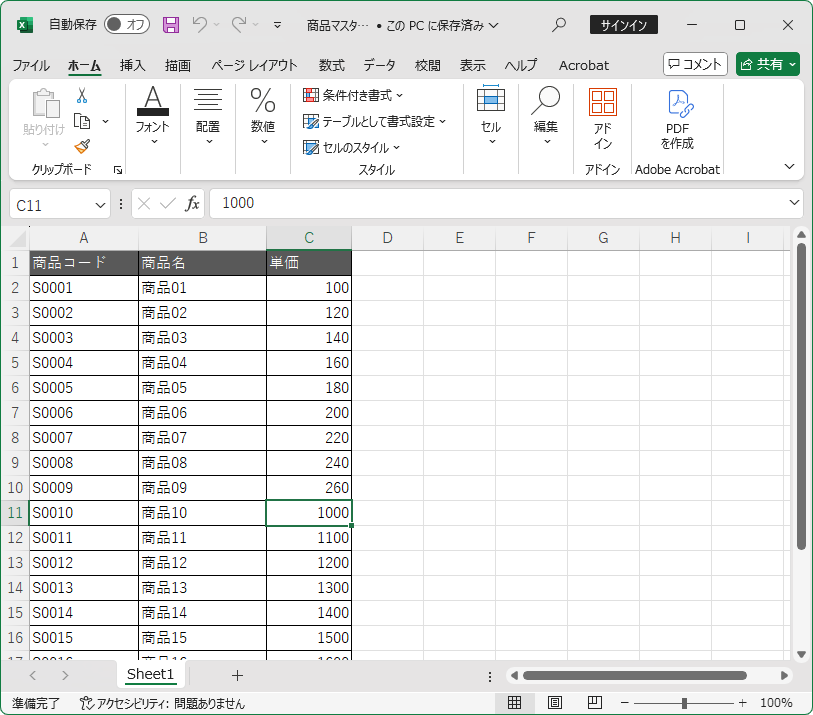
実行すると以下の様に動作します。
出力されるCSVファイルは以下の通りです。
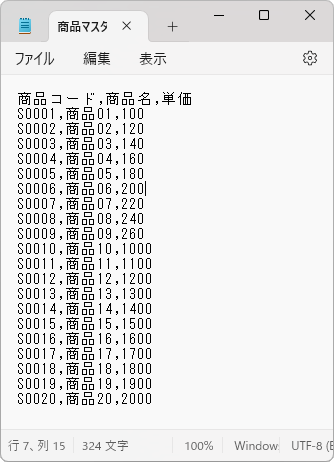
設定の前準備
C:\Homeの下に、以下のような構成でフォルダを作り、準備します。
フォルダ構成は以下の通りです。
-
C:\Home\eDocArrangement2\Demo\Excel文書をCSVに変換2
-
10_CSV変換
- 商品マスタ.xlsx
- 20_処理済み
- 80_エラー
-
90_System
- 90_Log
-
10_CSV変換
設定ファイル
以下のリンクから完成した設定をダウンロードしていただくことができます。
以下のフォルダに解凍すると設定が適用されます。
C:\Users\ユーザー名\AppData\Roaming\TechnoStyle\eDocArrangement2
グローバルデータ
グローバルデータとログの設定(共通設定)
グローバルデータの内容は以下の通りです。トップフォルダを変更する場合は、以下の定義を変更してください。グローバルデータは、「共通設定」から変更できます。
|
名前 |
値 |
|---|---|
TopFolder |
C:\Home\eDocArrangement2\Demo\Excel文書をCSVに変換2 |
SystemFolder |
{%GET_G(TopFolder)}\90_System
|
詳しい設定方法は、設定例(共通)グローバルデータとログの設定を参照して下さい。
ログ設定
|
実行ログファイル名 |
{%GET_G(SystemFolder)}\90_Log\Log.txt |
|
エラーログファイル名 |
{%GET_G(SystemFolder)}\90_Log\ErrorLog.txt |
|
文字コード |
UTF-8 |
|
方式 |
追加書き込み (日単位) |
バッチ設定
バッチ設定一覧
Excel文書をCSVに変換
ログ設定
共通ログ設定の内容でログを出力する。
-
ファイルの繰り返し1
Loop File
メイン画面のファイルリストを対象に繰り返し処理を行う。
ループ毎にユーザーデータをクリアする。
-
CSV出力
Macro Execute
以下のマクロを実行する。
#CSVファイル出力
{%EXCEL_SAVE_CSV({%GET(FullPathFileName)},[ActiveSheet],{%GET_G(TopFolder)}\20_処理済み\{%GET(FileNameWithoutExtension)}.csv)}
-
条件分岐1
If
以下の条件を判定して処理を分岐する。
処理階層内のエラー回数が0回。
-
満たしている場合
If Then
-
ファイル移動1
Move File
文書を以下の通り移動する。
|
移動元 |
{%GET(FullPathFileName)} |
|
移動先 |
{%GET_G(TopFolder)}\20_処理済み |
移動先に同名の文書がある場合は、ファイル名に連番を付与する。
コピー後に削除を行う。
-
満たしていない場合
If Else
-
ファイル移動
Move File
文書を以下の通り移動する。
|
移動元 |
{%GET(FullPathFileName)} |
|
移動先 |
{%GET_G(TopFolder)}\80_エラー |
移動先に同名の文書がある場合は、ファイル名に連番を付与する。
コピー後に削除を行う。
監視設定(eDocArrangement 2 Schedulerの設定)
スケジュール設定一覧
|
No. / 設定名 |
1 Excel文書をCSVに変換 |
|---|---|
|
実行対象 |
|
|
監視フォルダ |
{%GET_G(TopFolder)}\10_CSV変換 |
|
拡張子 |
*xlsx;*.xls;*.txt; |
|
下位フォルダ |
対象にしない |
|
対象フォルダ(正規表現) |
|
|
スケジュール |
一定間隔 00:00:05 |
|
常時ログ出力 |
しない |
|
オープンチェック |
オープンチェックする。(3秒) |
|
サイズチェック |
しない |
|
ファイル取得数制限 |
しない |
|
実行条件 |