


eDocArrangement2でオフィスの自動化を加速
従来までは個別開発でしか対応できなかった業務処理を、パッケージソフトだけで実現できます。個別開発を考える前にテクノスタイルにご相談ください。短期間で導入可能です。eDocArrangement2は業務で使用するために考えられた機能が満載です。人的ミスをなくし、自動化による効率化を実現できます。
ピックアップ
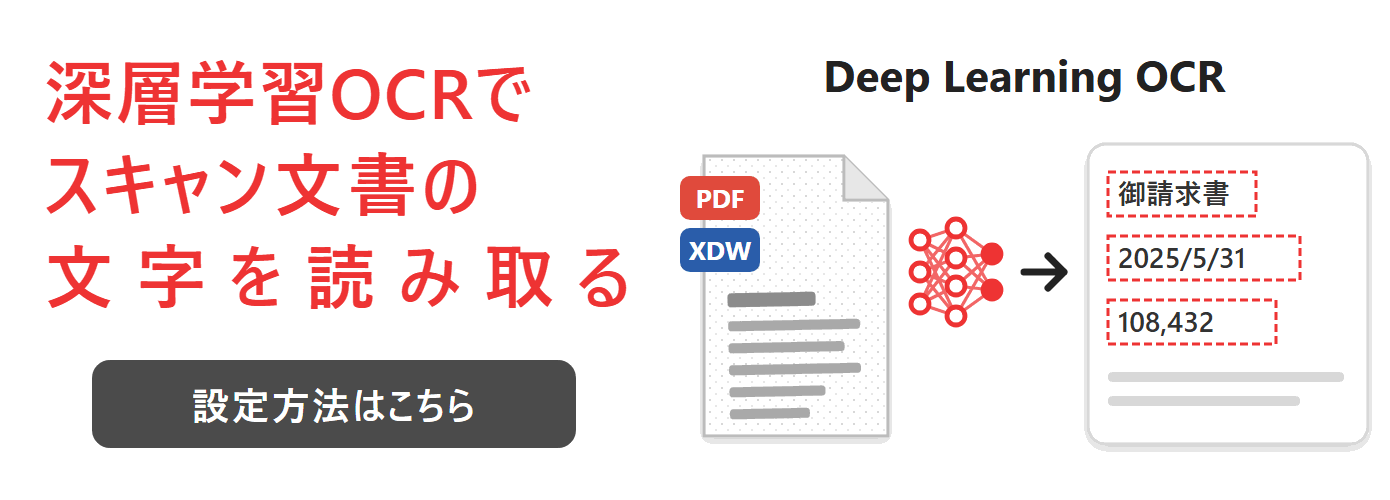
Version2.7.0から深層学習OCR(PaddleOCR)で、スキャンしたPDF・DocuWorks文書の文字を読み取れるようになりました。DocuWorksのOCRのライセンスは不要です。テキスト抽出支援ツールで、読み取る位置を画像の上で選ぶだけで設定を作成できます。
Vesion2.4.3からPDFからのテキスト抽出が簡単・高性能になりました。マクロ実装になり、テキスト抽出支援ツールで視覚的な操作でテキスト抽出マクロを生成できます。
以下のバナーから 5分で設定できる動画もご覧いただけます。

選べる処理機能・組み合わせて作る処理フロー
様々な業務に対応するため、単一の処理機能を組み合わせてフローを作成できます。処理を順番に実行していく仕組みで、直感的に設定できます。また、条件による処理の分岐や繰り返しができます。

マクロを使うことで、さらに細かい制御が可能になり、自由に処理を作ることができます。また、コマンド実行で外部のプログラムを呼び出すことが可能です。
QRコード読み取り
OCR読み取り
アノテーション読み取り
ファイルコピー
ファイル移動
コマンド実行
アーカイブ
マクロ実行
DocuWorks文書変換
データベース
連番貼り付け
QRコード貼り付け
ファイル検索
テキスト読み込み
テキスト書き込み
実行の方法
eDocArrangement2では、作成したバッチ処理を色々な方法で実行できます。他のシステムとの連携が柔軟に行えます。
スケジューラー
DocuWorksDesk プラグイン
メイン画面
Windowsサービス
コマンド
スケジューラからの実行
eDocArrangement2スケジューラーは、フォルダ監視を行い、任意の設定を実行します。

DocuWorksプラグインからの実行
設定した処理はDocuWorksプラグインからも実行可能です。DocuWorks Deskから文書を複数選択して、eDocArrangement2の設定を選択して実行できます。

メイン画面からの実行
メイン画面では、指定のフォルダをワイルドカードで検索して、見つかったファイルリストを対象に任意の設定を実行できます。

サービスからの実行
Windowsサービスからの実行も可能です。

コマンド実行
コマンドプロンプトからの実行が可能です。

主な機能
一定間隔、時刻指定によるフォルダ監視が可能です。一定間隔指定では、処理を行わない時間帯を指定可能です。時刻指定では、複数の時刻を登録可能です。

フォルダを複数指定可能です。下位フォルダの検索やワイルドカードでファイル名を指定することもできます。また、Version 2.2.0から対象とする下位フォルダを正規表現で指定することも可能になりました。

高度な画像解析エンジンによる、QRコード読み取りライブラリを搭載しています。スキャン画像やFAXからQRコードを読み取ることができます。また、QRコード画像を作成しDocuWorks文書に貼り付けることも可能です。
読み取り可能なQRコードシンボルはモデル2のみです。(モデル1、及びマイクロQRコードのシンボルは読み取れません。)
FNC1モード、ECIモードを使用したシンボルは読み取れません。

DocuWorksに搭載されているOCR読み取り機能を利用できます。また、部分OCRにも対応していますので、設定画面から複数の領域を指定することができます。

アプリケーションからダイレクト出力されたテキスト情報は、DocuWorks文書内に保存されています。このテキスト情報から正規表現でマッチする文字列を取得できます。
正規表現は文字列を対象に、柔軟な検索及び、取り出しが可能です。たとえば、「顧客番号:」に続く4桁の数字を取得するといったことが可能です。

ファイルの移動先に存在しない名前を指定すると、作成してから移動します。あらかじめフォルダを作成しなくても、実行時に自動で作成されます。マクロを使って、月別フォルダや顧客別フォルダなどを作成することも簡単にできます。

DocuWorksで提供されている主要な機能をマクロで呼び出すことができます。用紙サイズの取得や、PDFへの変換、アノテーションの貼り付けなどを、関数の記述だけで利用できます。
入力は右クリックメニュー>マクロセレクターから行うことができ、マニュアルには関数の仕様と使用例が記載されていますので、プログラミングの知識がなくても使えます。

マクロを使ってExcelファイルのデータをCSV出力したり、セルの内容を取得したりできます。Excelのインストールは不要です。

設定例
1,2は操作方法を詳細に説明しています。3以降は、設定内容を記載しています。
また、処理の動作の様子を動画で紹介しています。
-
監視フォルダに格納されたXDW文書のファイル名を読み取り、それをQRコードに変換して、先頭ページの指定の位置に貼り付けます。
-
QRコードの内容でリネーム動画有り
XDW文書の先頭ページからQRコードを読み取り、読み取った内容をファイル名に付与して移動します。
リネーム後のファイルを移動する際に、日付ごとにフォルダを自動作成し、その中へ格納します。
-
DocuWorks文書変換動画有り
監視フォルダに格納された画像ファイルを読み込み、DocuWork文書に変換します。
-
テキスト読み取りとバインダー束ね動画有り
監視フォルダに格納されたXDWl文書を1ページ毎に分割し、分割したXDW文書のテキストを読み取り、工事名と日付を取得します。
取得した日付でフォルダを作成して、工事名のバインダーを作成して格納します。
-
OCR読み取り動画有り
監視フォルダに格納されたイメージXDW文書の数字をOCR読み取りして、ファイル名に付与して移動します。
-
QRコードのあるページで分割する動画有り
監視フォルダに格納されたXDW文書の全ページからQRコードを読み取り、見つかったページで文書を分割します。
-
アノテーション貼り付け動画有り
監視フォルダに格納されたXDW文書の全てのページに、テキスト、QRコード、画像、矩形、直線アノテーションを貼り付けます。
-
テキストアノテーションで振分け動画有り
監視フォルダに格納されたXDW文書からテキストアノテーションを読み取り、見つかったアノテーションでフォルダを作成し移動します。
-
日付印のあるページを複製動画有り
監視フォルダに格納されたXDW文書の全てのページから日付印を検索して、見つかったページを別ファイルに複製します。
-
用紙上下分割動画有り
監視フォルダに格納されたXDW文書の全てのページを上下で分割して用紙サイズが半分になったXDW文書を出力します。
-
連番貼り付け動画有り
連番を取得して、テキストアノテーションとして監視フォルダに格納されたXDW文書に貼り付けます。
-
プロセス一覧出力動画有り
eDocArrangement2のメイン画面から処理を実行すると、実行中のすべてのプロセス名が「10_出力」フォルダにテキストファイルで出力されます。
-
フォルダを監視して、XDW文書を添付してメール送信を行います。メール送信処理後に処理済みフォルダに文書を移動します。
-
データベース動画有り
CSVファイルをデータベースにインポートする処理と、入力のファイル名からFAX番号を取得して、データベースの顧客マスタから該当のデータを取得後、顧客名でフォルダを作成して入力ファイルを移動する処理を行います。
-
JpegからPDF変換(ファイル単位) 動画有り
eDocArrangement2のメイン画面で検索したjpegファイルをフォルダ単位でPDF変換します。
-
JpegからPDF変換(フォルダ単位) 動画有り
eDocArrangement2のメイン画面で検索したjpegファイルをフォルダ単位でPDF変換します。
-
再DocuWorks化動画有り
DocuWorks Deskで選択したXDW文書を、再度、 XDW文書にします。(再DocuWorks化)
-
イメージXDW変換動画有り
DocuWorks Deskで選択したXDW文書を一度Tiff画像にして、再度、 XDW文書にします。(イメージ文書化)
-
アーカイブ動画有り
指定フォルダ以下のフォルダとファイルをzip圧縮します。
-
Excel文書をCSVに変換動画有り
バージョン2.4.0から使用可能でExcelのインストールが不要な
ExcelファイルをCSVに変換2 をお勧めいたします。
監視フォルダに格納されたExcel文書を読み込み、CSVファイルに保存するスクリプト(VBS)を出力して、出力したスクリプトをコマンド実行で実行します。(※Excelのインストールが必要です。)
-
PDFからXDW変換動画有り
監視フォルダに格納されたPDFファイルをXDW文書に変換して変換済みフォルダに出力します。
コンソールアプリ「 createDocumentFromAppFile.exe 」をコマンド実行で呼び出して処理を行います。
-
キー送信による自動入力動画有り
Excel文書をCSVファイルに出力し、CSVファイルを読み込んで、該当のデータを取り出し、Webアプリケーションの入力画面にキー送信を行います。
※バージョン2.4.0からExcel文書から直接テキストを取得できるようになりました。
-
PDFのテキスト抽出と属性設定動画有り
バージョン2.4.3からPDF関連の機能がマクロから実行可能になりました。
PDFのテキスト抽出と属性設定2 をお勧めいたします。
監視フォルダに格納されたPDFファイルからテキスト抽出を行い特定の文字を取得後、PDFのカスタムプロパティに設定します。
コンソールアプリ「 PDF Command Utility2 」をコマンド実行で呼び出して処理を行います。
-
監視フォルダに格納されたDocuWorks文書に証拠番号を自動採番して貼り付けます。証拠番号は刑事番号毎にカウントアップされます。
裁判で使用される証拠資料に証拠番号を付与したり、保管フォルダに裁判所、刑事番号毎にフォルダを作成して保管します。
弁護士事務所様向けの設定例です。
-
XDWからPDFに変換 (テキストを持ったPDFを作成) 動画有り
監視フォルダに格納されたXDW文書を、DocuWorks Viewerを使ってMicrsoft print to PDFに印刷して、テキストを持ったPDFを作成します。(XDW文書もテキストを持っている必要があります。)
変換後のPDFがイメージでよい場合はイメージPDFへの変換した方が自動処理として安定しています。
PDF変換(イメージPDFへ変換) をお勧めいたします。
-
Excelファイルのセル値を取得動画有り
監視フォルダに格納されたExcel文書のセルの内容を読み取ってファイル名に付与します。
Excelのインストールは不要です。
-
監視フォルダに格納されたExcel文書の内容をCSVファイルに出力します。
Excelのインストールは不要です。
-
動画有り
指示書に印刷された注文番号をバーコードリーダーで読み取り、該当の納品書をプリンターに印刷します。
-
PDFのテキスト抽出と属性設定2 動画有り
監視フォルダに格納されたPDFファイルからテキスト抽出を行い特定の文字を取得後、PDFのカスタムプロパティに設定します。
-
PDF変換(イメージPDFへ変換) 動画有り
監視フォルダに格納されたファイルをPDFに変換します。Tiff、JPEG、PNGなどのイメージファイルや、DocuWorks文書、PDFを対象に変換可能です。
DocuWorks文書、PDFはテキスト持ったアプリケーション文書も変換可能で、変換後はすべてイメージPDFになります。
-
監視フォルダに格納されたPDFの1ページ目に貼られているQRコードの内容を読み取り、それを文書のファイル名としてリネームします。
読み取れなかったPDFとエラーになったPDFはエラーフォルダに分けて移動し、エラーログに記録します。DocuWorksのインストールは不要です。
-
監視フォルダに格納されたテキストを持ったDocuWorks文書をイメージPDFに変換し、文書のテキストを透明テキストとして重ねます。変換後のPDFの中の文字を検索・コピーできます。(Version 2.7.0から)
-
監視フォルダに格納されたスキャンした請求書(PDF・DocuWorks文書)を深層学習OCRで読み取り、取引先コード・請求金額・請求日を文書属性に設定して、ファイル名に付けて移動します。DocuWorksのOCRのライセンスは不要です。(Version 2.7.0から)
機能詳細
-
自動でフォルダ監視を行うことができます。(間隔指定、時刻指定)
-
イメージファイル(Jpeg,Tiff,BMP,イメージPDF)からのDocuWorks文書変換。
-
PDFからのDocuWorks文書変換。( createDocumentFromAppFile を使用。)
-
2次元バーコード(QRコード)読み取り機能。(範囲指定が可能です)
読み取り可能なQRコードシンボルはモデル2のみです。(モデル1、及びマイクロQRコードのシンボルは読み取れません。)
FNC1モード、ECIモードを使用したシンボルは読み取れません。
-
DocuWorksのOCR機能を利用できます。文字列はタグや、正規表現で取得可能です。
-
アプリケーションから直接DocuWorksプリンタに出力して作成されたXDW文書のテキスト検索。文字列はタグや、正規表現で取得可能です。
-
アノテーション検索。正規表現で指定可能。
-
文書の分割機能。アノテーション、QRコード、OCR処理後の特定タグ検出ページで分割が可能です。
-
任意のフォルダ作成、ファイルのコピー、及び移動が行えます。
-
フォルダの自動生成が可能です。(コピー、移動先のフォルダがない場合は自動で作成。)
-
コピー、移動時に同名のファイルがある場合、ページを重ねる処理が可能です。
-
アノテーション貼り付け機能。(テキスト、日付、直線、リンク、矩形、ビットマップ)
-
QRコードを生成しアノテーションとして貼り付けることが可能です。
-
アノテーションの操作。(別文書からのアノテーションコピー、表示/非表示の切り替え。アノテーションの削除)
-
XDW文書への属性の設定、参照。
-
XDW文書からTiff,Jpeg,BMP,PDFへの画像変換。
-
XDW文書からPDFへの変換。( PDF変換又は printToPdfFromDocuWorksFile を使用。)
-
XDW文書からの情報取得(ページ数、バインダ内文書、ページサイズ、ページカラー等)
-
XDW文書のページ操作。(削除、挿入、ノイズ除去、回転、自動正立)
-
バインダの操作。(作成、バインダに文書を挿入、バインダ内の文書名取得、文書の取り出し、文書削除等。)
-
DocuWorksDeskのプラグインに対応しています。
-
キー送信を使って、他のアプリケーションの画面に自動入力を行うことが可能です。
-
実行結果はログに出力されます。任意の場所にログを出力することができます。
-
PDFのテキスト抽出、ページ分割、ページ束ね、ページ削除、画像貼り付け、カスタムプロパティの設定/参照が可能です。( PDF Command Utility 2 を使用。)
-
ExcelファイルのCSV出力、セル読み取りが可能です。