

DocuWorks DeskからCSVデータを検索・貼り付け
DocuWorks Deskからプラグイン実行でCSVファイルを一覧表示できます。
選択したデータをアノテーション貼り付けしたり、属性付与することができます。
CSVファイルのデータ検索が可能
指定したCSVファイルを読み込み一覧表示します。複数のCSVファイルも設定をしておけば、メイン画面で切り替えることができます。
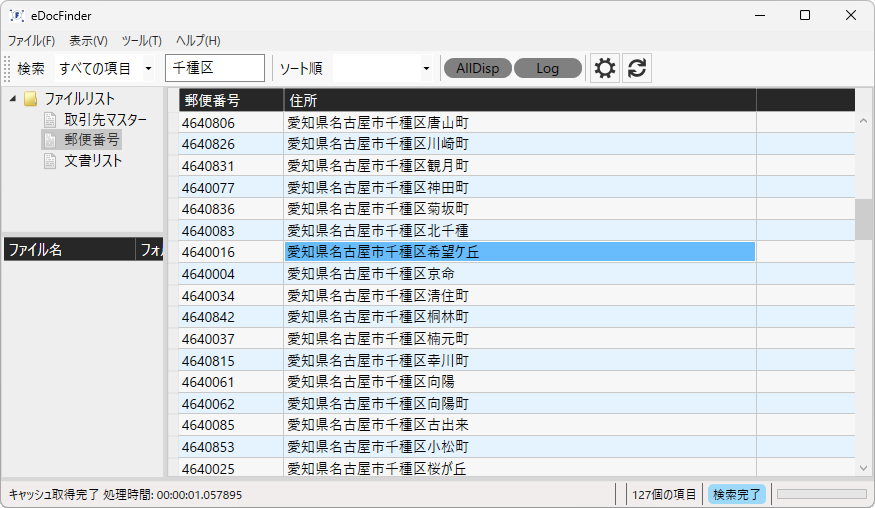
項目毎のインクリメンタルサーチができます。
CSVファイル読み込み
インクリメンタルサーチ
アノテーション貼り付け
実行の方法
eDocFinderは、デスクトップからの起動とDocuWorks Deskからの起動が行えます。
DocuWorksDesk プラグイン
デスクトップアプリケーション
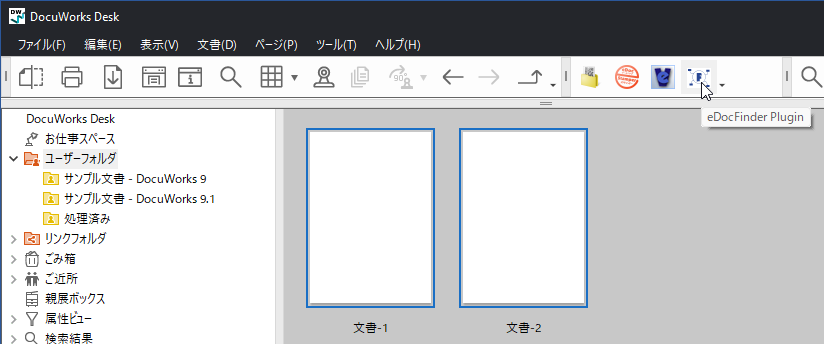
DocuWorksプラグインからの起動
DocuWorks Deskから文書を複数選択して、eDocFinderの設定を選択して実行できます。
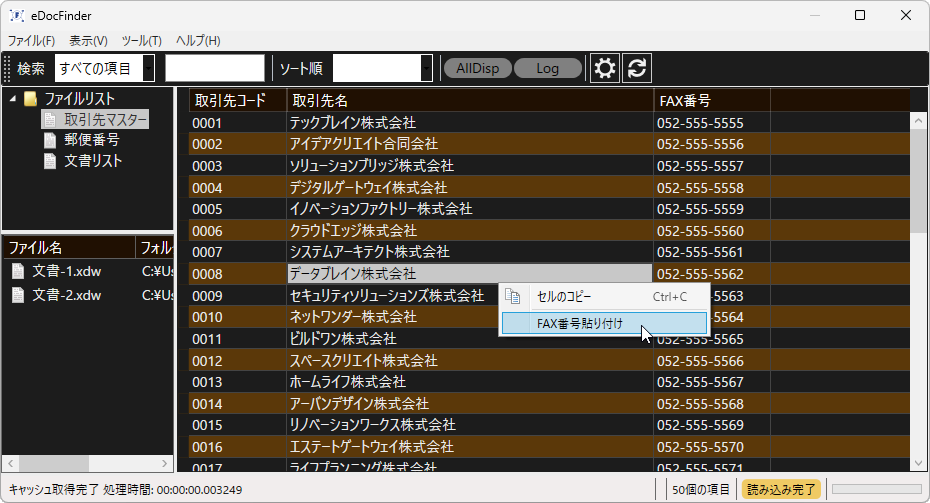
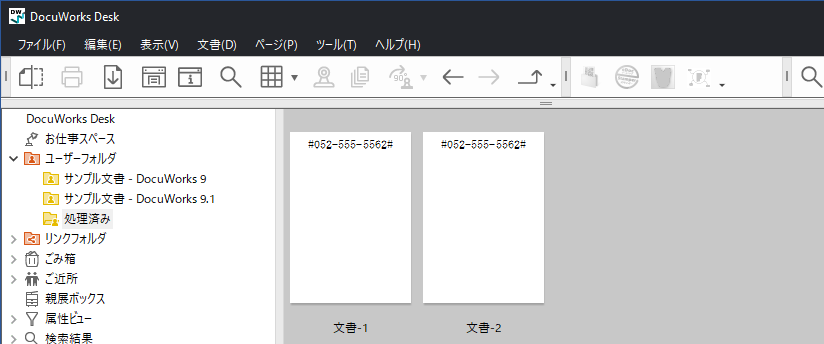
選択したデータをテキストアノテーションとして貼り付けることができます。
デスクトップからの起動
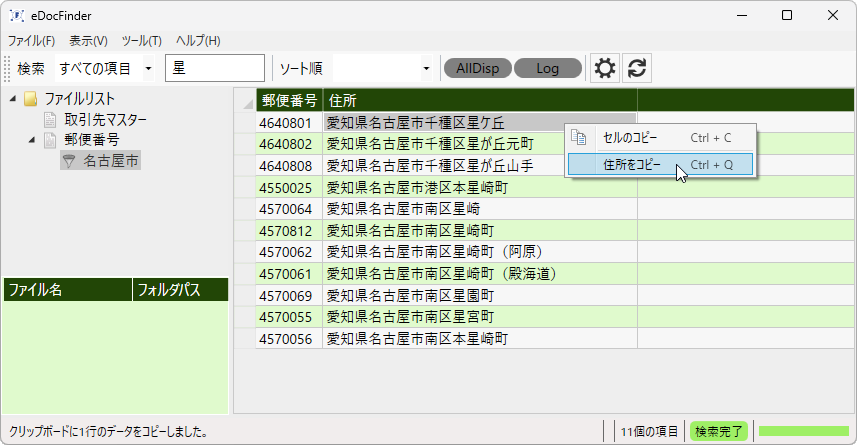
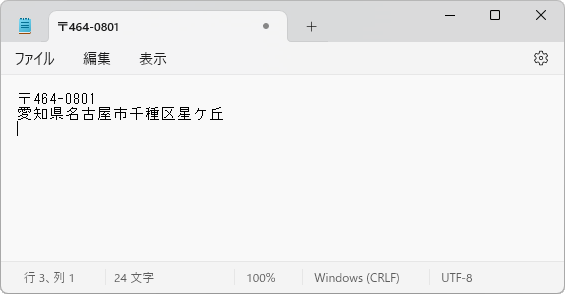
デスクトップから起動できます。選択したデータはクリップボードにコピー可能なので、様々なアプリケーションに貼り付けできます。
主な機能
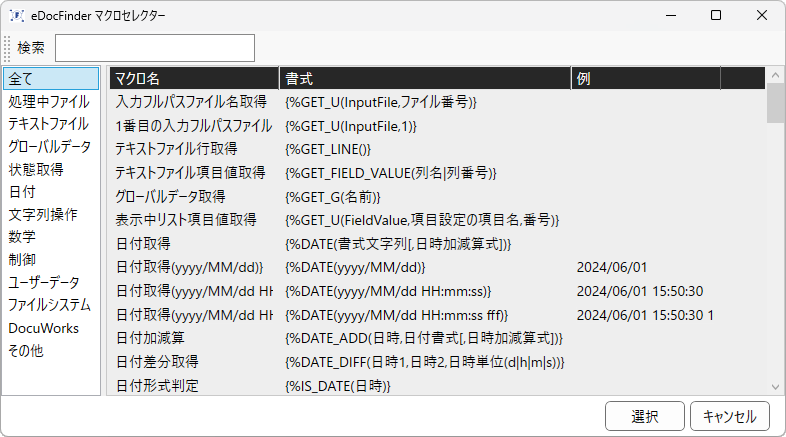
CSVファイルの読み込み時や、検索したデータの取得時にマクロを使って文字の加工が可能です。
CSVの複数の項目を1つの項目にまとめたり、選択したデータに日付の文字を追加したり、様々な文字の加工が可能です。
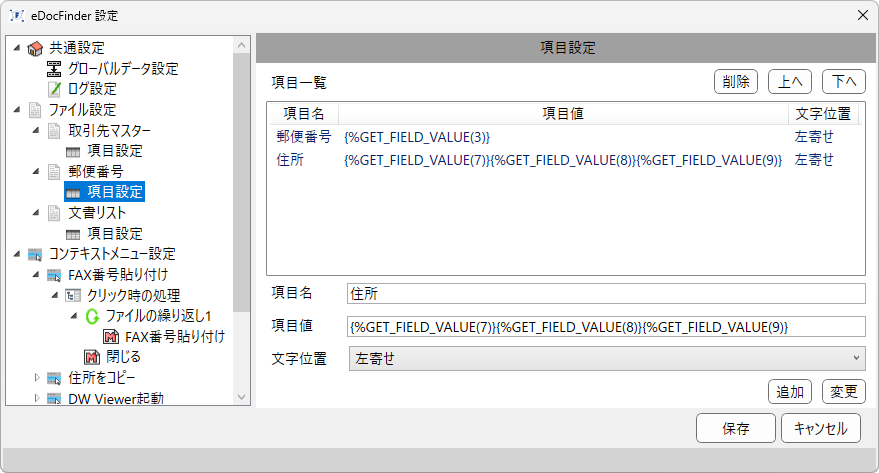
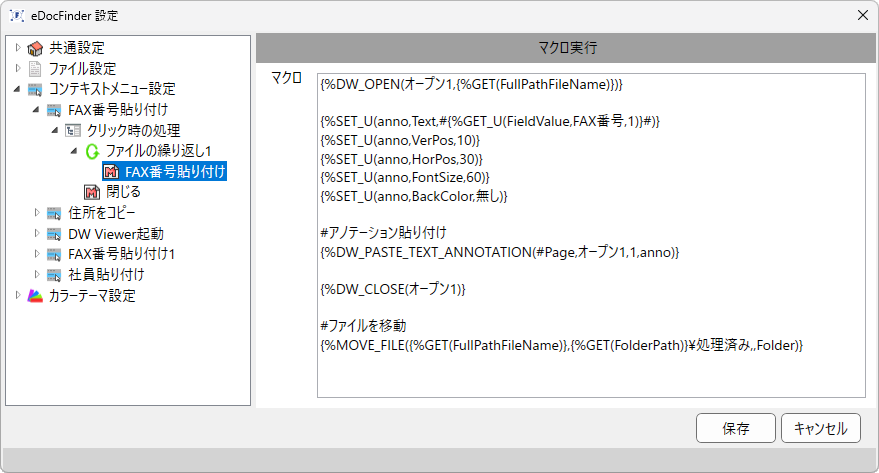
文字列操作・ファイル操作・DW文書の加工など、様々な処理を作成できます。
複数ファイルを対象に処理を実行することができます。
マニュアルにリファレンスや設定例を記載していますので、簡単に設定できます。
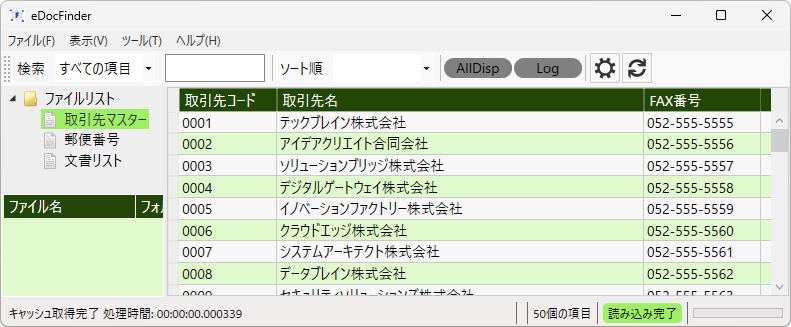
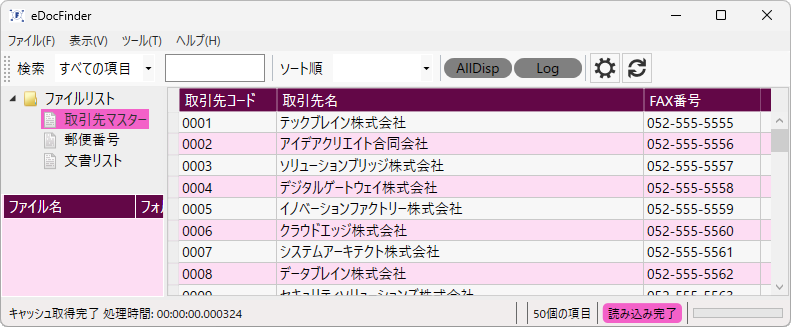
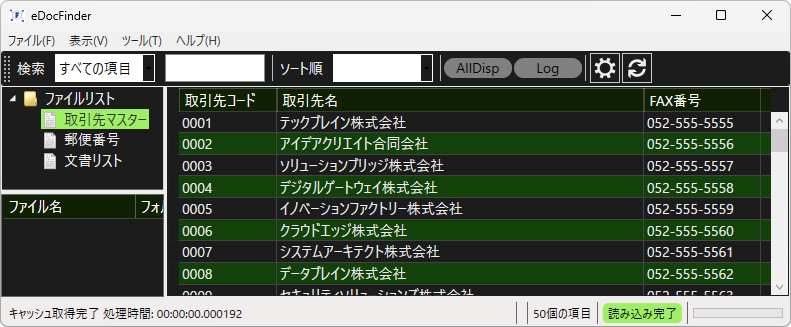
CSVファイル毎にカラーテーマを指定できます。
カラーテーマはライト・ダークでそれぞれ4種類プリセットされていて、自分で追加することも可能です。
設定例
-
取引先マスターから任意のデータを検索してFAX番号をDW文書に貼り付けます。
-
郵便局のWebサイトからダウンロードできる郵便番号データCSVファイルを使って、郵便番号や住所を検索する設定です。
-
CSVデータに記載されたファイルのパスからDWビューアーを起動します。
機能詳細
-
CSVファイルからの読み込みができます。
-
インクリメンタルサーチ、データの並び替えができます。
-
複数のCSVファイルを表示して切り替えることができます。
-
CSVファイルの複数の項目を1つにまとめて表示したり、データを加工して表示することができます。
-
表示されたデータを選択してコンテキストメニューから任意の処理を実行できます。
-
コンテキストメニューから実行できる処理はマクロを使って記述できます。
-
使用可能なマクロは文字列操作・ファイル操作・DW文書へのアノテーション貼り付け・属性付与などを実装しています。
-
設定画面から検索条件を指定して保存できます。(複数追加可能)
-
DocuWorksDeskのプラグインとして登録可能。
-
CSVファイル毎にカラーテーマを指定できます。
-
CSVファイルの文字コード自動判定機能。
-
キャッシュモード(ファイル、メモリ)やキャッシュフォルダの指定可能。
-
改行を含んだデータの表示に対応しています。(表示行数指定可能)
-
ログの出力。過去ログの自動削除。
-
ログファイルの改竄防止対応。