eDocRestarter
概要
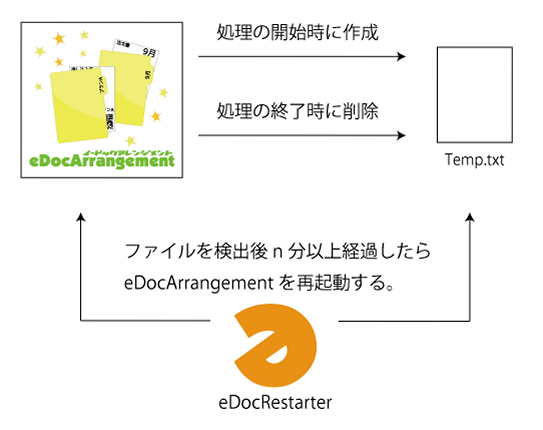
eDocRestarterは実行中のアプリケーションを強制終了し、再起動するアプリケーションです。主にフリーズしたアプリケーションを再起動することを目的としています。
アプリケーションがフリーズしているかどうかを外部から判断するのは難しく、eDocRestarterでは特定ファイルの経過時間を判定する仕組みとしています。
対象のアプリケーション側で処理前にファイルを作成し、処理後に削除するという処理を追加できれば、eDocRestarterによる再起動を行う事が可能となります。
ダウンロード
eDocRestarterは以下からダウンロードできます。ご使用の前にダウンロードファイルに同梱されている「License.txt」を必ずお読みください。

ダウンロードした自己解凍圧縮ファイルを実行すると、「eDocRestarter」フォルダが作成されフォルダの中に実行ファイルが解凍されます。解凍時に「C:\Tools」等に解凍してください。
設定方法
再起動を行うアプリケーション側の処理
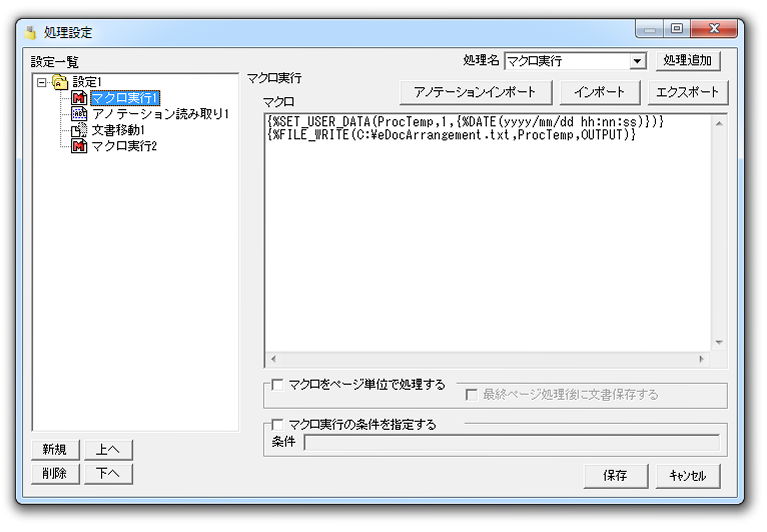
各処理の最初にテキストファイルを出力する処理を追加します。以下の例では、「C:\eDocArrangement.txt」を出力しています。eDocRestarterではファイルのタイムスタンプを判断するため、ファイルはどんな内容でも良いですが、ここでは日時を出力しています。
各処理の最後にテキストファイルを削除します。
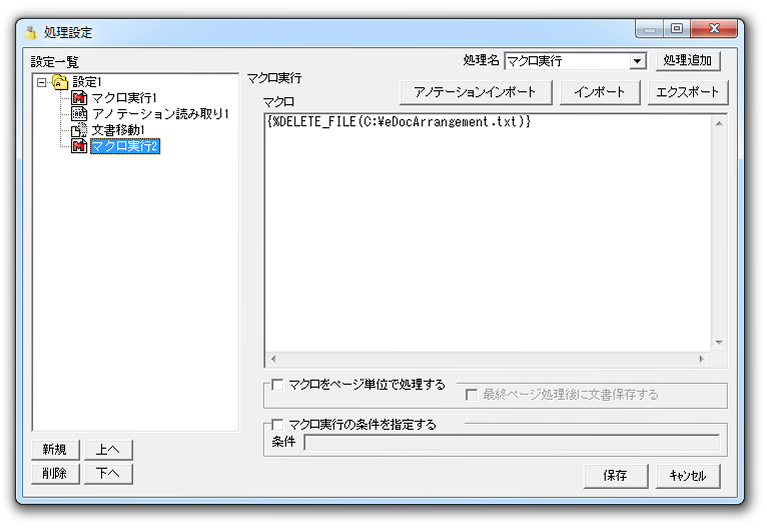
上記の処理を全ての設定に追加します。この設定によって、同じファイルの出力と削除が短時間で繰り返されます。処理の途中でアプリケーションがフリーズした場合にはファイルが長時間残ったままとなります。このファイルのタイムスタンプと現在のシステム時間の差を再起動の判定値とします。
eDocRestarterの設定
eDocRestarterのメニュー > ツール > 設定を選択します。
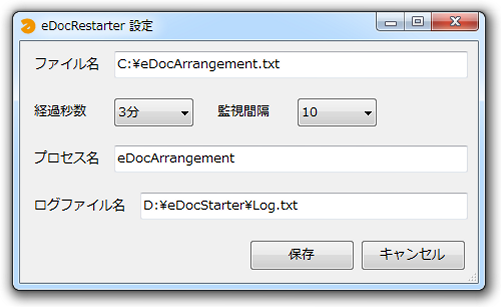
ファイル名には監視するファイルを指定します。監視間隔には秒数を指定します。監視ファイルの更新日時と現在のシステム日時の差が、経過秒数で指定された時間を過ぎている場合に再起動を行います。
経過秒数を少なくすると、1つ処理に時間がかかった場合に誤った判断を行い、再起動してしまうことになります。1つの処理にかかる時間を大幅に超えた時間を設定するようにしてください。
プロセス名には再起動を行うアプリケーションのプロセス名を指定します。
ログファイル名にはeDocRestarterのログを出力するファイルを指定します。事前にファイルが出力されるフォルダを作成してください。
スタートアップへの登録
PCの起動時にeDocArrangementと同様に起動する場合は、eDocRestarterのショートカットをスタートアップに登録してください。起動の順番はeDocArrangementとeDocRestarterのどちらが先に起動しても問題ありません。
設定後の動作確認
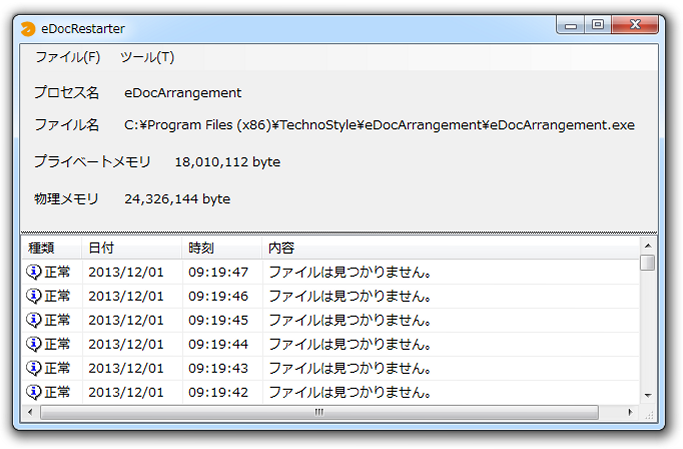
ここではeDocArrangementを再起動の対象とします。eDocArrangementが起動した状態でeDocRestarterを起動すると以下の様な画面となります。
eDocArrangementが起動していない場合はプロセス名の欄に「eDocArrangementは起動していません。」と表示されます。
eDocArrangementの監視を停止して処理が実行されていない状態にします。
監視ファイルを手動で作成して設定した経過時間だけ待ち、再起動が行われるか確認します。再起動が行われると、監視ファイルはeDocRestarterが自動削除します。
eDocRestarterのログを確認します。以下の様に再起動時のメモリの使用量などが記録されています。
2013/12/01 09:21:06 17	eDocArrangementを再起動しました。
2013/12/01 09:21:06 17	Kill直前のプライベートメモリ:17,846,272 byte
2013/12/01 09:21:06 17	Kill直前の物理メモリ:24,281,088 byte
2013/12/01 09:21:06 18	C:\eDocArrangement.txtは最後の更新から181秒経過していました。
注意事項
-
アプリケーションの再起動は、プロセスの強制終了後に再度起動を行います。アプリケーションは強制終了されるので、処理中のファイル等がある場合はファイルの破損やデータの消失が発生する恐れがあります。eDocRestarterは処理の性質を十分に理解した上で、自己責任でご利用ください。
-
対象のアプリケーションが管理者権限で起動されている場合、eDocResterterも管理者権限で起動してください。権限がないとプロセス名からアプリケーションのファイルパスが取得できない等の問題が発生します。
-
eDocResterterで再起動できるのはデスクトップアプリケーションのみです。サービスアプリケーションは再起動できません。
-
ログフォルダにログが溜まっていきますので、定期的にメンテナンスする必要があります。