StyleDocx ユーザーマニュアル
第1章 はじめての StyleDocx
この章で学ぶこと
StyleDocx の画面の構成、編集モードと表示モードの切り替え、そして基本となる用語を説明します。はじめて使うときは、まずこの章に目を通してください。
画面の構成
StyleDocx の画面は、いちばん上のメニューバーと、その下の ツールバー・キャンバス・ステータスバーの 3 段で構成されています。
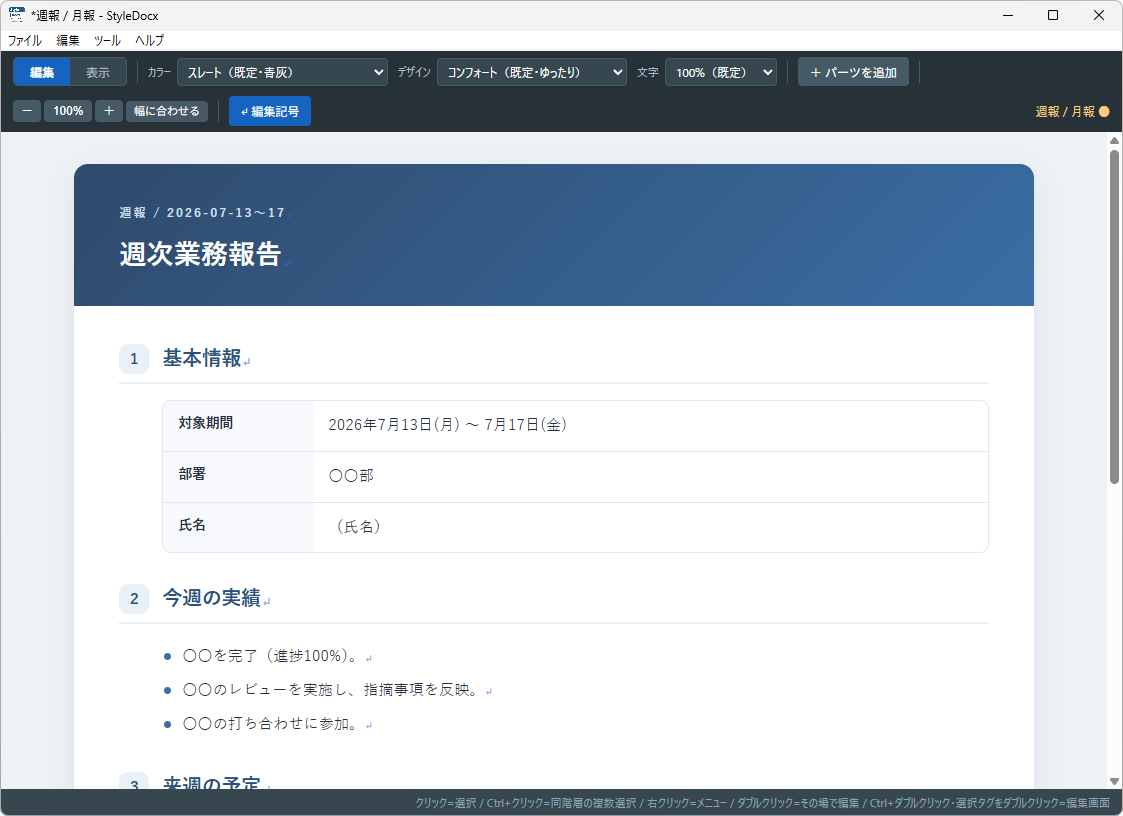
ツールバー
よく使う操作をまとめた帯です。左から順に次の要素が並びます。
要素 | 画面の文言 | はたらき |
|---|---|---|
モード切替 | 「編集」/「表示」 | 編集モードと表示モードを切り替えます(F5 または Ctrl+E)。現在のモード側がハイライトされます。 |
カラー | 「カラー」+一覧 | 文書のカラーテーマ(配色)を選びます。一覧の末尾の「カスタム…」で、お好みの色から配色を作れます。 |
デザイン | 「デザイン」+一覧 | 文書のデザインテーマ(体裁)を選びます。 |
文字 | 「文字」+一覧 | 文書の基本の文字サイズを選びます。デザインテーマの既定サイズに対する倍率(%)で指定し、「px で指定…」を選ぶと右の欄に px を直接入力できます。第3章「文字サイズを変える」を参照してください。 |
パーツを追加 | 「+ パーツを追加」 | 選択中のパーツの位置に、新しいパーツを追加します(Insert)。 |
ズーム | 「-/100%/+/幅に合わせる」 | 表示倍率を変えます(25〜200%)。「100%」を押すと等倍に戻ります(Ctrl+0)。 |
編集記号 | 「↵ 編集記号」 | 段落の終わりに ↵、段落の中の改行に ↓ を薄く表示します(Word の「編集記号の表示」と同じ)。編集モードの画面にだけ出て、保存・印刷される文書には入りません。押すたびに表示/非表示が切り替わります(Ctrl+Shift+8)。 |
ファイル名 | 「無題」など | 編集中のファイル名です。未保存のときは先頭に ● が付きます。 |
メニューバー
画面いちばん上のメニューです。4 つのメニューに操作がまとまっています。
- ファイル
- 新規作成・開く・保存・テンプレート・印刷 / PDF・ページ設定・バックアップの管理・設定ファイルのフォルダを開く・終了(Ctrl+Q)。→ 第2章・第6章
- 編集
- 元に戻す・やり直し・切り取り・コピー・貼り付け・複製・削除・検索・置換・共有コンテナの一括置換。→ 第3章・第8章
- ツール
- 設定・画像を SVG に変換(トレース)・背景を透過・アンカーID一覧・ライセンス / プロダクトID登録・開発者ツール。→ 第4章・第5章・第7章
- ヘルプ
- マニュアル(F1)でこの説明書を既定のブラウザーで開きます。バージョン情報では、お使いの版とライセンスの状態を確認できます。
※ マニュアルは StyleDocx と一緒にインストールされるので、インターネットにつながっていなくても読めます(各ページの下にある製品サイトへのリンクだけは接続が必要です)。
キャンバスとステータスバー
キャンバスは文書を表示・編集する中央の領域です。ここに HTML ファイルをドラッグ&ドロップして開くこともできます。
いちばん下のステータスバーは、左にパンくず、右に操作のヒントを表示します。パンくずは、編集モードでパーツを選んでいるとき、そのパーツの階層(親 › 子 › 選択中)を示します。パンくずの各項目をクリックすると、その階層のパーツを選択できます。
編集モードと表示モード
StyleDocx には編集モードと表示モードの 2 つがあります。ツールバーの「編集」「表示」ボタン、または F5(Ctrl+E でも同じ)で切り替えます。どちらのモードかは次回起動時にも引き継がれます。
モード | できること |
|---|---|
編集モード | パーツの選択・追加・移動・コピー・削除、テキストの編集ができます。パーツにマウスを乗せると枠が表示され、クリックで選択できます。編集を補助する点線や「🔗ID」などの目印が表示されますが、これらは印刷・出力には含まれません。 |
表示モード | 出力される HTML の見た目そのままを確認するモードです。リンクが有効になり、クリックすると外部リンクはブラウザで、内部リンク(#ID)は文書内の該当箇所へジャンプします。このモードでは編集はできません。 |
編集メニューは自動でモードを切り替えます
表示モード中に「元に戻す」「コピー」「+ パーツを追加」などの編集操作を行うと、自動的に編集モードに切り替わってから実行されます。モードを気にせず操作して構いません。
基本となる用語
本マニュアルでよく使う用語です。ここで意味をつかんでおくと、以降の章が読みやすくなります。
- ページ
- 文書全体の土台です(用紙に相当)。中に「ページヘッダー」「ページ本文」「ページフッター」を持ちます。
- パーツ
- 文書を組み立てる部品です。段落・見出し・表・注記・画像など、文書に置くものはすべてパーツです。
- セクション
- 番号付きの見出しと、その下のインデント本文がセットになった、章立ての基本パーツです。番号は挿入・移動に合わせて自動で連番になります。
- テーマ
- 見た目を決める 2 つの軸です。カラーテーマ(配色)とデザインテーマ(余白・角丸・見出しの様式など)があり、ツールバーのセレクトでいつでも切り替えられます。
テーマは後からいつでも変えられます
カラーテーマは 21 種類、デザインテーマは 8 種類が用意されています。加えて、用意されたテーマの色をそのまま読み込んで一部だけ直す/お好みの 2〜3 色から配色一式を作る、カスタムカラーテーマも使えます。本マニュアルは既定の「スレート」+「コンフォート」で作成しています。テーマの一覧と変更方法は第3章で説明します。
最初の一歩
StyleDocx を起動すると、ヘッダー・セクション・フッターを備えた新しい文書が開きます。次の流れで、文書づくりの基本を体験してみましょう。
StyleDocx を起動します。ドキュメントタイトルと 1 つのセクション(見出し+本文)があらかじめ入っています。
本文の文字をダブルクリックして、テキストを編集します。
ツールバーの「カラー」「デザイン」を選び、見た目を好みに合わせます。
「+ パーツを追加」(Insert)で、段落や表・画像などのパーツを足します。
Ctrl+S で保存します。ファイル形式は HTML(UTF-8・BOM なし)です。
ダイアログの共通操作
設定や編集の各ダイアログでは、Ctrl+Enter で「OK」を実行できます。文字を入力する欄では Enter が改行になるため、確定は Ctrl を添えて押します。Esc または右上の「×」で閉じるとキャンセルです。
ダイアログを開いている間は、メニューバーの操作は受け付けません(選ぶと画面下にメッセージが出ます)。先にダイアログを閉じてから操作してください。
プレビュー付きの編集画面(フローツリー・図解・レイヤーブロック・装飾一覧など)では、プレビューと編集欄のあいだの境界バーをドラッグしてプレビューの大きさを変えられます。ダブルクリックで既定の大きさに戻ります。変えた大きさは次に開いたときも保たれます。
次の章へ
ファイルの新規作成・保存やテンプレートの使い方は第2章、パーツの追加・編集やテーマ変更は第3章で詳しく説明します。