StyleDocx ユーザーマニュアル
第4章 表・図・イラスト
この章で学ぶこと
表エディター(グリッド編集・CSV 取り込み)、画像の挿入と差し替え、動画・音声の挿入、ファイルの添付、イラストとアイコン、画像を SVG に変換(トレース)、背景を透過する機能、マトリクス(行と列で並べる図)、グラフ(円・棒・レーダー)を説明します。
表を編集する
表(テーブル)のパーツをダブルクリックすると、「表を編集(グリッド)」の画面が開きます(右クリックメニューの「表を編集…」でも開けます)。表計算ソフトのように、セルを直接編集できます。
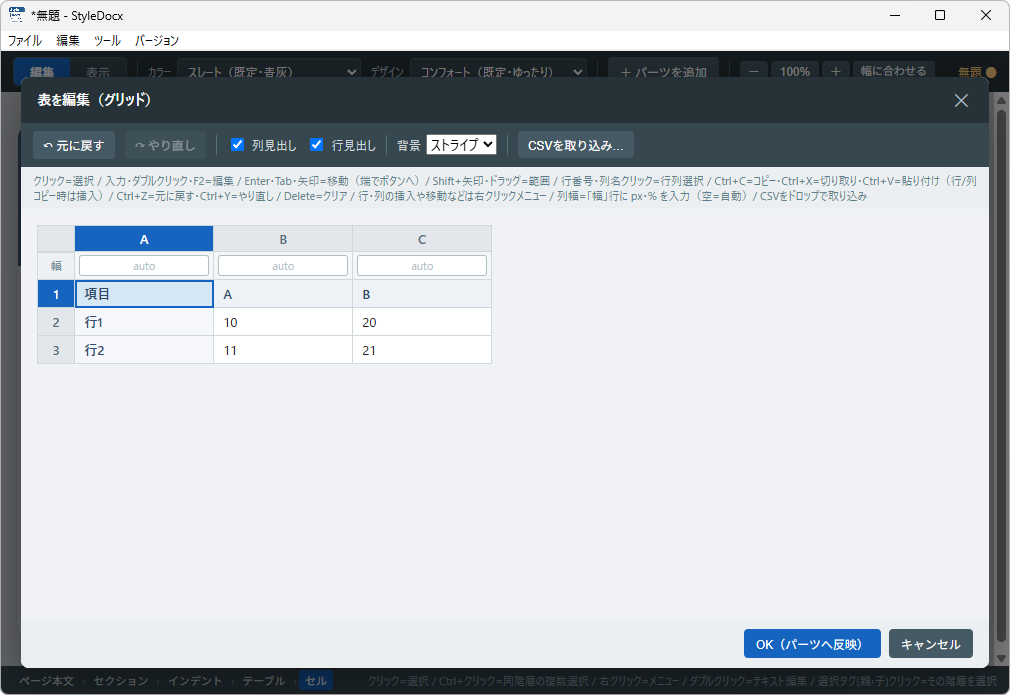
上部のチェックで「列見出し」「行見出し」「ストライプ(縞模様)」の有無を切り替えられます。
- セルの編集
- クリックで選択、文字入力・ダブルクリック・F2 で編集、Enter で下のセルへ、Delete で内容を消去。矢印キーで移動します。
- セルの中で改行する
- 編集中に Shift+Enter を押すと、セルの中で改行できます(Enter だけは「確定して下のセルへ」です)。CSV から取り込んだ複数行のセルも、そのまま改行を保ったまま編集できます。
- 範囲選択
- Shift+矢印、またはドラッグ。行番号・列名をクリックすると、その行・列全体を選択します。
- コピー&貼り付け
- Ctrl+C/X/V。Excel などからの貼り付けにも対応します。
- 列の幅
- グリッド上部の「幅」の行に、
160pxや30%のように入力します(空欄で自動)。 - 行・列の操作
- 行・列の挿入・移動・削除、セルの寄せ(左・中央・右)などは右クリックメニューから行います。それぞれにキーが割り当てられていて、メニューにも表示されます(下の表)。
編集が終わったら「OK(パーツへ反映)」で文書に反映します。
キーボードで操作する
右クリックメニューの操作は、ほとんどキーだけで行えます。メニューの右端に同じキーが表示されるので、覚えていなくても確認できます。
操作 | キー |
|---|---|
行・列を挿入する | Ctrl+Shift+矢印。矢印の向きに足します(↑=上に行、↓=下に行、←=左に列、→=右に列)。 |
行・列を動かす | Ctrl+矢印。矢印の向きへ動かします。 |
行を複製する | Ctrl+D |
消す | Delete=内容だけ/Ctrl+Delete=行/Ctrl+Shift+Delete=列 |
セルを結合する/解除する | Ctrl+M/Ctrl+Shift+M |
寄せる | Alt+L(左)/Alt+C(中央)/Alt+R(右)/Alt+N(解除) |
強調表示(丸囲み) | Ctrl+B(もう一度押すと戻ります) |
文字に装飾を付ける | Alt+Insert(装飾一覧が開きます) |
元に戻す/やり直し | Ctrl+Z/Ctrl+Y |
すべて選択 | Ctrl+A |
※「連番を入れる…」「CSV / TSV を書き出す…」は設定の画面が開くため、キーは割り当てていません(右クリックメニューから選んでください)。
セルを結合する
となり合うセルをまとめて 1 つのセルにできます。結合したい範囲を選び、右クリック →「セルを結合」を選びます。解除するときは、結合したセルを選んで「結合を解除」です。
- 残る内容
- 結合すると、範囲の中でいちばん先頭にある内容だけが残ります。ほかにも内容があるときは、消えてよいかを確認する画面が出ます。
- 選択の広がり
- 結合したセルは「一部だけ」を選べません。結合に掛かる範囲を選ぶと、そのセル全体まで選択が自動的に広がります。
- 行・列を足す
- 結合したセルの途中に行や列を挿入すると、結合はそのぶん伸びます(結合が割れません)。
- 行・列を削除する
- 選んだ行・列だけが消え、結合は縮みます。先頭の行を消した場合も、内容は残った行へ引き継がれます。
- 行・列の移動
- 結合をまたぐ移動・複製はできません(表が崩れるため、理由を表示して中止します)。
- 貼り付け
- 貼り付け先に結合したセルがあるときは、その結合を自動で解除してから貼り付けます。
列見出しの行と本文の行はまたげません
「列見出し」を付けた表では、見出しの行と本文の行は別のまとまりとして扱われます。そのため、この境界をまたぐ縦の結合はできません。すでに結合しているところに列見出しを付けると、その結合だけ解除されます(メッセージでお知らせします)。
連番を入れる
選んだ範囲に 1, 2, 3… を入れられます。ツールバーの「連番を入れる…」、または右クリック →「連番を入れる…」です。
- 開始・増分
- 始める数と、いくつ増やすかを指定します(
10から10ずつ、なども可)。 - 並べる向き
- 「縦(上から下)」(既定)または「横(左から右)」。範囲が複数行×複数列のときの並び順です。
- 書式
1, 2, 3/001, 002(ゼロ埋め・桁数指定)/①, ②, ③/A, B, Cから選べます。- 前後に付ける文字
No.や番のように、番号の前後に文字を足せます。- 空のセルだけに入れる
- 入力済みのセルは変えません。飛ばしたセルの分も番号は進むので、行と番号がずれません(1, 2, (既存), 4 のような穴埋めができます)。
※ 結合したセルは、実際にあるセル(左上)にだけ番号が入ります。ダイアログの下に、できあがりの先頭 5 つが表示されます。
CSV / TSV を書き出す
表の内容をテキストにして取り出せます。ツールバーの「CSV/TSVを書き出し…」、または右クリック →「CSV / TSV を書き出す…」です。プレビュー欄の文字は選んでコピーできますし、「コピー」ボタンでクリップボードへ入ります(ボタンを押しても画面は開いたままなので、書式を変えて何度でもコピーできます)。
- CSV / TSV
- カンマ区切り(CSV)とタブ区切り(TSV)を選べます。Excel に貼り付けるなら TSV が手軽です。
- 選んでいる範囲だけ
- チェックすると、選択している範囲だけを書き出します。
- 列見出し・行見出し
- 見出しを含めるかどうかを選べます(見出しのある表のときだけ指定できます)。
- すべての値を " で囲む
- CSV で、すべての値を引用符で囲みます(既定は、区切り文字・改行・引用符を含む値だけを囲みます)。
- 改行を CRLF にする
- Windows の一般的な改行(CRLF)で書き出します(既定)。
- 文字コード
- UTF-8/UTF-8(BOM付き)/Shift_JIS から選べます。Excel でそのまま開くなら BOM付き UTF-8 か Shift_JIS が確実です(ファイルに保存するときの指定で、コピーには関係ありません)。
- ファイルに保存
- 「ファイルに保存…」で、保存先を選んで書き出します。Shift_JIS にできない文字(絵文字など)があるときは、いくつあるかを表示して確認してから「?」に置き換えます。
※ セル内の改行は、CSV では引用符の中に残し、TSV では空白に置き換えます(タブ区切りは改行を持てないため)。結合したセルは、先頭のセルに値が入り、覆われた側は空になります。
CSV を取り込む
上部の「CSV を取り込み…」ボタン、または表の編集画面に CSV ファイルをドロップすると、その内容で表を置き換えられます。
- 取り込む行
- 「全行」または「先頭 N 行」を選べます。
- 取り込む列
- 「全列」または「列を指定」(何列目から何列目まで)を選べます。
- 文字コード
- UTF-8 を優先し、文字化けする場合は自動的に Shift_JIS で読み直します(手動での切り替えはありません)。
取り込むと表は置き換わります
CSV を取り込むと、いまの表の内容は取り込んだ内容で置き換えられます。必要な場合は取り込み前に内容を控えておいてください(取り込み後でも Ctrl+Z で戻せます)。
画像を挿入・差し替える
「+ パーツを追加」→「画像」で、画像パーツを挿入します。挿入時に、標準・枠付き・影付き・全幅・回り込み・キャプション重ね・クリックで拡大など、見た目のバリエーションを選べます。
画像をダブルクリックすると「画像(図)を編集」ダイアログが開き、画像の差し替えや体裁の変更ができます。
- 画像の取り込み方法
- 「埋め込み(単一 HTML に含める)」または「ファイル参照(パスで指定)」を選べます。埋め込み時は長辺を指定サイズ(既定 1600px)まで縮小できます。
- EPS(イラストレーターの形式)
- 印刷会社やロゴの配布でよく使われる EPS も、そのまま選べます(ドラッグ&ドロップでも取り込めます)。中身に応じて自動で振り分けます=ロゴや線画は「図形(SVG)」に変換されるので、拡大しても粗くならず、印刷でも輪郭がはっきり出ます。写真の EPS は写真(JPEG)として取り込みます(原寸から、長辺の縮小の指定に合わせて縮めます)。EPS はブラウザが表示できない形式なので、取り込み方法を「ファイル参照」にしていても「埋め込み」へ自動で切り替えて取り込みます(切り替えたことは画面に出ます)。文字やグラデーションなど変換できない内容が入っていたときは、EPS に付いているプレビュー画像で代わりに取り込み、その理由を画面に出します。変換のために別のソフト(Illustrator など)を入れる必要はありません。
- クリップボードから貼り付け
- 「クリップボードから貼り付け」ボタン、または Ctrl+V で、コピーしてある画像をそのまま取り込めます。画面ショット(PrintScreen・Snipping Tool)、ブラウザや画像編集ソフトでコピーした画像、エクスプローラーでコピーした画像ファイルに対応します。画面ショットのように「ファイルではない画像」は、ファイル参照にできませんので、取り込み方法を「ファイル参照」にしていても「埋め込み」へ自動で切り替えて取り込みます(切り替えたことは画面に出ます)。エクスプローラーでコピーした画像ファイルは、ドラッグ&ドロップしたときと同じ扱いです(ファイル参照のままでも取り込めます)。長辺の縮小の指定はどちらの場合も効きます。Ctrl+V は、URL / パスの入力欄にカーソルがあるときはこれまでどおり文字の貼り付けになります。
- サイズ
- 小・中・大・全幅・カスタム(px 指定)から選べます。
- 配置・回り込み
- 左・中央・右の配置、または左右への回り込みを指定できます。
- 装飾
- 枠・影・角丸・「キャプションを画像に重ねる」を組み合わせられます。
- キャプション
- 空欄にすると出ません。Enter でキャプションの中に改行を入れられます(動画・音声・図形描画のキャプションも同じです)。
- イラストの形
- イラストを選んだときに出ます。既定は「絵に合わせる」で、絵の大きさを測って上下の余白を詰めます。アイコンは正方形の台紙に描かれているため、横長の絵(矢印など)はそのままだと上下が大きく空きます。正方形で置きたいときは「正方形のまま」を選んでください。位置ずらし(オフセット)と拡大縮小は、絵の大きさを基準に効きます(絵にぴったり合わせた箱の中で、その絵に対する割合で動き・拡大縮小します)。なお回転・反転をかけたイラストは、指定にかかわらず正方形のままになります。
- 背景色(透過している部分に敷く色)
- PNG や SVG の透過している部分に色を敷きます。「白」やテーマの面の色から選べるほか、色コード(
#eeddaaなど)を直接入れれば任意の色にできます(色コードを入れると選択より優先されます)。「指定なし」のときは色を付けません(枠を付けているときは、枠の地色=テーマの面の色が出ます)。枠の地色も消して下地を見せたいときは「透明」を選びます。透過画像が濃い背景に沈むときや、写真と並べて白地にそろえたいときに使います。枠を付けているときは、枠の中(画像のまわりとキャプション)も同じ色になります。色コードで指定したときは、キャプションの文字色も明るさに合わせて自動で調整します(白地でキャプションが薄れないように)。 - クリックで拡大表示
- チェックすると、読む人が画像を押したときに画面いっぱいの拡大表示が開きます。開いたあとはホイールで拡大縮小・ドラッグで表示位置を移動でき、ダブルクリックで全体表示と等倍を行き来します。タブレットやスマートフォンでは2 本指のピンチで拡大縮小、1 本指で移動できます。左下の「− / 拡大率 / +」でも操作でき、拡大率を押すと全体表示に戻ります。閉じるのは Esc・背景のクリック・右上の × です。細かいスクリーンショットや図面を載せるときに向いています。
- 図形描画(枠・矢印・文字を重ねる)
- 「図形描画を編集…」を押すと専用の画面が開き、画像の上に四角・丸・矢印・線・吹き出し・番号・文字を描き込めます。操作マニュアルのスクリーンショットに「ここを押します」と書き添えるための機能です。画像に焼き込むのではなく重ねているので、あとから何度でも直せますし、印刷しても文字や線が滑らかに出ます(拡大しても粗くなりません)。大きさ(小・中・大・全幅)を変えても描いたものは画像にぴったり付いてきます。画像を右クリックして「図形描画(枠・矢印・文字)…」からも開けます。「すべて消す」で描いたものをまとめて外せます。イラスト(アイコン)には重ねられません。
- 図形描画の画面での操作
- 開いた直後は「選択」になっています(すでに描いてあるものを直すつもりで開いても、押した拍子に図形が増えません)。左の道具を選んでキャンバスをドラッグすると描けます。描いたあとは「選択」に戻るので、そのまま位置や大きさを直せます。
- 選ぶ
- クリックで1つ。Shift+クリックで足したり外したり、何も無いところからドラッグすると範囲で囲んだものをまとめて選べます。Ctrl+A ですべて選択。複数選んでいるときは移動・削除・複製・色・透過度・線の太さ・前後の並びがまとめて効きます(大きさ変更の□は 1 つだけ選んでいるときに出ます)。
- 右クリック
- キャンバスを右クリックすると、コピー/貼り付け/複製/最前面・最背面/すべて選択/削除のメニューが出ます。
- 動かす・大きさを変える
- ドラッグで移動、四隅・辺の□で大きさ変更。選んでいる図形は矢印キーで 1 ドットずつ(Shift+矢印で 10 ドットずつ)動かせます。
- 消す
- Delete キー、または右の「削除」。
- 複製する
- Ctrl+C でコピーし、Ctrl+V で少しずらして、Ctrl+Shift+V でまったく同じ位置に貼り付けます。コピーした図形は別の画像の画面でも貼り付けられます。
- 図そのものの大きさ・置き方
- 単体の図形描画は、右クリック →「大きさ・配置を設定...」で画像パーツとまったく同じ指定(小・中・大・全幅・カスタム px/左中右/回り込み/枠・影・角丸/キャプション)ができます。
- 拡大して細かく描く
- マウスホイール、または左下の「−/%/+」。%の部分を押すと画面に合わせた大きさに戻ります。
- 元に戻す
- Ctrl+Z/Ctrl+Y。
- 文字の折り返し
- 文字と吹き出しは枠の幅で自動的に折り返します。右の□を左右にドラッグして幅を変えると、折り返し位置が変わります(自分で入れた改行はそのまま残ります)。
- 色と透過度
- 「線の色」「文字の色」「塗り」はパレットか色コードで指定します(吹き出しは線と文字を別々に指定できます)。アクセント・文字色を選ぶと文書のカラーテーマに追従します。それぞれに透過度があり、下の絵を透かして見せる目印や、薄い塗りつぶしが作れます。
- リンク
- 画像にリンク先(
https://…または#セクションID)を設定できます。 - 指定を取り消す
- 「クリア」ボタンで画像の指定を外せます(外すと「画像を選んでください」の仮の絵に戻ります)。埋め込んだ画像は URL 欄に文字が出ないため、このボタンが取り消す唯一の方法です。
拡大表示が動く場所
拡大表示が動くのは表示モードと書き出した HTML です。編集画面では押しても開かず、マウスカーソルもふつうの矢印のままで(虫めがねになりません)、代わりに画像の右上へ「🔍 クリックで拡大」の目印が出ます。印刷にはこれまでどおり画像がそのまま出ます(拡大表示の覆いは印刷されません)。
また、リンク先を指定している画像とイラスト(アイコン)には設定できません。リンクを付けると押したときの行き先が 2 つになってしまうためで、その間はチェックが選べない状態になり、理由が画面に出ます。
図形描画は「画像なし」でも置けます
パーツを追加 →「図形描画」を選ぶと、画像を持たない図として置けます。四角や矢印だけで簡単な図解を作りたいときに使ってください。ダブルクリックで描画画面が開きます。大きさ・配置・回り込み・枠/影・キャプションは画像パーツとまったく同じです。
描いたものは SVG として HTML の中に入ります。画像を「ファイル参照」にしていても、描いた図形だけは HTML に必ず一緒に入ります。なお Markdown で書き出すと図形は残りません(Markdown に図形の書き方が無いためです。画像とキャプションは残ります)。
ファイル参照はアプリ版のみ
「ファイル参照」で外部の画像パスを指定する方法は、アプリ版でのみ利用できます。単一の HTML ファイルとして完結させたい場合は「埋め込み」を選んでください。
QRコードを入れる
「+ パーツを追加」→「画像/動画」→「QRコード」で、URL や文字から QR コードを作って置けます。置いたものをダブルクリックすると「QRコードを編集」ダイアログが開きます。
- 内容(URL / 文字)
- URL のほか、ふつうの文字も入れられます。日本語もそのまま入ります(UTF-8)。Enter で改行も入れられるので、住所や連絡先のような複数行の内容も置けます。
- 誤り訂正レベル
- L(約 7%)/M(約 15%・標準)/Q(約 25%)/H(約 30%)から選びます。数字は「汚れたり隠れたりしても読み取れる割合」です。レベルを上げるほど QR は大きく(細かく)なります。紙に印刷して現場で使うものや、中央にロゴを重ねるときは Q か H をお勧めします。
- まわりの余白
- QR の外側に取る余白です(規格は 4)。0 にすると読み取りにくくなりますので、ふつうは変えないでください。
- 色
- 前景(黒い部分)と地の色を変えられます。読み取りには濃淡の差が要りますので、前景は暗い色・地は明るい色にしてください。地の色を
noneにすると透明になります(濃い背景の上に置くときは、前景を明るい色にします)。 - 大きさ・配置・装飾
- 小・中・大・全幅・カスタム(px)、左右中央の配置と回り込み、枠・影・角丸が指定できます。配置や装飾は画像パーツとまったく同じ指定です。大きさだけは QR コード用の寸法になっていて、小=約 20mm 角/中=約 30mm 角/大=約 45mm 角(紙に印刷したときの実寸)です。選択肢にも mm を添えてあります。QR コードは「画面で何 px か」ではなく「紙で何 mm 角か」で選ぶものなので、小=名刺や文書の隅、中=書類・チラシの標準、大=掲示やポスターを目安にしてください。もっと細かく決めたいときは「カスタム(px)」を選びます。
- キャプションの寄せ
- キャプションを左・中央・右のどこに寄せるかを、図そのものの配置とは別に決められます。既定の「図に合わせる」は「配置」と同じ寄せになります。回り込みを指定すると「配置」は効かなくなるので、回り込ませた QR のキャプションを中央にしたいときは、ここで「中央」を選んでください。
- 紙に出る大きさ
- プレビューの下に、版(マス数)や訂正レベルとあわせて印刷したときの大きさ(何 mm 角か・1 マスが何 mm か)が出ます。1 マスが 0.5mm を切ると赤で知らせます。読み取りにくいときは、サイズを大きくするか、内容を短くしてください。
SVG なので、拡大しても粗くなりません
QR コードは図形(SVG)として文書に埋め込まれます。写真のように点が粗くなることがないので、印刷しても輪郭がはっきり出ます。書き出した HTML の中に入るので、配った先でも追加のファイルは要りません。
※ 小さくしすぎると読み取れません。紙に印刷するときは 2cm 角以上を目安にし(編集画面に出る「1 マスの mm」も参考にしてください)、印刷したものを実際にスマートフォンで読んでご確認ください。
※ Markdown で書き出すと、QR コードは絵ではなく「QRコード: (中身の文字)」として出ます。受け取った側が読み取れない絵よりも、元の URL のほうが役に立つためです。
動画・音声を挿入する
「+ パーツを追加」→「画像/動画」から、動画(標準・枠付き・全幅・キャプションなし)、動画リンク(YouTube 等)、YouTube 埋め込み、音声を挿入できます。挿入したものをダブルクリックすると「動画・音声を編集」ダイアログが開きます。ダイアログのいちばん上の「種類」で、動画・動画リンク・YouTube 埋め込み・音声を後から切り替えることもできます。
- 取り込み方法
- 「ファイル参照(パスで指定)」が既定です。「埋め込み(単一 HTML に含める)」を選ぶと動画そのものが HTML の中に入ります。動画は大きいので、ふだんはファイル参照にして、HTML と動画ファイルを一緒に配ってください。20MB を超えるファイルを埋め込もうとすると、できあがりの大きさを添えて確認が出ます。
- ポスター画像
- 再生する前に見えている静止画です。指定しなければ、動画の最初の場面がそのまま出ますので、ふだんは指定しなくてかまいません。ポスター画像は「最初の場面の代わりに出す絵」なので、指定するとその絵に置き換わります。冒頭が黒い(暗い所から始まる)動画や、表紙になる絵を付けたいときに指定してください。印刷や PDF では動画は再生されず、この絵(未指定なら最初の場面)が出ます。
- 指定を取り消す
- 動画・ポスター画像とも、「クリア」ボタンで指定を外せます。外すと動画は空の枠(16 : 9)に戻ります。
- 再生の設定
- コントロールを出す(再生・停止・音量の帯)/自動再生/ミュート/くり返し再生/先読み(長さだけ先に読む/開くまで読まない/すぐ読み込む)を指定できます。
- 大きさ・配置・装飾
- 小・中・大・全幅・カスタム(px)、左右中央の配置と回り込み、枠・影・角丸、キャプションの重ねが指定できます。画像パーツとまったく同じ指定です。
YouTube の動画をページの中で再生する(YouTube 埋め込み)
「YouTube 埋め込み」は、Web ページの中に YouTube のプレーヤーを置くパーツです。読む人はプレーヤーの再生ボタンを押して、その場で動画を見られます(開いただけで音が出ることはありません)。ダブルクリックで開く編集画面の「YouTube の動画の URL」に、動画の URL を貼ってください。
- URL
- 共有ボタンの URL(
https://youtu.be/…)、アドレスバーの URL、YouTube の「埋め込みコード」のどれを貼ってもかまいません。動画を読み取ると、その動画のサムネイルがポスター画像に自動で入ります。自分の画像に替えることもでき、「YouTube のサムネイルを使う」でいつでも戻せます。 - 開始位置・終了位置
- 「1:30」や「90」(秒)の形で指定すると、その場面から再生されます。開始位置つきの共有 URL を貼ると自動で入ります。終了位置を入れると、そこで再生が止まります(動画の一部だけを見せたいとき。開始位置より後にしてください)。
- 縦横比
- 16:9(標準)・4:3・9:16(縦長・ショート動画)から選べます。ショート動画の URL を貼ると 9:16 になります。縦長は背が高くなるので、サイズは「小」がおすすめです。
- 表示のしかた
- 既定の「最初から YouTube のプレーヤーを出す」は、ページを開いた時点でプレーヤーを出します(画面に近づいてから読み込みます)。「ポスターを出し、押したらプレーヤーにする」は、ポスター画像を出しておき、押されたときにプレーヤーを読み込みます。開いただけでは YouTube のプレーヤーを読み込まないので、動画が多いページでも軽くなります。
- 押したらすぐ再生
- 「ポスターを出し、押したらプレーヤーにする」のときだけ使えます。既定では、押すとプレーヤーが出るだけで、再生はプレーヤーの再生ボタンで始めます(押しただけで音が出ることはありません)。「押したらすぐ再生を始める」をオンにすると、押した時点で再生が始まります(スマートフォンなど、ブラウザによってはもう一度押す必要があります)。
- 字幕
- 既定の「出さない」は、YouTube が初めて見る人に出すことのある字幕(自動生成など)を消して始めます。見る人は字幕ボタンで出せます。「YouTube に任せる」は YouTube の既定どおり、「最初から出す」は再生を始めると字幕を出します(字幕の無い動画では出ません)。
- そのほか
- 「くり返し再生」「操作バーを出さない」「全画面ボタンを出さない」を選べます。
※ 字幕の「出さない」は、YouTube が公開していない方法で字幕を消しています。YouTube の仕様の変更で効かなくなった場合は「YouTube に任せる」と同じ動きになり、再生には差し支えありません。ご自分の動画で字幕をまったく出したくないときは、YouTube Studio で自動生成の字幕の公開を止める方法もあります。
その場で再生できるのは、Web サーバーに置いたページだけです
YouTube は、動画が埋め込まれたページを確かめてから再生します。パソコンのファイルとして開いた HTML(エクスプローラーからダブルクリックで開いたものなど)はこの確かめができないため、YouTube が再生を断ります。そこで ファイルとして開いたときはポスター画像のままになり、押すと YouTube のページが新しいタブで開きます(動画リンクと同じ動き)。Web サーバーに置いて https:// で開くページでは、プレーヤーが出てその場で再生できます。
StyleDocx の中(編集モード・表示モード)ではポスター画像のまま再生しません。表示モードで押すと、ブラウザで YouTube のページが開きます。印刷や PDF にはポスター画像が出ます。
「埋め込みコード」を文書にそのまま置くことはできません
YouTube や Vimeo が配っている <iframe> の埋め込みコードは、文書にそのまま置くことはできません。外から取り込んだ HTML は、開くときと保存するときに安全のための毒抜きを通しており、<iframe> はそこで必ず取り除かれるためです(貼れたように見えても、保存して開き直すと消えます)。YouTube の埋め込みコードは「YouTube 埋め込み」の URL 欄に貼ってください。Vimeo などほかのサービスの動画は「動画リンク」(ポスター画像を押すとブラウザで動画のページが開く形)を使ってください。
※ YouTube 埋め込みはスクリプトパーツ(書き出した HTML の中で動く仕掛けを持つパーツ)です。個人利用(無料)では挿入できません。動画の再生は youtube-nocookie.com(YouTube のプライバシー強化モード)で行います。
アプリの中で再生できるのは「埋め込み」だけ
埋め込みにした動画・音声は、編集画面でも表示モードでも再生できます。ファイル参照にしたものは、アプリの中では再生できずポスター画像が出ます(アプリが外部のファイルを読み込まない作りになっているためです)。書き出した HTML をブラウザで開けば、ファイル参照でも再生できます。
編集画面では、動画・音声の再生バーを押しても反応しません。押すとパーツが選ばれます(再生バーがクリックを取ってしまうと、パーツを選んだり動かしたりできなくなるためです)。
自動再生には「ミュート」が必要です
音の出る動画を勝手に再生することは、どのブラウザでも止められています。そのため「自動再生」を選ぶとミュートが自動で付き、外せなくなります。背景映像のような使い方をするときは、自動再生+ミュート+くり返しを組み合わせ、コントロールを外してください。
紙に出すとき
動画はポスター画像が印刷されます。音声の再生バーは紙には出ません(キャプションだけが残ります)。画面用の文書と紙用の文書を 1 つで兼ねるときは、パーツの「表示条件」で「印刷しない」を選ぶこともできます(第3章)。
ファイルを添付する(ダウンロードリンク)
「+ パーツを追加」→「添付ファイル」から、zip・txt・pdf・Excel など、どんなファイルでも文書に添付できます。読む人が押すと、そのファイルを保存できます。形は 2 つあり、ダブルクリックすると開く「添付ファイルを編集」画面でいつでも切り替えられます。
- 添付ファイル(枚)
- 1 つの塊として置きます。拡張子の札(ZIP / PDF など)・ファイル名・種類と容量・説明が並びます。資料一式を渡すときに向きます。
- 添付ファイル(文中リンク)
- 文章の中に置ける小さなリンクです。「詳しくは 仕様書.zip をご覧ください」のように、文の一部として使えます。
- 取り込み方法
- 「埋め込み(単一 HTML に含める)」を選ぶと、ファイルの中身が HTML の中に入ります。HTML を 1 つ渡すだけで添付も一緒に届きます。「ファイル参照(パスで指定)」は HTML に中身を入れず、パスだけを書きます(配るときはファイルも一緒に渡してください)。
- 保存されるファイル名
- 読む人が保存したときに付く名前です。拡張子を含めて書いてください(拡張子は左の札と容量の表示にも使います)。
- 説明(任意)
- 枚の下に小さく出ます。「2026年4月版」「パスワードは別便でお送りします」などの添え書きに使えます。
- 指定を取り消す
- 「クリア」ボタンでファイルの指定を外せます。
メールで送るときの注意
ファイルを埋め込んだ HTML は、メールのゲートウェイやウイルス対策ソフトに削除・隔離されることがあります。「HTML の中にファイルが base64 で隠れている」という形が、マルウェアの手口(HTML スマグリング)と同じになるためです。とくに実行できる種類のファイル(.exe / .bat / .msi など)を埋め込もうとしたときは、StyleDocx 側でも一度確認を出します。
社外へ渡す文書では、「ファイル参照」にして HTML とファイルを別々に渡すか、zip にまとめることをおすすめします。社内での受け渡しなら、埋め込みが手軽で確実です。
容量は 1.37 倍になります
埋め込んだファイルは base64 という形に変換されるため、元のファイルの約 1.37 倍だけ HTML が大きくなります(5MB の zip なら約 6.8MB)。大きなファイルを選んだときは、できあがりの大きさを添えて確認が出ます。
編集画面では保存が始まりません
編集中に添付ファイルを押しても、保存は始まりません(押すとパーツが選ばれます)。動きを確かめたいときは表示モードに切り替えるか、書き出した HTML をブラウザで開いてください。
イラストとアイコン
StyleDocx には、矢印・文書・フォルダ・機器・人物・建物などの SVG アイコンが、14 カテゴリ・約 322 個組み込まれています。これらを並べた図を「イラストリスト」として作れます。
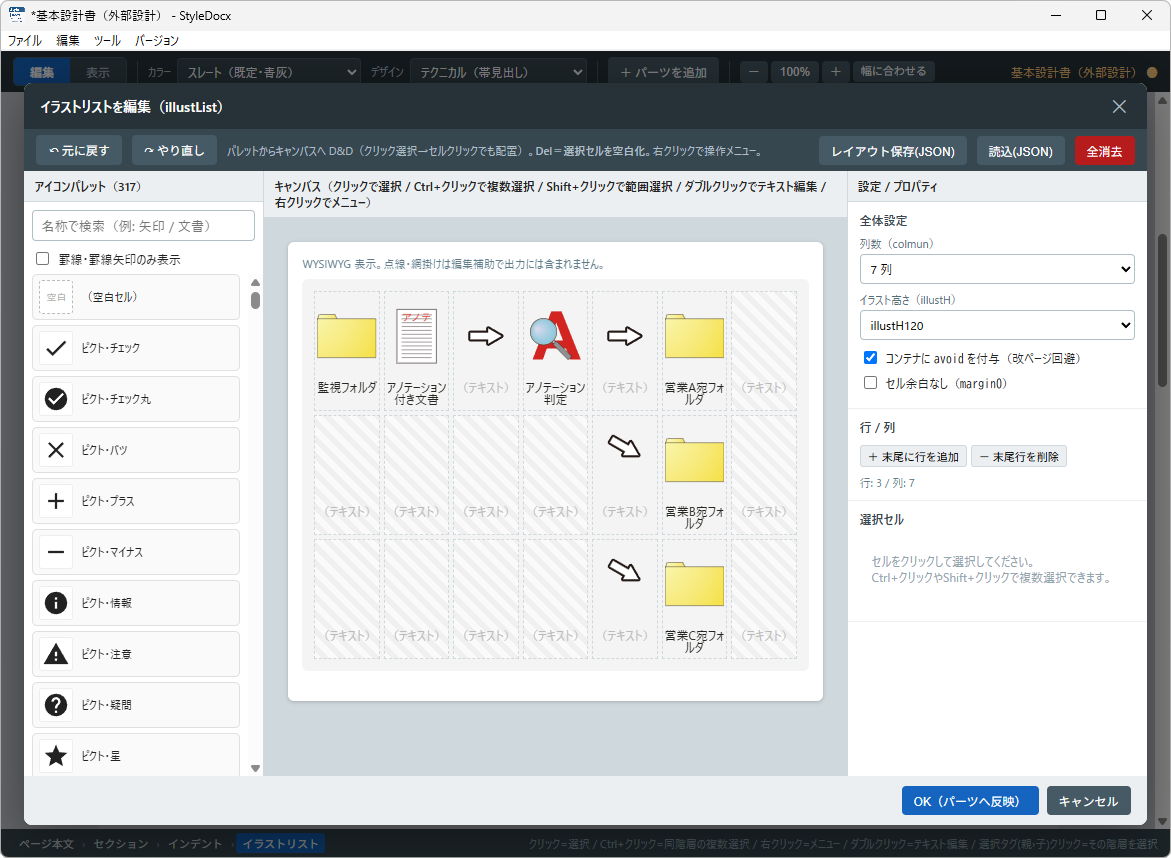
「+ パーツを追加」→「イラスト/リンク」→「イラストリスト」を挿入し、ダブルクリックすると専用のエディターが開きます。
- アイコンの配置
- 左のパレットからキャンバスのセルへドラッグ&ドロップ(クリックで選択→セルをクリックでも配置)します。
- 列数
- 2〜15 列の間で変更できます。
- セルを空白化
- セルを選んで Delete。Ctrl+Z で元に戻せます。
- 重ね・変形
- 1 つのセルに複数のアイコンを重ね、回転・位置・拡大縮小を調整できます。下にテキスト(キャプション)も付けられます。
ユーザーアイコンとして保存
重ねて作ったイラストは「ユーザーアイコンに保存」でき、パレットの「ユーザー」カテゴリに追加されます。以後、どの文書でも呼び出して使えます。ユーザーアイコンの管理は「ツール」→「設定」→「イラストライブラリ」でも行えます(第7章)。作図ソフトで作った SVG を登録して絵が小さく見えるときは、同じ画面で余白を調整してください(第7章)。
ユーザーアイコンは文書と一緒に運ばれます
ユーザーアイコンを使った文書は、その絵のデータを文書の中に持って出ます。そのため、そのアイコンを登録していない別のパソコンで開いても絵は表示され、保存し直しても消えません。ただし文書が持ち込んだ絵はパレットの一覧には並びません(そのパソコンに登録された絵ではないため)。ほかの文書でも使いたいときは、そのパソコンでも「イラストライブラリ」に登録してください。
画像を SVG に変換する(トレース)
「ツール」→「画像を SVG に変換(トレース)…」で、写真やロゴなどの画像をベクター(SVG)に変換できます。変換エンジンには VTracer を使っています。
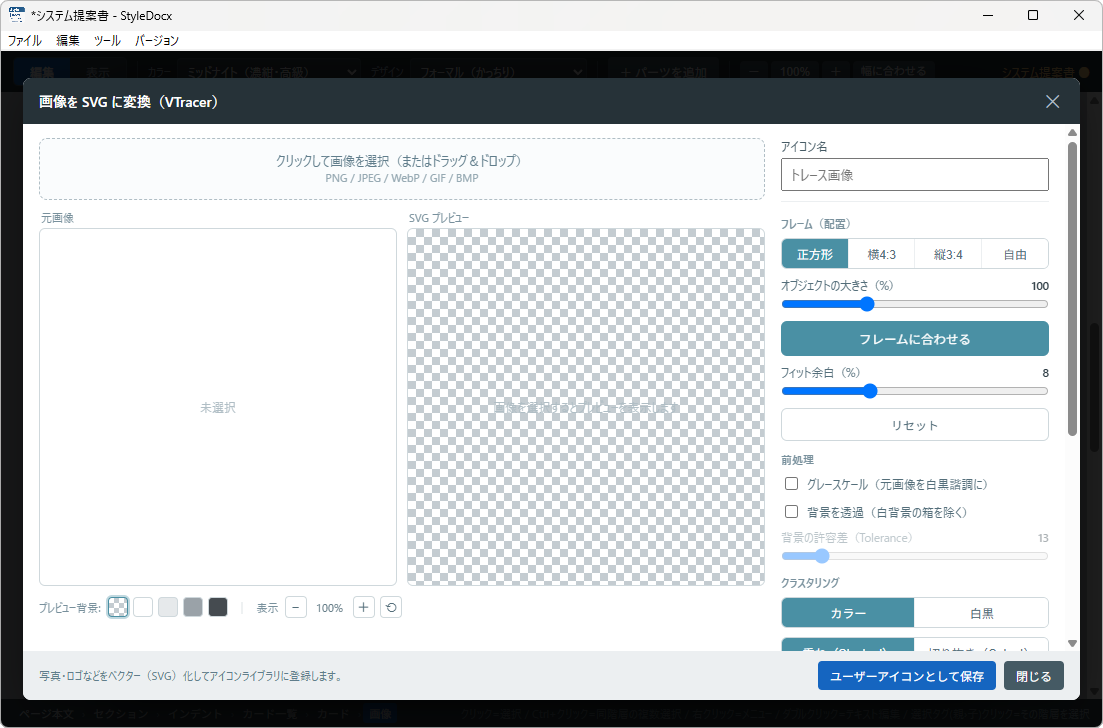
画像をドロップ、またはクリックして選びます。
右側のパラメータを調整すると、プレビューがその場で更新されます。主な項目は、カラー/白黒の切り替え、前処理(グレースケール・背景を透過)、色数、曲線のなめらかさなどです。
アイコン名を入力し、「ユーザーアイコンとして保存」を押します。
変換結果はユーザーアイコンになります
トレース結果は文書に直接は挿入されません。ユーザーアイコンとして保存され、パレットの「ユーザー」カテゴリに追加されます。以後、イラストリストや図のイラストとして使えます。
背景を透過する
「ツール」→「背景を透過…」で、白い背景などの均一な背景を透明にした画像を作り、文書に図として挿入できます。
画像をドロップ、またはクリックして選びます。
「背景の許容差」を調整します(値を上げると背景を広く除去します)。必要に応じて「境界をなめらかに(フェザー)」や「グレースケール(白黒諧調に)」を切り替えます。
「図として挿入」を押すと、透過した画像が文書に入ります。
背景の除去は、画像の外周から連続してつながっている背景だけを対象にします。被写体の内側に同じ色があっても、外周とつながっていなければ残ります。
「グレースケール」はこのダイアログのオプションです
画像を白黒(グレースケール)にする独立したメニューはありません。グレースケールは、この「背景を透過」ダイアログと、前節のトレースダイアログのチェックボックスとして用意されています。
マトリクス(行と列で並べる図)
2×2 の象限図や、案を横に並べた比較表のような図は、マトリクスパーツで作ります。「図解」カテゴリから追加してください。
マトリクスのマス(事象)の中身は、ふつうのパネルです。文章・表・画像など、パネルに入るものはそのまま入れられますし、メイン画面でいつもどおり選んで編集できます。
行と列を設定する
マトリクスをダブルクリック(または右クリック →「マトリクスの行と列を設定…」)すると、専用の画面が開きます。ここで扱うのはグリッドの形だけです。
- 列(横)の見出し
- 列の数(1〜6)と、それぞれの見出しを設定します。
- 行(縦)の見出し
- 行の数(1〜8)と、それぞれの見出しを設定します。
見出しは空欄にできます
見出しをすべて空欄にすると、その側の見出しは表示されません。行・列とも空欄にすれば、見出しのない格子状の並びになります。片側だけ使うこともできます。
行や列を増やすと、空のパネルが足りない分だけ追加されます。もとのマスの中身は、行と列の位置を保ったまま引き継がれます。減らして入りきらなくなるマスがあるときは、削除してよいか確認するダイアログが表示されます。
※ マスの中身はこの画面では編集しません。文章の修正はメイン画面でパネルを選んで行ってください。
グラフ(円・棒・レーダー)
数値をグラフにするパーツが3種類あります。「データ」カテゴリから追加し、置いたあとダブルクリック(または右クリック →「○○グラフを編集…」)で専用の画面が開きます。
値は実数のまま入れてください。割合やグラフの形はアプリが計算します。外部のサービスや画像は使いませんので、保存した HTML はそのままブラウザで開けますし、印刷にもそのまま出ます。
円グラフ
内訳(割合)を見せるときに使います。項目の名前と値を入れると、合計から割合を計算して円を描きます。
- 形と大きさ
- 円/ドーナツ(穴の大きさも指定できます)。ドーナツのときは中央に数値と見出し(合計など)を置けます。
- 凡例
- 右・左・下・出さない、から選べます。
- 値の表示
- パーセント/実数/実数とパーセント/出さない。単位(件・人など)も付けられます。
- すき間
- スライスの間に細いすき間を空けられます(0〜5度)。となり合う色が見分けやすくなります。
棒グラフ
大小を比べるときに使います。横棒と縦棒のどちらでも作れます。
- 目盛の最大値
- いちばん大きい値(自動)か、指定した値(100 など)。バーの長さはこれに対する割合です。
- 値の表示
- バーの中/バーの外/出さない。バーが短くて数字が入らない行は、自動でバーの外に出ます。
- 目盛線
- なし/4分割/5分割/10分割。薄い線が等間隔に入ります。
- 形
- ラベルの幅・バーの太さ(横棒)、バーの高さ・間隔(縦棒)を指定できます。
レーダーチャート
いくつもの項目のバランスを見るときに使います。軸は3〜10本、系列は3つまで重ねられます。
- 軸(項目)
- 名前と値を入れます。並べ替え・追加・削除ができます(軸を動かすと、どの系列の値も一緒に動きます)。
- 系列
- 2つ以上にすると、下に凡例が出て、塗りが薄くなります(重なっても線が読めるようにするためです)。
- 目盛
- 最大値と輪の数を指定します。目盛の数値を出すこともできます。
色の決め方
3種類とも、色の決め方は同じです。
- 系列色(8色)
- 区別のための色です。カラーテーマを変えても変わりません。となり合う色が見分けやすいように順番まで決めてあり、色の見分けにくい方でも区別できるように選んでいます。円グラフの既定です。
- テーマ色の濃淡
- カラーテーマの色を濃い→薄いで並べます。順位や段階のように「大小に意味がある」ときに向いています。
- テーマ色1色
- 全部を同じ色にします。棒グラフの既定です(1つの系列を比べるだけなら色を分ける必要がないためです)。
- 項目ごとに指定
- 各行の「色」で好きな色を選べます。「↺」を押すと上の設定に戻ります。
色は9つ目から分けられません
見分けのつく色は8色までです。9項目目からは灰色になり、編集画面にも注意が出ます。小さい項目は「その他」にまとめてください(そのほうが読み手にも伝わります)。
※ 色だけで意味が決まらないよう、名前と値のラベルは既定で表示しています。
ツリーの編集画面(フォルダ・フロー・入れ子)
フォルダツリー・フローツリー・入れ子ブロックは、いずれもツリー構造の専用画面で編集します。パーツをダブルクリック(または右クリック →「○○を編集…」)で開きます。操作のしかたは3つとも同じです。
操作 | キー・方法 |
|---|---|
選択を動かす | ↑↓ |
項目を上下に動かす | Ctrl+↑↓ |
コピー・切り取り | Ctrl+C / Ctrl+X(配下ごと) |
貼り付け | Ctrl+V=前 / Ctrl+Alt+V=後ろ / Ctrl+Shift+V=中 |
削除・名前の変更 | Delete / F2 |
追加・移動 | 右クリックメニュー、またはツールバーのボタン |
元に戻す・やり直し | Ctrl+Z / Ctrl+Y、またはツールバーの「↶ 元に戻す」「↷ やり直し」 |
※ コピーした内容はその編集画面を閉じても残りますので、開き直して貼り付けることもできます。
複数行の選択と、階層の上げ下げ
※ フォルダツリー・フローツリー・入れ子ブロックの3つとも同じ操作です。
階層の上げ下げで、深さだけを変えられます。配下のフォルダ(ノード・ブロック)も一緒に動きますので、いったん作ってから構成を組み替えるときにお使いください。
操作 | キー | 動き |
|---|---|---|
階層を上げる | Ctrl+← | 親のすぐ下(次の行)へ出ます。 |
階層を下げる | Ctrl+→ | すぐ上にあるフォルダの中(末尾)へ入ります。すぐ上に何も無い行(並びの先頭)は下げられません。 |
選択を足す・外す | Ctrl+クリック | 離れた行をいくつでも選べます。 |
範囲で選ぶ | Shift+クリック/Shift+↑↓ | いま選んでいる行から、ひとつづきに選びます。 |
すべて選ぶ | Ctrl+A | 画面に見えている行をすべて選びます(折りたたんだ中は含みません)。 |
コピー・切り取り・貼り付け・削除・上下移動・階層の上げ下げは、選んだ行すべてに効きます。選んでいる件数はツールバーの右端に出ます。下の欄(アイコン・名前・説明)は、枠が付いている行だけを編集します。
- 親と子を一緒に選んだときは
- 親だけが動きます(子は親についていくため)。二重に動いたり消えたりすることはありません。
- まとまりのまま動きます
- 並んだ数行を選んで上下に動かすと、順番を保ったまままとめて動きます。端にあって動かせないときは何も起きません(一部だけ動いて順番が入れ替わることはありません)。
- 取り消せます
- まとめて動かした操作も、Ctrl+Z の1 回で元に戻ります。
- 入れ子ブロックだけの決まり
- いちばん外側のブロックは、削除・切り取り・移動ができません(パーツ全体を消してください)。また、その1つ内側のブロックは階層を上げられません(いちばん外側が2つになってしまうためです)。
ツリーの編集画面は操作を取り消せます
フォルダツリー・フローツリー・入れ子ブロック・目次の編集画面では、追加・削除・移動・貼り付け・名前や説明の変更を Ctrl+Z で取り消せます(Ctrl+Y でやり直し)。「📂 実フォルダから取込…」「📃 一覧から取込…」「📄 ファイル行を削除」(フォルダツリー)や「見出しから自動生成」(目次)のようにまとめて変わる操作も 1 回で元に戻せます。名前や説明の入力は、続けて打っているあいだはまとめて 1 回分として扱われます。
※ 目次の編集画面では、入力欄にカーソルがあるあいだの Ctrl+Z は「打った文字を戻す」(ブラウザー本来の動き)になります。行の追加・削除・並べ替えを取り消すときは、欄の外をクリックしてから押すか、ツールバーのボタンをお使いください。
この取り消しはその編集画面の中だけのものです。「OK(パーツへ反映)」で文書に反映したあとは、文書側の Ctrl+Z で反映そのものを取り消せます。
フォルダツリー:一覧からまとめて作る
フォルダ構成を1つずつ入力しなくても、パスの一覧から一気に作れます。コマンドプロンプトで次のように実行して一覧を作り、ツールバーの「📃 一覧から取込…」で読み込みます(ドロップ・ファイル選択・貼り付けのどれでも構いません)。
dir /s /b > list.txt
- 共通の場所は根にまとめます
- すべての行に共通する先頭のフォルダを1つの根にして、その下に構成を組み立てます。いまのツリーに新しい根として追加されるので、既存の内容は消えません。
- フォルダとファイルの見分け方
dir /s /bの出力にはフォルダかファイルかの印がありません。そのため、ほかの行の親になっているものはフォルダ、末端は拡張子の有無で見分けます(拡張子のないファイルはフォルダとして入ります)。フォルダだけが欲しいときはdir /s /b /a:d > list.txtを使うと確実です。- ファイルの行だけ消す
- 取り込んだあとで「📄 ファイル行を削除」を押すと、📄 の行だけをまとめて消してフォルダだけを残せます(件数を確認してから実行します)。
フローツリーを短くする(コンパクト)
ノードが多いフローツリーは縦に長くなります。フローツリーの編集画面のツールバーにある「コンパクト」にチェックを入れると、余白・アイコン・行送り・文字が一段小さくなり、実測でおよそ 3 割ほど短くなります。プレビューにその場で反映されるので、見ながら決められます。
- 右クリックからも変えられます
- フローツリーを右クリック →「詰め方を編集…」でも「標準/コンパクト」を選べます。編集画面のチェックと同じ設定です。
- 連結線も一緒に詰まります
- ノードをつなぐ線の位置は余白と連動しているため、コンパクトにしても線がずれません。
- 元に戻せます
- チェックを付けたあと Ctrl+Z で戻せます。
標準の余白も少し詰めました
0.2.29 から、フローツリーの標準のノード余白も少し詰まっています(上下の内側 7px → 5px、ノード間 4px → 2px)。既存の文書も開いた時点で新しい余白になります(文書側に余白の指定は入っていないため)。
ツリー編集画面:名前と説明に装飾を付ける
フォルダツリーの名前・説明、フローツリーのノード名・説明、入れ子ブロックのタイトル・本文には、本文と同じように文字の装飾(太字・色・コードなど)を付けられます。欄の右にある「装飾…」ボタンを押すか、欄の中で右クリック、または Insert(選んだ文字に装飾)/Alt+Insert(装飾一覧)を押してください。装飾の付け方は第3章「文字を装飾する」と同じです。
ツリーへの追加もキーボードでできます。Insert=上(前)に追加、Alt+Insert=下(後ろ)に追加、Ctrl+Alt+Insert=中に追加です。フォルダツリーでは Shift を足すと 📄 ファイルになります。右クリックメニューにも同じキーが並んで表示されます。
F6 でツリーと編集欄を行き来できます(ツリーにいるときは名前の欄へ、欄にいるときはツリーへ)。Windows の「次のペインへ移動」と同じキーです。
- ツリーにも反映されます
- 付けた装飾は編集画面のツリーにもそのまま表示されるので、仕上がりを見ながら調整できます。説明に改行を入れると、ツリーの行も 2 行になります(アイコン・名前は行の上にそろいます)。
- テキストにするときは外れます
- 「📝 テキストにする…」でコピーする内容や、パス・
mkdirコマンドには装飾のない素の文字が使われます。
フォルダツリー:テキストにしてコピーする
作ったフォルダ構成を文字にしてコピーできます。ツールバーの「📝 テキストにする…」を押すと、形式を選んでその場で内容を確認しながらコピーできます。メールや議事録に貼ったり、コマンドプロンプトに貼って実際にフォルダを作ったりするのに使います。
形式 | 内容 |
|---|---|
ツリー(罫線付き) | 罫線で階層を表した形です。メールや議事録に貼り付けるのに向いています。アイコンと説明を付けるかどうかも選べます。 |
パスの一覧 | 1 行 1 パスの形( |
mkdir コマンド |
|
ツリー形式は、いちばん外側のフォルダを 1 行目にそのまま出し、その下を罫線で表します。
C:\Project
├10_入力
│├sub A
│└memo.txt
└20_出力
- 手直しできます
- 表示された内容はその場で書き換えられます。「コピー」を押すといま欄にある内容がコピーされます。続けて別の形式もコピーできるよう、押しても画面は閉じません。
- 名前が未設定の行
- ツリー形式では「(名称未設定)」と表示されますが、パスの一覧と mkdir では飛ばされます(パスが決まらないため、その下の階層ごと対象外になります)。
実際にフォルダを作るだけなら
コマンドを貼り付けなくても、ツールバーの「🗂 実フォルダに作成…」で作成先を選ぶだけで、このツリーのフォルダ構成をそのまま作れます。mkdir コマンドは、手順書に載せたいときや別のパソコンで実行したいときにお使いください。
入れ子ブロック
深さで濃淡が変わる入れ子の図です。ツリーの右側で、選んだブロックの中身を編集します。
- タイトル・本文
- ブロックの見出しと、その下に置く本文です。どちらも空のままで構いません。
- 地の濃さ
- 主色/グレー/地なし。入れ子の深さで自動的に濃くなります(1段目→2段目→3段目)。
- 子ブロックの並べ方
- 横に並べる(既定)か縦に積むかを、ブロックごとに選べます。
※ いちばん外側のブロックは、この画面では削除できません(パーツごと削除してください)。