StyleDocx ユーザーマニュアル
第8章 Web ページを作る
この章で学ぶこと
StyleDocx には、Web ページ向けのパーツが用意されています。ナビバー・ヒーロー・機能紹介・料金表・FAQ・フッターなどを並べるだけで、そのまま公開できる HTML ページが作れます。この章では各パーツと、Web ページ向けの設定を説明します。
Web パーツとは
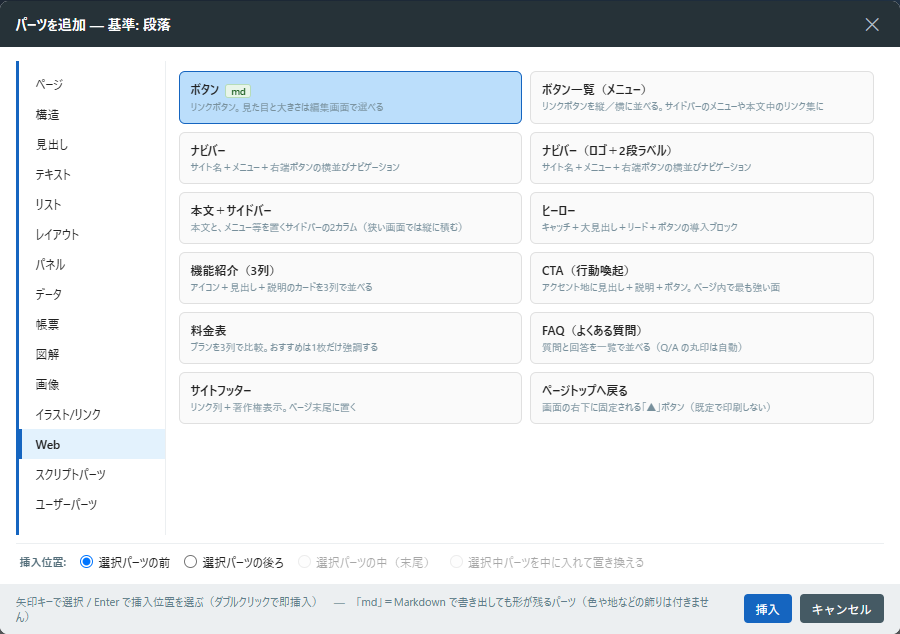
「+ パーツを追加」の 「Web」カテゴリにあるパーツです。ふつうの文書パーツと同じように置いて編集でき、保存されるのもこれまでと同じ 1 つの HTML ファイルです。そのままサーバーに置けば Web ページとして公開できます。
Web ページ向けの下ごしらえ
ページを作りはじめる前に、次の 2 つをしておくと仕上がりが安定します。
ツールバーの「デザイン」で 「Webサイト」 を選びます。上下の余白が広く、見出しの大きさの差が大きい、Web ページ向けの体裁になります(第3章)。
記事のまとまりを「記事(大)」「記事(中)」で囲みながら書きます(第3章)。まとまりの区切りが出て、記事ごとにコピー・移動できます。
紙に出さないパーツは「印刷しない」に
ナビバー・ボタン・ページトップなどは、印刷には不要です。各パーツの編集画面にある「表示条件」で「印刷しない(画面のみ)」を選ぶと、画面には出て紙には出なくなります。「ページトップへ戻る」は最初から印刷しない設定です。
ナビバー
ページ上部に置く、サイト名+メニュー+右端のボタンの横並びです。パーツ追加では「ナビバー」と「ナビバー(ロゴ+2段ラベル)」の 2 種類から選べます。
中身を編集する
- サイト名
- ナビバーをダブルクリックして「サイト名」欄に入力します。Enter で改行できるので、長い名前は 2 行にできます。
- ロゴ
- サイト名の左に置けます。ナビバーを右クリック →「アイコンを選択…」で選びます。設定しなければ場所を取りません。
- メニューの項目
- 項目 1 つが 1 パーツです(「リンク項目」)。クリックして選び、ダブルクリックで文字とリンク先を編集します。増やすときはナビバーを選んで「+ パーツを追加」→「Web」→「リンク項目」を「中」に挿入します。
- いま開いているページ
- リンク項目の編集画面で「状態」を「現在のページ」にすると、そのリンクが強調されます。
- 右端のボタン
- 「ボタン」パーツです。文字・リンク先・色は、そのボタンをダブルクリックして編集します。
1 行に収める(文字サイズ・文字の間隔)
メニュー項目が多いと、ナビバーは 2 行に折り返します。1 行に収めたいときは、ナビバーの編集画面で次の 2 つを調整してください。サイト名・メニュー・ボタンがまとめて変わります。
設定 | 選べる値 |
|---|---|
文字サイズ | 標準/小さめ/さらに小さめ/大きめ |
文字の間隔 | 標準/詰める/さらに詰める/広げる(文字どうしのすき間) |
リンクの間隔 | 標準(18px)/詰める(10px)/広め(28px)/かなり広い(40px)/とても広い(60px)。リンク項目どうしのすき間です。選択肢に無い値は「リンクの間隔(自由入力)」に |
まず「文字サイズ」を小さめにし、あと少しで収まらないときに「文字の間隔」を詰める、という順で試すときれいに収まります。
逆に項目が少なくて間延びして見えるときは、「リンクの間隔」を広げるとナビらしく整います。「文字の間隔」は文字どうし、「リンクの間隔」は項目どうしのすき間で、別の設定です。

※ 本書のページ上部のメニューも、章が 9 つに増えて 2 行になったため「文字サイズ:さらに小さめ」+「文字の間隔:詰める」で 1 行に収めています。
見た目の設定
設定 | 選べる値 |
|---|---|
サイト名の表示 | 表示する/表示しない(文字は保持され、再表示すれば戻ります) |
リンクの寄せ | 左寄せ/中央/右寄せ |
背景 | 白い面(枠線+影)/淡いテーマ色/濃いテーマ色(白文字)/ページヘッダーと同じ色/背景なし(下線のみ) |
バーの厚み | 標準/詰める/ゆったり |
外側の上下余白 | 標準/詰める(余白なし)/広い |
※ 背景の色はすべてカラーテーマに追従します。テーマを変えるとナビバーの色も一緒に変わります。
ページを組み立てるパーツ
ナビバーの下に、次のパーツを順に置いていきます。いずれも「Web」カテゴリにあります。
ヒーロー
ページの顔になる導入ブロックです。キャッチ(小さな一言)・大見出し・リード文を編集画面で入力し、中にボタンを置けます。
機能紹介(3列)
アイコン+見出し+説明の「機能カード」を 3 列で並べます。カードを増やすときは、機能紹介を選んで「機能カード」を「中」に挿入します。カードのアイコンは、カードを右クリック →「アイコンを選択…」で変更できます。
CTA(行動喚起)
「お問い合わせはこちら」のように、行動をうながす一番強い面です。テーマ色の地に見出し・説明・ボタンが乗ります。ページの終わり近くに 1 つだけ置くと効果的です。
料金表
プランを 3 列で比較します。「プラン」1 枚ごとに、バッジ(「おすすめ」等)・プラン名・価格・単位・ひとこと説明・機能の箇条書きを編集できます。プランの編集画面で「強調」を「おすすめ(強調)」にすると 1 枚だけ目立たせられます(強調するのは 1 枚だけにしてください)。
FAQ(よくある質問)
「FAQ項目」(質問と回答のペア)を並べます。Q / A の丸印は自動で付きます。項目を増やすときは、FAQ を選んで「FAQ項目」を「中」に挿入します。
サイトフッター
ページ末尾に置くリンク集です。「フッター列」(列見出し+リンク)を横に並べ、最下部に著作権表示が入ります。列を増やすときは、フッターを選んで「フッター列」を「中」に挿入します。
ボタン/ボタン一覧
ボタンは、見た目(主ボタン=塗り/副ボタン=枠線)・背景色・大きさを選べます。リンク先はダブルクリックで編集します。ボタン一覧(メニュー)はボタンを縦/横に並べる器で、サイドバーのメニューや本文中のリンク集に使えます。
本文+サイドバー
本文とサイドバーの 2 カラムです。サイドバーの位置(右/左)・幅(狭い 220px/標準 280px/広い 320px)と、狭い画面での並び順を選べます。画面が狭いときは自動で縦に積まれます。
この 3 つ以外の幅にしたいときは、編集画面の「サイドバーの幅(自由入力)」に 240px のように入れます(数字だけなら px として扱います。18em・25% のような単位付きも使えます)。自由入力は上の選択肢より優先されます。空欄にすれば選択肢の幅に戻ります。
ページトップへ戻る
画面の右下(または左下)に固定される「▲」ボタンです。形(丸/角丸の四角)と文字(▲ / ↑ / TOP など)を変えられます。既定で印刷されません。
飛び先を用意しておきます
このボタンはページ先頭へジャンプします。ページ上部のパーツ(ナビバーなど)にアンカー IDとして top を設定しておいてください(第5章)。
レイヤーブロック(凝った見出し面)
背景色・グラデーション・画像・模様・波などを重ねて作る面です。「パーツを追加」→「パネル」→「レイヤーブロック」、またはページ上部用に「ページ」→「ページヘッダー(レイヤーブロック)」を挿入します(通常のページヘッダーとは入れ替えになります)。
挿入したらダブルクリックで専用の編集画面が開きます。上部にプレビュー、下に設定が並び、レイヤーを足す・並べ替える・透明度や拡大率を変える、といった操作ができます。プレビューと設定の境界バーはドラッグで動かせます(ダブルクリックで既定に戻ります)。

「内容レイヤー」には、見出し・文章・ボタンなどふつうのパーツを置けます。文字が背景に負けるときは、編集画面の「内容の文字色」を「白」にしてください。
- 高さを決める
- 「低め/標準/高め」から選ぶほかに、「高さ(自由入力)」へ
240pxや40vhのように書けます(単位を省くと px)。書くと上の選択より優先します。用紙から高さを決めるボタンが 2 つあります。「用紙1ページ分」は紙 1 枚をまるごと埋める高さです。ブロックの前に改ページを置いて使ってください(前に内容があるままだと次の紙へ続きます。そのときはメッセージでお知らせします)。前後に改ページを置けば、企業ロゴなどを紙のほぼ中央に印刷できます。「このページの残り」は、いまの置き場所でその紙に残っている高さです。ページの途中に置いたブロックを、紙の下端でぴたりと終わらせたいときに使います。どちらも同じ紙に出るものだけを差し引きます(その紙で自分より前にある内容/最初の紙ならページヘッダー/後ろに内容が無いときはページフッターと印刷の下余白)。何を差し引いたかは、押したときのメッセージに出ます。これは最小の高さなので、内容が多いときはそれより高くなります。 - 内容レイヤーは使わなくてもよい
- 背景を重ねるだけの飾りの帯にもできます。パーツ追加の「レイヤーブロック(背景だけ・内容なし)」を選ぶか、編集画面のレイヤー一覧で「内容」の
×を押してください。内容レイヤーが無いときは高さがクラスと自由入力だけで決まるので、「内容なり」は選べなくなります。 - 内容レイヤーは1枚まで
- あとから足すときは「+ レイヤーを追加」で「内容」を選びます(すでにあるときは候補に出ません)。2枚あると前面のものがクリックを奪って、背面の内容を選べなくなるためです。
- 写真の上に見出しを載せる(カバー/ヒーロー)
- パーツ追加の「カバー/ヒーロー画像」を選ぶと、写真+黒い暗幕+中央の見出しが組み上がった状態で入ります。写真は「画像」レイヤー、暗さは暗幕レイヤーの透過度、見出しの位置は内容レイヤーの配置で変えられます。写真が切れる位置は「画像」レイヤーの横の焦点/縦の焦点(%・50 で中央)で調整します。
※ 内容レイヤーの中身を空にしても、ブロックの高さは指定したままです(縮みません)。
公開するときに
- ページのプロパティ
- 「ファイル」→「ページのプロパティ」で、ブラウザーのタブに出るタイトルや、検索向けの説明(description)などを設定できます。
- 画像の扱い
- 画像は文書に埋め込むか、ファイルを参照するかを選べます(第4章)。サーバーに置くときは、参照した画像ファイルも一緒にアップロードしてください。
- ページ間のリンク
- 複数ページのサイトにするときは、ナビバーのリンク先に
index.htmlのようなファイル名を書きます。同じフォルダーに置けばそのままつながります。 - ページの幅
- 用紙の幅がそのままページの幅になります。広くしたいときは「ファイル」→「ページ設定」で余白を調整してください。
- CSS の置きかた
- ふつうの文書は CSS が HTML の中に取り込まれ、ファイル 1 つで完結します。複数ページのサイトでは、CSS を別ファイル(外部 CSS)にして各ページから読み込む形もよく使われます(このマニュアルもその形です)。
- 取り込まれる CSS は圧縮されます
- ファイル 1 つで完結する形で保存すると、中に入る CSS は説明のコメントと余分な改行を取り除いた形になります(見た目や印刷結果は変わりません)。ファイルはおよそ半分の大きさになり、AI に読ませるときの負担も減ります。別ファイルとして書き出される CSS は圧縮しませんので、手で編集したいときはそちらを使ってください。
外部 CSS のページは、保存時に CSS も書き出されます
外部 CSS を読み込む形のページ(<link rel="stylesheet"> を持つページ)は、CSS が文書の中に入りません。そのため、デザインテーマを変えたり、これまで使っていなかったパーツを置いたりしても、CSS ファイルの側が古いままだと、ブラウザーで開いたときに反映されません(編集画面では正しく見えるため気づきにくい形です)。
これを防ぐため、保存するときに、そのページが必要とする CSS ファイルを自動で書き出します。
- 置き場所
- すでに読み込んでいる CSS が置かれているフォルダー(多くは
css)です。いちばん多く使われているフォルダーが選ばれます。 - 足りない CSS
- そのまま書き出し、
<link>もページに追加します。 - すでにあって内容が同じ CSS
- 何もしません(毎回の保存で書き換わることはありません)。
- すでにあって内容が違う CSS
- 上書きしてよいか確認するダイアログが出ます。ファイル名の一覧が表示されるので、内容を確かめてから決められます。
※ CSS を読み込んでいないページ(テンプレートなど、CSS を文書に取り込む形の文書)では、この処理は行われません。
本書自体も StyleDocx で作った Web ページです
いま読んでいるこのマニュアルも、StyleDocx で作成し、ナビバー・サイトフッター・ページトップを付けて公開しています。同じ手順で作れます。