eDocArrangement2 ヘルプ / 共通マクロ書式
DocuWorks 書式 (アノテーション関連)
DWビューアのアノテーションのプロパティから設定できる「ユーザー定義の属性(カスタム属性)」は、属性格納用ユーザーデータに Attributes を加えることで、アノテーション貼り付けマクロ(DW_PASTE_*)や属性設定マクロ(DW_SET_*_ANNOTATION_ATTRIBUTE)から設定できます。
指定方法は Attributes > 属性名 > Value(値)/Type(型) です。属性名は255文字以内で指定します。型は Integer(数値)/String(文字列・既定)/Date(日付。YYYY/MM/DD)/Bool(真偽値。TRUE/FALSE)のいずれかで、新規追加時にTypeを省略すると String になります。
設定例: 取得した日付印アノテーションのカスタム属性「社員番号」をセットする
{%SET_U(Anno,Attributes,社員番号,Value,1001)}
{%DW_SET_DATESTAMP_ANNOTATION_ATTRIBUTE(DWアノテーション取得1,Anno)}

設定例: テキストアノテーションのカスタム属性「更新日」を日付型でセットする
{%SET_U(Anno,Attributes,更新日,Value,{%DATE(yyyy/MM/dd)})}
{%SET_U(Anno,Attributes,更新日,Type,Date)}
{%DW_SET_TEXT_ANNOTATION_ATTRIBUTE(#AnnoNo,DWアノテーション取得1,1,Anno)}
取得方法(DWアノテーション取得の結果での参照)や型・書式の詳細は XDWアノテーション取得 設定の「基本の属性 → Attributes」 を参照してください。
アノテーション取得の結果数を取得します。本マクロはアノテーションの繰り返しの中で使用できます。
例1 アノテーション取得の結果数を取得します。以下の例では、アノテーション取得でアノテーションが3つ見つかった場合に「3」と表示されます。
{%WRITE_LOG({%DW_GET(AnnotationSearchResultCount)})}
結果
3
処理中アノテーションのカウンタを取得します。本マクロはアノテーションの繰り返しの中で使用できます。
例1 処理中アノテーションのカウンタを取得します。以下の例では、アノテーションの繰り返し処理で、3番目を処理した場合に「3」と表示されます。
{%WRITE_LOG({%DW_GET(AnnotationLoopCount)})}
結果
3
処理中アノテーションのアノテーションキーを取得します。本マクロはアノテーションの繰り返しの中で使用できます。
例1 処理中アノテーションのアノテーションキーを取得します。
{%WRITE_LOG({%DW_GET(AnnotationKey)})}
結果
f
引き数で指定した処理名で貼り付けたアノテーションのアノテーションキーを取得します。
ページの繰り返しの中では、貼り付け処理毎にキーが上書きされます。
例1 テキスト貼り付け1」と「矩形貼り付け1」処理で貼り付けたアノテーションをグループ化する。
{%ADD_USER_DATA(キーリスト,{%DW_GET_ANNOTATION_KEY_FOR_PROCESS(テキスト貼り付け1)})}
{%ADD_USER_DATA(キーリスト,{%DW_GET_ANNOTATION_KEY_FOR_PROCESS(矩形貼り付け1)})}
{%DW_GROUPING_ANNOTATION(#Page,{%DW_GET(OpenName)},1,キーリスト)}
アノテーションの位置を設定します。このマクロはDWアノテーション取得で見つかったアノテーションやアノテーションキーに該当するアノテーションに対して設定されます。
X座標にはアノテーションの水平方向の位置を指定します。小数点第2位まで有効。単位 : mm。 範囲 : -2400~2400。
Y座標にはアノテーションの垂直方向の位置を指定します。小数点第2位まで有効。単位 : mm。 範囲 : -2400~2400。
使用例
例1 テキスト貼り付け1と2で貼り付けたアノテーションをグループ化して、グループ化されたアノテーションの座標を50,70に設定する。
#グループ化
{%ADD_USER_DATA(キーリスト,{%DW_GET_ANNOTATION_KEY_FOR_PROCESS(テキスト貼り付け1)})}
{%ADD_USER_DATA(キーリスト,{%DW_GET_ANNOTATION_KEY_FOR_PROCESS(テキスト貼り付け2)})}
{%SET_U(属性,グループキー,{%DW_GROUPING_ANNOTATION(#Page,{%DW_GET(OpenName)},1,キーリスト)})}

#グループ化したアノテーションの位置を設定
{%DW_SET_ANNOTATION_POSITION(#AnnoKey,{%DW_GET(OpenName)},{%GET_U(属性,グループキー)},50,70)}
ユーザー定義属性(カスタム属性)を設定する場合は、属性格納用ユーザーデータに Attributes を加えます。詳しくは アノテーションのユーザー定義属性(カスタム属性)について を参照してください。
テキストアノテーションの属性を設定します。属性格納用ユーザーデータ名には設定値を格納したユーザーデータ名を指定します。このマクロはDWアノテーション取得で見つかったアノテーションやアノテーションキーに該当するアノテーションに対して設定されます。
処理中のアノテーションの種類がテキストでない場合はエラーとなります。
書式毎のアノテーションの指定について
アノテーション取得では複数のアノテーションが見つかる可能性があります。FORMAT1の書式はアノテーションの繰り返し処理の中のマクロ実行に記述してください。
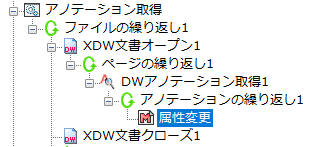
属性格納用ユーザーデータの内容はテキストアノテーション貼り付けと同じです。
アノテーション番号
アノテーション番号はFORMAT2の書式で使用し、アノテーション取得の結果のインデックスとして指定します。番号で指定するため、アノテーションの繰り返し処理外でも使用できます。
アノテーションキー
アノテーションキーはFORMAT3の書式で使用し、DocuWorks文書オープンからクローズするまでの間、アノテーションを特定するためのキーとして使用されます。アノテーションが削除・追加されて個数が変化してもアノテーションキーは変わりませんのでアノテーションを特定することができます。
アノテーションキーは文書クローズ後は使用できません。また、再オープンしても前回オープンした際のアノテーションキーは使用できません。文書オープン毎に異なったアノテーションキーが生成されます。
使用例
例1 テキストアノテーションの貼られた文書からアノテーションの属性を取得してテキストの「x」を「X」に置換して更新する。 (アノテーションの繰り返し処理の中でマクロ記述する場合)
{%SET_U(Anno,Text,{%REPLACE({%GET_U(DWアノテーション取得1,{%DW_GET(AnnotationLoopCount)},Text)},x,X)})}
{%DW_SET_TEXT_ANNOTATION_ATTRIBUTE(DWアノテーション取得1,Anno)}
例2 DWアノテーション取得で見つかった1番目のアノテーションの末尾に「_1」を付与する。
{%SET_U(Anno,Text,{%GET_U(DWアノテーション取得1,1,Text)}_1)}
{%DW_SET_TEXT_ANNOTATION_ATTRIBUTE(#AnnoNo,DWアノテーション取得1,1,Anno)}
例3 DWアノテーション取得で見つかった2番目のアノテーションの末尾に「_1」を付与する。(アノテーションキーで指定)
{%SET_U(Anno,Text,{%GET_U(DWアノテーション取得1,2,Text)}_1)}
{%DW_SET_TEXT_ANNOTATION_ATTRIBUTE(#AnnoKey,DWアノテーション取得1,{%GET_U(DWアノテーション取得1,2,AnnotationKey)},Anno)}
ユーザー定義属性(カスタム属性)を設定する場合は、属性格納用ユーザーデータに Attributes を加えます。詳しくは アノテーションのユーザー定義属性(カスタム属性)について を参照してください。
ビットマップアノテーションの属性を設定します。属性格納用ユーザーデータ名には設定値を格納したユーザーデータ名を指定します。このマクロはDWアノテーション取得で見つかったアノテーションやアノテーションキーに該当するアノテーションに対して設定されます。
処理中のアノテーションの種類がビットマップでない場合はエラーとなります。
書式毎のアノテーションの指定について
テキストアノテーション属性設定の「 書式毎のアノテーションの指定について 」を参照して下さい。
属性格納用ユーザーデータの内容はビットマップアノテーション貼り付けと同じです。(ImagePathは変更できません。)
eDocArrangement Ver.2.4.22以降、且つDocuWorks9以降でビットマップアノテーションのWidthとHeightの変更が可能になりました。
ビットマップアノテーション貼り付け後にWidthとHeightを設定することで貼り付け対象のページのdpiが変わっても同じ位置、大きさで貼り付けることが可能になります。
使用例
例1 画像貼り付け1で貼り付けたビットマップアノテーションのX,Y座標と幅、高さを変更する。
{%SET_U(Anno,HorPos,6.74)}
{%SET_U(Anno,VerPos,59.03)}
{%SET_U(Anno,Width,23.36)}
{%SET_U(Anno,Height,134.11)}
{%DW_SET_BITMAP_ANNOTATION_ATTRIBUTE(#AnnoKey,{%DW_GET(OpenName)},{%DW_GET_ANNOTATION_KEY_FOR_PROCESS(画像貼り付け1)},Anno)}
ユーザー定義属性(カスタム属性)を設定する場合は、属性格納用ユーザーデータに Attributes を加えます。詳しくは アノテーションのユーザー定義属性(カスタム属性)について を参照してください。
日付印アノテーションの属性を設定します。属性格納用ユーザーデータ名には設定値を格納したユーザーデータ名を指定します。このマクロはDWアノテーション取得で見つかったアノテーションやアノテーションキーに該当するアノテーションに対して設定されます。
処理中のアノテーションの種類が日付印でない場合はエラーとなります。
書式毎のアノテーションの指定について
テキストアノテーション属性設定の「 書式毎のアノテーションの指定について 」を参照して下さい。
属性格納用ユーザーデータの内容は日付印アノテーション貼り付けと同じです。
使用例
例1 日付印アノテーションのX,Y座標を変更する。 (アノテーションの繰り返し処理の中でマクロ記述する場合)
{%SET_U(Anno,HorPos,10)}
{%SET_U(Anno,VerPos,10)}
{%DW_SET_DATESTAMP_ANNOTATION_ATTRIBUTE(DWアノテーション取得1,Anno)}
ユーザー定義属性(カスタム属性)を設定する場合は、属性格納用ユーザーデータに Attributes を加えます。詳しくは アノテーションのユーザー定義属性(カスタム属性)について を参照してください。
付箋アノテーションの属性を設定します。属性格納用ユーザーデータ名には設定値を格納したユーザーデータ名を指定します。このマクロはDWアノテーション取得で見つかったアノテーションやアノテーションキーに該当するアノテーションに対して設定されます。
処理中のアノテーションの種類が付箋でない場合はエラーとなります。
書式毎のアノテーションの指定について
テキストアノテーション属性設定の「 書式毎のアノテーションの指定について 」を参照して下さい。
属性格納用ユーザーデータの内容は付箋アノテーション貼り付けと同じです。
使用例
例1 付箋アノテーションの背景色を緑に変更する。 (アノテーションの繰り返し処理の中でマクロ記述する場合)
{%SET_U(Anno,FillColorFusen,緑)}
{%DW_SET_FUSEN_ANNOTATION_ATTRIBUTE(DWアノテーション取得1,Anno)}
ユーザー定義属性(カスタム属性)を設定する場合は、属性格納用ユーザーデータに Attributes を加えます。詳しくは アノテーションのユーザー定義属性(カスタム属性)について を参照してください。
矩形アノテーションの属性を設定します。属性格納用ユーザーデータ名には設定値を格納したユーザーデータ名を指定します。このマクロはDWアノテーション取得で見つかったアノテーションやアノテーションキーに該当するアノテーションに対して設定されます。
処理中のアノテーションの種類が矩形でない場合はエラーとなります。
書式毎のアノテーションの指定について
テキストアノテーション属性設定の「 書式毎のアノテーションの指定について 」を参照して下さい。
属性格納用ユーザーデータの内容は矩形アノテーション貼り付けと同じです。
使用例
例1 矩形アノテーションの線の色を緑に変更する。 (アノテーションの繰り返し処理の中でマクロ記述する場合)
{%SET_U(Anno,BorderColor,緑)}
{%DW_SET_RECT_ANNOTATION_ATTRIBUTE(DWアノテーション取得1,Anno)}
ユーザー定義属性(カスタム属性)を設定する場合は、属性格納用ユーザーデータに Attributes を加えます。詳しくは アノテーションのユーザー定義属性(カスタム属性)について を参照してください。
楕円アノテーションの属性を設定します。属性格納用ユーザーデータ名には設定値を格納したユーザーデータ名を指定します。このマクロはDWアノテーション取得で見つかったアノテーションやアノテーションキーに該当するアノテーションに対して設定されます。
処理中のアノテーションの種類が楕円でない場合はエラーとなります。
書式毎のアノテーションの指定について
テキストアノテーション属性設定の「 書式毎のアノテーションの指定について 」を参照して下さい。
属性格納用ユーザーデータの内容は楕円アノテーション貼り付けと同じです。
使用例
例1 楕円アノテーションの線の色を緑に変更する。 (アノテーションの繰り返し処理の中でマクロ記述する場合)
{%SET_U(Anno,BorderColor,緑)}
{%DW_SET_ARC_ANNOTATION_ATTRIBUTE(DWアノテーション取得1,Anno)}
ユーザー定義属性(カスタム属性)を設定する場合は、属性格納用ユーザーデータに Attributes を加えます。詳しくは アノテーションのユーザー定義属性(カスタム属性)について を参照してください。
直線アノテーションの属性を設定します。属性格納用ユーザーデータ名には設定値を格納したユーザーデータ名を指定します。このマクロはDWアノテーション取得で見つかったアノテーションやアノテーションキーに該当するアノテーションに対して設定されます。
処理中のアノテーションの種類が直線でない場合はエラーとなります。
書式毎のアノテーションの指定について
テキストアノテーション属性設定の「 書式毎のアノテーションの指定について 」を参照して下さい。
属性格納用ユーザーデータの内容は直線アノテーション貼り付けと同じです。
使用例
例1 直線アノテーションの線の色を緑に変更する。 (アノテーションの繰り返し処理の中でマクロ記述する場合)
{%SET_U(Anno,BorderColor,緑)}
{%DW_SET_LINE_ANNOTATION_ATTRIBUTE(DWアノテーション取得1,Anno)}
ユーザー定義属性(カスタム属性)を設定する場合は、属性格納用ユーザーデータに Attributes を加えます。詳しくは アノテーションのユーザー定義属性(カスタム属性)について を参照してください。
リンクアノテーションの属性を設定します。属性格納用ユーザーデータ名には設定値を格納したユーザーデータ名を指定します。このマクロはDWアノテーション取得で見つかったアノテーションやアノテーションキーに該当するアノテーションに対して設定されます。
処理中のアノテーションの種類が直線でない場合はエラーとなります。
書式毎のアノテーションの指定について
テキストアノテーション属性設定の「 書式毎のアノテーションの指定について 」を参照して下さい。
属性格納用ユーザーデータの内容はリンクアノテーション貼り付けと同じです。
使用例
例1 リンクアノテーションのアイコン表示を「しない」に変更する。 (アノテーションの繰り返し処理の中でマクロ記述する場合)
{%SET_U(Anno,ShowIcon,しない)}
{%DW_SET_LINK_ANNOTATION_ATTRIBUTE(DWアノテーション取得1,Anno)}
ユーザー定義属性(カスタム属性)を設定する場合は、属性格納用ユーザーデータに Attributes を加えます。詳しくは アノテーションのユーザー定義属性(カスタム属性)について を参照してください。
テキストアノテーションを指定ページに貼り付けます。属性格納用ユーザーデータ名には属性を指定したユーザーデータ名を指定します。
ページを省略した場合はページの繰り返し処理の現在のページが対象となります。従って、ページの繰り返し処理の中に記述してください。
ページを指定する場合は、第1引数に「#Page」(FORMAT2)を指定します。
アノテーションキーは省略可能です。アノテーションキーを指定した場合は、指定したアノテーションが、アノテーションを上に貼り付け可能な場合(付箋やカスタムアノテーション)にアノテーション上に貼り付けを行います。また、指定したアノテーションが、グループアノテーションの場合はグループに追加します。
戻り値は、貼り付けたアノテーションのアノテーションキーが返却されます。
アノテーションの属性はあらかじめユーザーデータにセットしておきます。セットできる属性は以下の通りです。
|
属性名 |
値 |
|---|---|
|
Text |
文字列。 |
|
HorPos |
アノテーションの水平方向の位置(X座標)。小数点第2位まで有効。 |
|
VerPos |
アノテーションの垂直方向の位置(Y座標)。小数点第2位まで有効。 |
|
Width |
アノテーションの幅。小数点第2位まで有効。 |
|
Height |
アノテーションの高さ。小数点第2位まで有効。 |
|
FontName |
フォント名。 |
|
FontStyle |
フォントスタイル。以下の何れか。 イタリック ボールド 下線 取り消し線 複数のスタイルを設定する場合は、「イタリック|下線」のように|で区切って指定する。 |
|
FontStyleItalic |
フォントスタイル(イタリック)。アノテーション取得の結果に「する」「しない」で出る属性で、貼り付け・属性設定では使われない。イタリックにする場合は FontStyle に「イタリック」を指定する。 |
|
FontStyleBold |
フォントスタイル(ボールド)。アノテーション取得の結果に「する」「しない」で出る属性で、貼り付け・属性設定では使われない。太字にする場合は FontStyle に「ボールド」を指定する。 |
|
FontStyleUnderline |
フォントスタイル(下線)。アノテーション取得の結果に「する」「しない」で出る属性で、貼り付け・属性設定では使われない。下線を付ける場合は FontStyle に「下線」を指定する。 |
|
FontStyleStrikeOut |
フォントスタイル(取り消し線)。アノテーション取得の結果に「する」「しない」で出る属性で、貼り付け・属性設定では使われない。取り消し線を付ける場合は FontStyle に「取り消し線」を指定する。 |
|
FontSize |
フォントサイズ。小数点第1位まで有効。 |
|
ForeColor |
文字の色。 黒 茶 緑 オリーブ 紺 紫 青緑 灰 銀 赤 黄緑 黄 青 赤紫 水 白 |
|
BackColor |
背景色。 無し 黒 茶 緑 オリーブ 紺 紫 青緑 灰 銀 赤 黄緑 黄 青 赤紫 水 白 |
|
WordWrap |
文字の折り返し。以下の何れか。 折り返す 折り返さない |
|
TextDirection |
文字の方向。以下の何れか。 横書き 縦書き |
|
TextOrientation |
文字列の回転角度。時計回りで0~359。 |
|
LineSpace |
文字列の行間。小数点第2位まで有効。 |
|
TextSpacing |
テキストの文字間隔。小数点第1位まで有効。 |
|
TextTopMargin |
文字の上マージン。0~200の値。小数点第2位まで有効。 |
|
TextLeftMargin |
文字の左マージン。0~200の値。小数点第2位まで有効。 |
|
TextBottomMargin |
文字の下マージン。0~200の値。小数点第2位まで有効。 |
|
TextRightMargin |
文字の右マージン。0~200の値。小数点第2位まで有効。 |
|
TextAutoResizeHeight |
高さの自動調整。折り返しを行う場合に有効。以下の何れか。 する しない |
例1 テキストアノテーションを処理中のページに貼り付ける。属性はテキストの内容のみを指定して、他の属性は初期値で貼り付ける。この処理はDWページの繰り返しの中に記述してください。
{%SET_U(Anno,Text,テキスト)}
{%SET_U(Anno,HorPos,10)}
{%SET_U(Anno,VerPos,10)}
{%DW_PASTE_TEXT_ANNOTATION(XDW文書オープン1,Anno)}
例2 テキストアノテーションをページ1に貼り付ける。属性はテキストの内容のみを指定して、他の属性は初期値で貼り付ける。
{%SET_U(Anno,Text,テキスト)}
{%SET_U(Anno,HorPos,10)}
{%SET_U(Anno,VerPos,10)}
{%DW_PASTE_TEXT_ANNOTATION(#Page,XDW文書オープン1,1,Anno)}
例3 テキストアノテーションを属性を指定してページ1に貼り付ける。
{%SET_U(Anno,Text,テキスト)}
{%SET_U(Anno,HorPos,10)}
{%SET_U(Anno,VerPos,10)}
{%SET_U(Anno,FontName,MS 明朝)}
{%SET_U(Anno,FontStyle,無し)}
{%SET_U(Anno,FontSize,12)}
{%SET_U(Anno,ForeColor,黒)}
{%SET_U(Anno,BackColor,無し)}
{%SET_U(Anno,WordWrap,折り返さない)}
{%SET_U(Anno,TextDirection,横書き)}
{%SET_U(Anno,TextOrientation,0)}
{%SET_U(Anno,LineSpace,1)}
{%SET_U(Anno,TextSpacing,0)}
{%SET_U(Anno,TextTopMargin,1.7)}
{%SET_U(Anno,TextLeftMargin,1.7)}
{%SET_U(Anno,TextBottomMargin,1.7)}
{%SET_U(Anno,TextRightMargin,1.7)}
{%SET_U(Anno,TextAutoResizeHeight,しない)}
{%DW_PASTE_TEXT_ANNOTATION(#Page,XDW文書オープン1,1,Anno)}
ユーザー定義属性(カスタム属性)を設定する場合は、属性格納用ユーザーデータに Attributes を加えます。詳しくは アノテーションのユーザー定義属性(カスタム属性)について を参照してください。
ビットマップアノテーションを指定ページに貼り付けます。属性格納用ユーザーデータ名には属性を指定したユーザーデータ名を指定します。
ページを省略した場合はページの繰り返し処理の現在のページが対象となります。従って、ページの繰り返し処理の中に記述してください。
ページを指定する場合は、第1引数に「#Page」(FORMAT2)を指定します。
アノテーションキーは省略可能です。アノテーションキーを指定した場合は、指定したアノテーションが、アノテーションを上に貼り付け可能な場合(付箋やカスタムアノテーション)にアノテーション上に貼り付けを行います。また、指定したアノテーションが、グループアノテーションの場合はグループに追加します。
戻り値は、貼り付けたアノテーションのアノテーションキーが返却されます。
アノテーションの属性はあらかじめユーザーデータにセットしておきます。セットできる属性は以下の通りです。
|
属性名 |
値 |
|---|---|
|
ImagePath |
ビットマップファイルのフルパスファイル名。 |
|
HorPos |
アノテーションの水平方向の位置(X座標)。小数点第2位まで有効。 |
|
VerPos |
アノテーションの垂直方向の位置(Y座標)。小数点第2位まで有効。 |
|
Width |
アノテーションの幅。小数点第2位まで有効。省略可能。省略した場合は画像がもつdpiを元に計算した幅になります。 |
|
Height |
アノテーションの高さ。小数点第2位まで有効。省略可能。省略した場合は画像がもつdpiを元に計算した高さになります。 |
|
ImageDpiHandling |
画像のdpi。(指定しない|ページのdpiにあわせる|dpiの数値) |
「ImagePath」はDW_PASTE_BITMAP_ANNOTATIONでのみ参照される属性となります。アノテーションの貼り付け時に設定され、それ以後の属性参照、及び変更はできません。
「Width、Height」を指定すると、画像のdpiやページのdpiを気にすることなく指定した大きさの画像を貼り付けることができます。但し、画像のdpiが小さい場合に拡大処理されるので、画像が不鮮明になる場合があります。貼り付ける画像は適切なピクセル数のデータを用意してください。
「ImageDpiHandling」はDW_PASTE_BITMAP_ANNOTATIONでのみ参照される属性となります。アノテーションの貼り付け時に画像のdpiを設定して貼り付けを行うための属性です。
例1 ビットマップ(D:\stamp.bmp)を処理中のページに貼り付ける。この処理はDWページの繰り返しの中に記述してください。
{%SET_U(BitmapAnno,ImagePath,D:\stamp.bmp)}
{%SET_U(BitmapAnno,HorPos,10)}
{%SET_U(BitmapAnno,VerPos,10)}
{%DW_PASTE_BITMAP_ANNOTATION(XDW文書オープン1,BitmapAnno)}
例2 ビットマップ(D:\stamp.bmp)をページ1に貼り付ける。
{%SET_U(BitmapAnno,ImagePath,D:\stamp.bmp)}
{%SET_U(BitmapAnno,HorPos,10)}
{%SET_U(BitmapAnno,VerPos,10)}
{%DW_PASTE_BITMAP_ANNOTATION(#Page,XDW文書オープン1,1,BitmapAnno)}
ビットマップアノテーションはビットマップファイルの解像度と縦横のピクセル数によって幅と高さが決まります。ビットマップファイルに解像度情報がない場合は200dpiとして計算を行います。
ビットマップファイルは非圧縮の形式となりますので、ファイルサイズに気をつけてください。ビットマップファイルの色数を減らすことでファイルサイズを小さくすることができます。
ユーザー定義属性(カスタム属性)を設定する場合は、属性格納用ユーザーデータに Attributes を加えます。詳しくは アノテーションのユーザー定義属性(カスタム属性)について を参照してください。
指定された属性の内容からバーコード画像を生成して、ビットマップアノテーションとして指定ページに貼り付けます。属性格納用ユーザーデータ名には属性を指定したユーザーデータ名を指定します。
ページを省略した場合はページの繰り返し処理の現在のページが対象となります。従って、ページの繰り返し処理の中に記述してください。
ページを指定する場合は、第1引数に「#Page」(FORMAT2)を指定します。
アノテーションキーは省略可能です。アノテーションキーを指定した場合は、指定したアノテーションが、アノテーションを上に貼り付け可能な場合(付箋やカスタムアノテーション)にアノテーション上に貼り付けを行います。また、指定したアノテーションが、グループアノテーションの場合はグループに追加します。
戻り値は、貼り付けたアノテーションのアノテーションキーが返却されます。
アノテーションの属性はあらかじめユーザーデータにセットしておきます。セットできる属性は以下の通りです。
|
属性名 |
値 |
|---|---|
|
BarcodeType |
バーコードの種類。以下の何れか。 JAN CODE39 CODE128 NW-7 |
|
BarcodeData |
バーコードの内容。バーコードの種類により指定可能な文字種が変化します。バーコードの仕様を理解した上で指定してください。 |
|
HorPos |
アノテーションの水平方向の位置(X座標)。小数点第2位まで有効。 |
|
VerPos |
アノテーションの垂直方向の位置(Y座標)。小数点第2位まで有効。 |
|
Width |
バーコード画像の横幅を指定します。 |
|
Height |
バーコード画像の縦幅を指定します。 |
|
Dpi |
バーコード画像のdpiを指定します。指定しない場合は300になります。 バーコードは基準となる線が均等の太さである必要があるため、解像度が低いと領域内に表示されるバーコードのスケールが調整されて、余白が多くとられる場合があります。解像度を600dpiほどに上げると領域いっぱいに表示されやすくなります。(文字数によります。) 解像度を上げるとファイルサイズも大きくなるので、実際に貼り付けてみて解像度を調整してください。 |
例1 「123456789」のデータをCODE128のバーコード画像として生成し、処理中のページに貼り付ける。この処理はDWページの繰り返しの中に記述してください。
{%SET_U(BarcodeAnno,BarcodeType,CODE128)}
{%SET_U(BarcodeAnno,BarcodeData,123456789)}
{%SET_U(BarcodeAnno,HorPos,10)}
{%SET_U(BarcodeAnno,VerPos,10)}
{%SET_U(BarcodeAnno,Width,50)}
{%SET_U(BarcodeAnno,Height,15)}
{%SET_U(BarcodeAnno,dpi,400)}
{%DW_PASTE_BARCODE_ANNOTATION(XDW文書オープン1,BarcodeAnno)}
例2 「123456789」のデータをCODE128のバーコード画像として生成し、ページ1に貼り付ける。
{%SET_U(BarcodeAnno,BarcodeType,CODE128)}
{%SET_U(BarcodeAnno,BarcodeData,123456789)}
{%SET_U(BarcodeAnno,HorPos,10)}
{%SET_U(BarcodeAnno,VerPos,10)}
{%SET_U(BarcodeAnno,Width,50)}
{%SET_U(BarcodeAnno,Height,15)}
{%SET_U(BarcodeAnno,dpi,400)}
{%DW_PASTE_BARCODE_ANNOTATION(#Page,XDW文書オープン1,1,BarcodeAnno)}
ユーザー定義属性(カスタム属性)を設定する場合は、属性格納用ユーザーデータに Attributes を加えます。詳しくは アノテーションのユーザー定義属性(カスタム属性)について を参照してください。
日付印アノテーションを指定ページに貼り付けます。属性格納用ユーザーデータ名には属性を指定したユーザーデータ名を指定します。
ページを省略した場合はページの繰り返し処理の現在のページが対象となります。従って、ページの繰り返し処理の中に記述してください。
ページを指定する場合は、第1引数に「#Page」(FORMAT2)を指定します。
アノテーションキーは省略可能です。アノテーションキーを指定した場合は、指定したアノテーションが、アノテーションを上に貼り付け可能な場合(付箋やカスタムアノテーション)にアノテーション上に貼り付けを行います。また、指定したアノテーションが、グループアノテーションの場合はグループに追加します。
戻り値は、貼り付けたアノテーションのアノテーションキーが返却されます。
アノテーションの属性はあらかじめユーザーデータにセットしておきます。セットできる属性は以下の通りです。
|
属性名 |
値 |
|---|---|
|
HorPos |
アノテーションの水平方向の位置(X座標)。小数点第2位まで有効。 |
|
VerPos |
アノテーションの垂直方向の位置(Y座標)。小数点第2位まで有効。 |
|
Width |
アノテーションの幅。小数点第2位まで有効。 |
|
BorderColor |
線の色。テキストアノテーションのForeColorと同じ。 |
|
TopField |
上欄のテキスト。1行の長さは12バイトまで。2行まで指定可。 |
|
BottomField |
下欄のテキスト。1行の長さは12バイトまで。2行まで指定可。 |
|
DateStyle |
日付設定。以下の何れか。 自動 手動 |
|
BasisYearStyle |
基準年設定。 する しない |
|
BasisYear |
日付設定の基準年。1~9999。「基準年設定」が「する」の時のみ有効。 |
|
DateField_FirstChar |
日付欄の先頭1文字。 |
|
YearField |
日付欄の年。「日付設定」が「手動」の時のみ有効。 |
|
MonthField |
日付欄の月。「日付設定」が「手動」の時のみ有効。 |
|
DayField |
日付欄の日。「日付設定」が「手動」の時のみ有効。 |
|
DateFormat |
日付の書式設定。以下の何れか。「日付設定」が「自動」の時のみ有効。 yy.mm.dd yy.m.d dd.mmm.yy dd.mmm.yyyy |
|
DateOrder |
年月日の表示順。以下の何れか。「日付設定」が「手動」の時のみ有効。 年月日 日月年 |
|
StampDate |
日付印の日付。YearField, MonthField, DayFieldを日付形式(yyyy/MM/dd)にしたもの。 |
例1 日付印(上段:総務課 下段:伊藤)を処理中のページに貼り付ける。この処理はDWページの繰り返しの中に記述してください。
{%SET_U(Anno,TopField,総務課)}
{%SET_U(Anno,BottomField,伊藤)}
{%SET_U(Anno,BorderColor,赤)}
{%SET_U(Anno,HorPos,10)}
{%SET_U(Anno,VerPos,10)}
{%SET_U(Anno,Width,15)}
{%DW_PASTE_DATESTAMP_ANNOTATION(XDW文書オープン1,Anno)}
例2 日付印(上段:総務課 下段:伊藤)をページ1に貼り付ける。
{%SET_U(Anno,TopField,総務課)}
{%SET_U(Anno,BottomField,伊藤)}
{%SET_U(Anno,BorderColor,赤)}
{%SET_U(Anno,HorPos,10)}
{%SET_U(Anno,VerPos,10)}
{%SET_U(Anno,Width,15)}
{%DW_PASTE_DATESTAMP_ANNOTATION(#Page,XDW文書オープン1,1,Anno)}
ユーザー定義属性(カスタム属性)を設定する場合は、属性格納用ユーザーデータに Attributes を加えます。詳しくは アノテーションのユーザー定義属性(カスタム属性)について を参照してください。
付箋アノテーションを指定ページに貼り付けます。属性格納用ユーザーデータ名には属性を指定したユーザーデータ名を指定します。
ページを省略した場合はページの繰り返し処理の現在のページが対象となります。従って、ページの繰り返し処理の中に記述してください。
ページを指定する場合は、第1引数に「#Page」(FORMAT2)を指定します。
付箋アノテーションはページ上にしか貼り付けできません。付箋の上に他のアノテーションを貼り付けることが可能です。
戻り値は、貼り付けたアノテーションのアノテーションキーが返却されます。そのアノテーションキーを他のアノテーション貼り付けマクロの引数に指定することで、付箋上に貼り付けを行うことができます。
アノテーションの属性はあらかじめユーザーデータにセットしておきます。セットできる属性は以下の通りです。
|
属性名 |
値 |
|---|---|
|
HorPos |
アノテーションの水平方向の位置(X座標)。小数点第2位まで有効。 |
|
VerPos |
アノテーションの垂直方向の位置(Y座標)。小数点第2位まで有効。 |
|
Width |
アノテーションの幅。小数点第2位まで有効。 |
|
Height |
アノテーションの高さ。小数点第2位まで有効。 |
|
FillColorFusen |
背景色。以下の何れか。カラーコード(16進文字列で6文字)を指定することもできます。 赤 青 黄 緑 淡赤 淡青 淡黄 淡緑 白 |
|
AutoResize |
自動サイズ調整。以下のいずれか。 する しない |
例1 付箋を処理中のページに貼り付ける。この処理はDWページの繰り返しの中に記述してください。
{%SET_U(Anno,HorPos,0)}
{%SET_U(Anno,VerPos,0)}
{%SET_U(Anno,Width,50)}
{%SET_U(Anno,Height,20)}
{%SET_U(Anno,FillColorFusen,赤)}
{%SET_U(Anno,AutoResize,しない)}
{%DW_PASTE_FUSEN_ANNOTATION(XDW文書オープン1,Anno)}
例2 付箋をページ1に貼り付ける。
{%SET_U(Anno,HorPos,10)}
{%SET_U(Anno,VerPos,10)}
{%SET_U(Anno,FillColorFusen,淡緑)}
{%DW_PASTE_FUSEN_ANNOTATION(#Page,XDW文書オープン1,1,Anno)}
例3 付箋を処理中のページに貼り付け、付箋の上にテキストを貼り付ける。この処理はDWページの繰り返しの中に記述してください。
{%SET_U(FusenAnnoSet,HorPos,0)}
{%SET_U(FusenAnnoSet,VerPos,0)}
{%SET_U(FusenAnnoSet,Width,50)}
{%SET_U(FusenAnnoSet,Height,20)}
{%SET_U(FusenAnnoSet,FillColorFusen,赤)}
{%SET_U(FusenAnnoSet,AutoResize,しない)}
{%SET_U(wk,AnnoKey,{%DW_PASTE_FUSEN_ANNOTATION(XDW文書オープン1,FusenAnnoSet)})}
{%WRITE_LOG(FUSEN:{%GET_U(wk,AnnoKey)})}

{%SET_U(TextAnnoSet,Text,テキスト)}
{%SET_U(TextAnnoSet,BackColor,無し)}
{%DW_PASTE_TEXT_ANNOTATION(XDW文書オープン1,TextAnnoSet,{%GET_U(wk,AnnoKey)})}
ユーザー定義属性(カスタム属性)を設定する場合は、属性格納用ユーザーデータに Attributes を加えます。詳しくは アノテーションのユーザー定義属性(カスタム属性)について を参照してください。
矩形アノテーションを指定ページに貼り付けます。属性格納用ユーザーデータ名には属性を指定したユーザーデータ名を指定します。
ページを省略した場合はページの繰り返し処理の現在のページが対象となります。従って、ページの繰り返し処理の中に記述してください。
ページを指定する場合は、第1引数に「#Page」(FORMAT2)を指定します。
アノテーションキーは省略可能です。アノテーションキーを指定した場合は、指定したアノテーションが、アノテーションを上に貼り付け可能な場合(付箋やカスタムアノテーション)にアノテーション上に貼り付けを行います。また、指定したアノテーションが、グループアノテーションの場合はグループに追加します。
戻り値は、貼り付けたアノテーションのアノテーションキーが返却されます。
アノテーションの属性はあらかじめユーザーデータにセットしておきます。セットできる属性は以下の通りです。
|
属性名 |
値 |
|---|---|
|
HorPos |
アノテーションの水平方向の位置(X座標)。小数点第2位まで有効。 |
|
VerPos |
アノテーションの垂直方向の位置(Y座標)。小数点第2位まで有効。 |
|
Width |
アノテーションの幅。小数点第2位まで有効。 |
|
Height |
アノテーションの高さ。小数点第2位まで有効。 |
|
BorderStyle |
線の表示。以下の何れか。 する しない |
|
BorderWidth |
線の太さ。1~30の整数。 |
|
BorderColor |
線の色。テキストアノテーションのForeColorと同じ。 |
|
FillStyle |
塗りつぶし。以下の何れか。 する しない |
|
FillColor |
塗りつぶしの色。テキストアノテーションのBackColorと同じ。 |
|
FillTransparent |
塗りつぶしの透過。以下の何れか。 する しない |
例1 矩形を処理中のページに貼り付ける。この処理はDWページの繰り返しの中に記述してください。
{%SET_U(Anno,HorPos,10)}
{%SET_U(Anno,VerPos,10)}
{%SET_U(Anno,Width,50)}
{%SET_U(Anno,Height,20)}
{%SET_U(Anno,BorderColor,赤)}
{%SET_U(Anno,FillStyle,する)}
{%SET_U(Anno,FillColor,黄)}
{%DW_PASTE_RECT_ANNOTATION(XDW文書オープン1,Anno)}
例2 矩形をページ1に貼り付ける。
{%SET_U(Anno,HorPos,10)}
{%SET_U(Anno,VerPos,10)}
{%SET_U(Anno,Width,50)}
{%SET_U(Anno,Height,20)}
{%SET_U(Anno,BorderColor,赤)}
{%DW_PASTE_RECT_ANNOTATION(#Page,XDW文書オープン1,1,Anno)}
ユーザー定義属性(カスタム属性)を設定する場合は、属性格納用ユーザーデータに Attributes を加えます。詳しくは アノテーションのユーザー定義属性(カスタム属性)について を参照してください。
楕円アノテーションを指定ページに貼り付けます。属性格納用ユーザーデータ名には属性を指定したユーザーデータ名を指定します。
ページを省略した場合はページの繰り返し処理の現在のページが対象となります。従って、ページの繰り返し処理の中に記述してください。
ページを指定する場合は、第1引数に「#Page」(FORMAT2)を指定します。
アノテーションキーは省略可能です。アノテーションキーを指定した場合は、指定したアノテーションが、アノテーションを上に貼り付け可能な場合(付箋やカスタムアノテーション)にアノテーション上に貼り付けを行います。また、指定したアノテーションが、グループアノテーションの場合はグループに追加します。
戻り値は、貼り付けたアノテーションのアノテーションキーが返却されます。
アノテーションの属性はあらかじめユーザーデータにセットしておきます。セットできる属性は以下の通りです。
|
属性名 |
値 |
|---|---|
|
HorPos |
アノテーションの水平方向の位置(X座標)。小数点第2位まで有効。 |
|
VerPos |
アノテーションの垂直方向の位置(Y座標)。小数点第2位まで有効。 |
|
Width |
アノテーションの幅。小数点第2位まで有効。 |
|
Height |
アノテーションの高さ。小数点第2位まで有効。 |
|
BorderStyle |
線の表示。以下の何れか。 する しない |
|
BorderWidth |
線の太さ。1~30の整数。 |
|
BorderColor |
線の色。テキストアノテーションのForeColorと同じ。 |
|
FillStyle |
塗りつぶし。以下の何れか。 する しない |
|
FillColor |
塗りつぶしの色。テキストアノテーションのBackColorと同じ。 |
|
FillTransparent |
塗りつぶしの透過。以下の何れか。 する しない |
例1 楕円を処理中のページに貼り付ける。この処理はDWページの繰り返しの中に記述してください。
{%SET_U(Anno,HorPos,10)}
{%SET_U(Anno,VerPos,10)}
{%SET_U(Anno,Width,50)}
{%SET_U(Anno,Height,20)}
{%SET_U(Anno,BorderColor,赤)}
{%SET_U(Anno,FillStyle,する)}
{%SET_U(Anno,FillColor,黄)}
{%DW_PASTE_ARC_ANNOTATION(XDW文書オープン1,Anno)}
例2 楕円をページ1に貼り付ける。
{%SET_U(Anno,HorPos,10)}
{%SET_U(Anno,VerPos,10)}
{%SET_U(Anno,Width,50)}
{%SET_U(Anno,Height,20)}
{%SET_U(Anno,BorderColor,赤)}
{%DW_PASTE_ARC_ANNOTATION(#Page,XDW文書オープン1,1,Anno)}
ユーザー定義属性(カスタム属性)を設定する場合は、属性格納用ユーザーデータに Attributes を加えます。詳しくは アノテーションのユーザー定義属性(カスタム属性)について を参照してください。
直線アノテーションを指定ページに貼り付けます。属性格納用ユーザーデータ名には属性を指定したユーザーデータ名を指定します。
ページを省略した場合はページの繰り返し処理の現在のページが対象となります。従って、ページの繰り返し処理の中に記述してください。
ページを指定する場合は、第1引数に「#Page」(FORMAT2)を指定します。
アノテーションキーは省略可能です。アノテーションキーを指定した場合は、指定したアノテーションが、アノテーションを上に貼り付け可能な場合(付箋やカスタムアノテーション)にアノテーション上に貼り付けを行います。また、指定したアノテーションが、グループアノテーションの場合はグループに追加します。
戻り値は、貼り付けたアノテーションのアノテーションキーが返却されます。
アノテーションの属性はあらかじめユーザーデータにセットしておきます。セットできる属性は以下の通りです。
|
属性名 |
値 |
|---|---|
|
HorPos |
アノテーションの水平方向の位置(X座標)。小数点第2位まで有効。 |
|
VerPos |
アノテーションの垂直方向の位置(Y座標)。小数点第2位まで有効。 |
|
HorVec |
水平移動量。 |
|
VerVec |
垂直移動量。 |
|
BorderWidth |
線の太さ。1~30の整数。 |
|
BorderColor |
線の色。テキストアノテーションのForeColorと同じ。 |
|
BorderTransparent |
線の透過。以下の何れか。 する しない |
|
ArrowheadType |
直線の矢印の種類。以下の何れか。 なし 始点のみ 終点のみ 両方 |
|
ArrowheadStyle |
直線の矢印のスタイル。 広いかさ かさ 塗りつぶし |
|
BorderType |
線の種類。 実線 点線 破線 一点鎖線 二重線 |
例1 直線を処理中のページに貼り付ける。この処理はDWページの繰り返しの中に記述してください。
{%SET_U(Anno,HorPos,10)}
{%SET_U(Anno,VerPos,10)}
{%SET_U(Anno,HorVec,50)}
{%SET_U(Anno,VerVec,20)}
{%SET_U(Anno,BorderColor,赤)}
{%DW_PASTE_LINE_ANNOTATION(XDW文書オープン1,Anno)}
例2 直線をページ1に貼り付ける。
{%SET_U(Anno,HorPos,10)}
{%SET_U(Anno,VerPos,10)}
{%SET_U(Anno,HorVec,50)}
{%SET_U(Anno,VerVec,20)}
{%SET_U(Anno,BorderColor,赤)}
{%DW_PASTE_LINE_ANNOTATION(#Page,XDW文書オープン1,1,Anno)}
ユーザー定義属性(カスタム属性)を設定する場合は、属性格納用ユーザーデータに Attributes を加えます。詳しくは アノテーションのユーザー定義属性(カスタム属性)について を参照してください。
リンクアノテーションを指定ページに貼り付けます。属性格納用ユーザーデータ名には属性を指定したユーザーデータ名を指定します。
ページを省略した場合はページの繰り返し処理の現在のページが対象となります。従って、ページの繰り返し処理の中に記述してください。
ページを指定する場合は、第1引数に「#Page」(FORMAT2)を指定します。
アノテーションキーは省略可能です。アノテーションキーを指定した場合は、指定したアノテーションが、アノテーションを上に貼り付け可能な場合(付箋やカスタムアノテーション)にアノテーション上に貼り付けを行います。また、指定したアノテーションが、グループアノテーションの場合はグループに追加します。
戻り値は、貼り付けたアノテーションのアノテーションキーが返却されます。
アノテーションの属性はあらかじめユーザーデータにセットしておきます。セットできる属性は以下の通りです。
|
属性名 |
値 |
|---|---|
|
Caption |
リンクボタンのタイトル。 |
|
HorPos |
アノテーションの水平方向の位置(X座標)。小数点第2位まで有効。 |
|
VerPos |
アノテーションの垂直方向の位置(Y座標)。小数点第2位まで有効。 |
|
ShowIcon |
アイコンの表示。以下の何れか。 する しない |
|
Invisible |
リンクボタンの表示。以下の何れか。 する しない |
|
AutoResize |
自動サイズ調整。以下の何れか。 する しない |
|
Tooltip |
ツールチップの表示。以下の何れか。 する しない |
|
Tooltip_String |
ツールチップ。最大255バイト。 |
|
LinkType |
リンクの種類。以下の何れか。 このファイル 他のDocuWorksファイル URL 他のファイル メールアドレス |
|
Url |
URL。最大255バイト。 |
|
XdwPath |
DocuWorksファイルのパス。最大255バイト。 |
|
XdwPath_Relative |
DocuWorksファイルのパスのタイプ。以下の何れか。 絶対 相対 |
|
XdwLink |
リンク先の指定。以下の何れか。 ページ リンクアノテーション |
|
PageFrom |
リンク先ページの指定。以下の何れか。 DocuWorks文書 バインダー通し 内部DocuWorks文書 |
|
XdwNameInXbd |
リンク先の内部DocuWorksドキュメント名。「リンク先ページの指定」が「内部DocuWorks文書指定」の時のみ有効。 |
|
XdwPage |
リンク先のDocuWorksファイルのページ番号。バインダーの場合は通しページ番号。 |
|
LinkAtn_Title |
リンクアノテーションのタイトル。最大255バイト。 |
|
OtherFilePath |
その他のファイルのパス。最大255バイト。絶対パスに変換した時に255バイト以内である必要がある。「リンクの種類」が「他のファイル」の時のみ有効。 |
|
OtherFilePath_Relative |
その他のファイルのパスのタイプ。以下の何れか。 絶対 相対 |
|
MailAddress |
メールアドレス。最大255バイト。 |
|
FontName |
フォント名。 |
|
FontStyle |
フォントスタイル。以下の何れか。 イタリック ボールド 下線 取り消し線 複数のスタイルを設定する場合は、「イタリック|下線」のように|で区切って指定する。 |
|
FontStyleItalic |
フォントスタイル(イタリック)。アノテーション取得の結果に「する」「しない」で出る属性で、貼り付け・属性設定では使われない。イタリックにする場合は FontStyle に「イタリック」を指定する。 |
|
FontStyleBold |
フォントスタイル(ボールド)。アノテーション取得の結果に「する」「しない」で出る属性で、貼り付け・属性設定では使われない。太字にする場合は FontStyle に「ボールド」を指定する。 |
|
FontStyleUnderline |
フォントスタイル(下線)。アノテーション取得の結果に「する」「しない」で出る属性で、貼り付け・属性設定では使われない。下線を付ける場合は FontStyle に「下線」を指定する。 |
|
FontStyleStrikeOut |
フォントスタイル(取り消し線)。アノテーション取得の結果に「する」「しない」で出る属性で、貼り付け・属性設定では使われない。取り消し線を付ける場合は FontStyle に「取り消し線」を指定する。 |
|
FontSize |
フォントサイズ。小数点第1位まで有効。 |
|
ForeColor |
文字色。テキストアノテーションのForeColorと同じ。 |
例1 指定のURLに飛ぶボタンを貼り付ける場合(この処理はDWページの繰り返しの中に記述してください。)
{%SET_U(Anno,Caption,テクノスタイルWebSite)}
{%SET_U(Anno,HorPos,10)}
{%SET_U(Anno,VerPos,10)}
{%SET_U(Anno,LinkType,URL)}
{%SET_U(Anno,Url,https://www.technostyle.net/)}
{%DW_PASTE_LINK_ANNOTATION(XDW文書オープン1,Anno)}
例2 ページ1に指定のURLに飛ぶボタンを貼り付ける場合
{%SET_U(Anno,Caption,テクノスタイルWebSite)}
{%SET_U(Anno,HorPos,10)}
{%SET_U(Anno,VerPos,10)}
{%SET_U(Anno,LinkType,URL)}
{%SET_U(Anno,Url,https://www.technostyle.net/)}
{%DW_PASTE_LINK_ANNOTATION(#Page,XDW文書オープン1,1,Anno)}
例3 他のDocuWorksファイルを開くボタンを貼り付ける場合
{%SET_U(Anno,Caption,ファイル参照)}
{%SET_U(Anno,HorPos,10)}
{%SET_U(Anno,VerPos,10)}
{%SET_U(Anno,LinkType,他のDocuWorksファイル)}
{%SET_U(Anno,XdwPath,C:\Users\ユーザー\Documents\Fuji Xerox\DocuWorks\DWFolders\ユーザーフォルダ\文書.xdw)}
{%DW_PASTE_LINK_ANNOTATION(XDW文書オープン1,Anno)}
処理中のDocuWorks文書の指定ページに、アノテーションツールファイルの指定番号のアノテーションを貼り付けます。
本マクロはDocuWorks8.0以降で使用できます。
ページを省略した場合はページの繰り返し処理の現在のページが対象となります。従って、ページの繰り返し処理の中に記述してください。
ページを指定する場合は、第1引数に「#Page」(FORMAT2)を指定します。
座標には、アノテーションを貼り付ける位置を左上を基準として指定します。(単位はmm)
アノテーションツールファイル名には、アノテーションツールファイル(.ann)のフルパスファイル名を指定します。アノテーションツールファイルは、事前にDocuWorks Viewerで作成しておく必要があります。
アノテーションツールファイルは通常「C:\Users\ユーザー\Documents\Fuji Xerox\DocuWorks\DWFolders\Annotations」または「C:\Users\ユーザー\OneDrive\Documents\Fuji Xerox\DocuWorks\DWFolders\Annotations」に格納されています。このフォルダから拡張子「.ann」のファイルを別フォルダにコピーして参照するようにしてください。
番号には、貼り付けを行うアノテーションツールファイルのアノテーションの番号を指定します。指定した番号が存在しない場合は、「DocuWorksAPIのエラーメッセージ[その他のエラーです。]」とエラーになります。
一部のアノテーション(貼り付け後に操作が必要なものなど)は貼り付けすることができません。エラーとなります。
アノテーションキーは省略可能です。アノテーションキーを指定した場合は、指定したアノテーションが、アノテーションを上に貼り付け可能な場合(付箋やカスタムアノテーション)にアノテーション上に貼り付けを行います。また、指定したアノテーションが、グループアノテーションの場合はグループに追加します。
戻り値は、貼り付けたアノテーションのアノテーションキーが返却されます。
例1 処理中ページに、アノテーションツールファイルの1番目のアノテーションを貼り付ける。 この処理はDWページの繰り返しの中に記述してください。
{%DW_PASTE_ANNOTATION_TOOL_FILE(XDW文書オープン1,10,10,C:\Home\Annotation\カスタム.ann,1)}
DWアノテーション取得処理で取得したアノテーションリストからアノテーション番号で指定したアノテーションを削除する。
本マクロはDWアノテーション取得処理後、又は、アノテーションの繰り返しの中で使用できます。アノテーションの繰り返しの中で使用する場合はアノテーション数が動的に変化しますので、アノテーションの繰り返し設定で繰り返し方向を「末尾から」に設定してください。
例1 DWアノテーション取得1で取得したアノテーションを全て削除する。(アノテーションの繰り返し中で使用した場合)
{%DW_REMOVE_ANNOTATION(DWアノテーション取得1,{%DW_GET(AnnotationLoopCount)})}
オープン中のXDW文書のアノテーションをグループ化します。
本マクロはDocuWorks文書オープン処理後に使用できます。アノテーションの貼り付けや取得処理で取得したアノテーションキーを使用します。
ページを省略した場合はページの繰り返し処理の現在のページが対象となります。従って、ページの繰り返し処理の中に記述してください。
ページを指定する場合は、第1引数に「#Page」(FORMAT2)を指定します。
グループ化したいアノテーションキーをユーザデータにセットして、引き数にユーザーデータ名を指定します。
指定したページ内に指定したアノテーションキーが存在しない場合はエラーになります。
戻り値は、グループ化したアノテーションのアノテーションキーが返却されます。
{%ADD_USER_DATA(キーリスト,{%GET_U(属性,アノテーションキー1)})}
{%ADD_USER_DATA(キーリスト,{%GET_U(属性,アノテーションキー2)})}
{%DW_GROUPING_ANNOTATION(#Page,{%DW_GET(OpenName)},1,キーリスト)}
例1 「テキスト貼り付け1」と「矩形貼り付け1」処理で貼り付けたアノテーションをグループ化する。
{%ADD_USER_DATA(キーリスト,{%DW_GET_ANNOTATION_KEY_FOR_PROCESS(テキスト貼り付け1)})}
{%ADD_USER_DATA(キーリスト,{%DW_GET_ANNOTATION_KEY_FOR_PROCESS(矩形貼り付け1)})}
{%DW_GROUPING_ANNOTATION(#Page,{%DW_GET(OpenName)},1,キーリスト)}
オープン中のXDW文書のアノテーションの表示/非表示を切り替えます。引数にShowを指定すると表示状態となります。Hideを指定すると非表示状態となります。文書が複数ページの場合はすべてのページが対象となります。
本マクロはDocuWorks文書オープン処理後に使用できます。
例1 アノテーションを非表示にする。
{%DW_SHOW_OR_HIDE_ANNOTATION(XDW文書オープン1,Hide)}
オープン中のXDW文書に引数で指定したXDW文書からアノテーションをコピーします。
コピー元とコピー先のXDW文書はページ数、用紙サイズを一致させるようにしてください。コピー元のページ数が多い場合は、コピー先にないページ番号以降の全てのアノテーションが、コピー先の最終ページに貼り付きます。また、ページサイズが違う場合はコピー先のページサイズに収まるように位置が調整されます。
カスタムアノテーション以外のアノテーションが対象となります。カスタムアノテーションを含む場合はエラーとなります。エラーとなった場合に出力されるメッセージは、「関数の引数に仕様外の値を渡しました。」となり、エラーの詳細はわかりません。コピー元となるXDW文書は新規で作成して、必要なアノテーションのみを追加したファイルを対象としてください。コピー元となるXDW文書のアノテーションの内容が不定の場合、本マクロを使用するのは推奨できません。このマクロはDocuWorksAPIのXDW_SucceedAttributeを使用していますので、仕様はXDW_SucceedAttributeと同じとなります。
本マクロはDocuWorks文書オープン処理後に使用できます。
例1 オープン中のXDW文書に「D:\Home\temp\moto.xdw」の文書からアノテーションをコピーする。
{%DW_COPY_ANNOTATION(XDW文書オープン1,D:\Home\temp\moto.xdw)}
属性名で指定されたアノテーションのカスタム属性を削除します。(DWビューアのアノテーションのプロパティから設定可能なユーザー定義の属性です。)
例1 DWアノテーション取得1で見つかったアノテーションのカスタム属性「社員番号」を削除する。(アノテーションの繰り返し処理の中でマクロ記述する場合)
{%DW_DELETE_ANNOTATION_ATTRIBUTE(DWアノテーション取得1,社員番号)}
例2 DWアノテーション取得1で見つかった1番目のアノテーションのカスタム属性「社員番号」を削除する。
{%DW_DELETE_ANNOTATION_ATTRIBUTE(#AnnoNo,DWアノテーション取得1,1,社員番号)}
属性名で指定されたアノテーションの全てのカスタム属性を削除します。(DWビューアのアノテーションのプロパティから設定可能なユーザー定義の属性です。)
例1 DWアノテーション取得1で見つかったアノテーションの全てのカスタム属性を削除する。(アノテーションの繰り返し処理の中でマクロ記述する場合)
{%DW_DELETE_ALL_ANNOTATION_ATTRIBUTE(DWアノテーション取得1)}
例2 DWアノテーション取得1で見つかった1番目のアノテーションの全てのカスタム属性を削除する。
{%DW_DELETE_ALL_ANNOTATION_ATTRIBUTE(#AnnoNo,DWアノテーション取得1,1)}