StyleDocx ユーザーマニュアル
第2章 ファイルの操作
この章で学ぶこと
文書の新規作成、テンプレートからの作成、開く・保存、Markdown の取り込みと書き出し、コンパクト版StyleDoc HTML の取り込み、テンプレートとして保存、そしてドラッグ&ドロップと複数ウインドウの使い方を説明します。操作はすべて「ファイル」メニューにまとまっています。
新しい文書を作る
「ファイル」→「新規作成」(Ctrl+N)で、白紙の文書を作成します。新しい文書には、ドキュメントタイトル・セクション 1 つ・フッターがあらかじめ入っています。
「新規作成」は新しいウインドウで開きます
新規作成を実行すると、いま開いている文書はそのままに、別のウインドウで新しい文書が開きます。作業中の文書が閉じられることはありません。
テンプレートから作る
「ファイル」→「テンプレートから新規作成…」で、用途別のひな形から文書を作れます。議事録・報告書・契約書・帳票など、すぐ使えるテンプレートが多数用意されています。
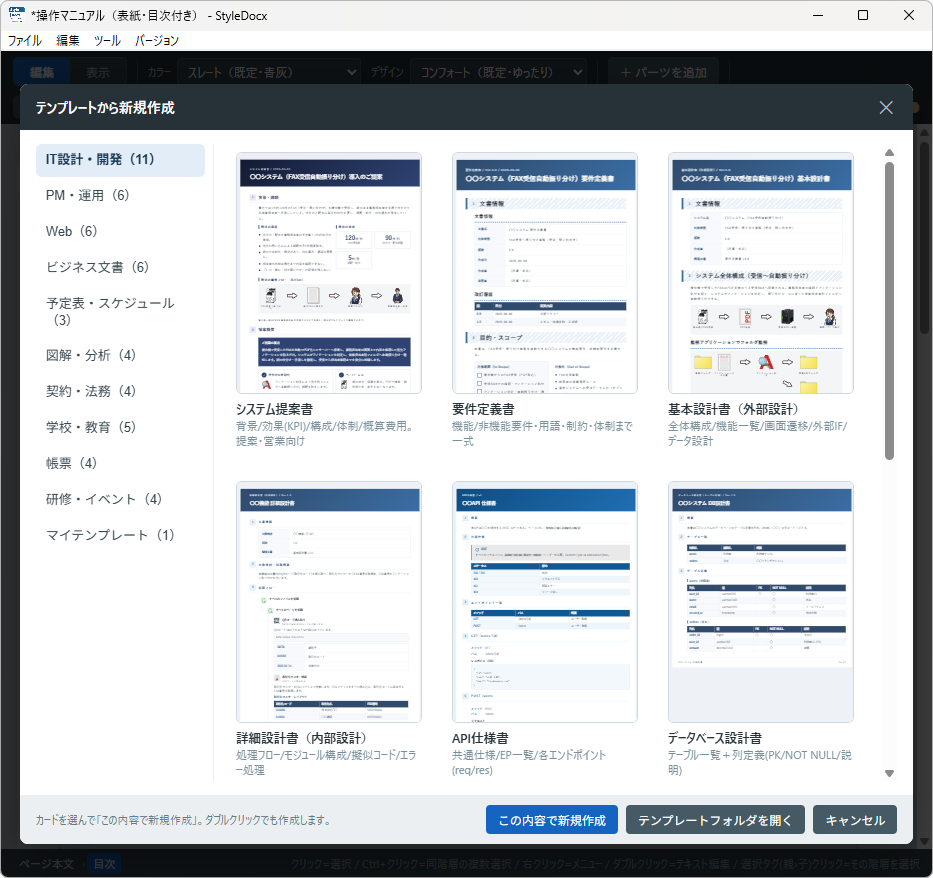
ダイアログは左にカテゴリ、右に各テンプレートのカード(実物を縮小したミニプレビュー付き)が並びます。使い方は次のとおりです。
左のカテゴリを選びます。
右のカードをクリックして選びます。
「この内容で新規作成」を押します(カードのダブルクリックでも作成できます)。
横向き(ランドスケープ)のテンプレートは、カードのプレビューが横長で表示されるので一目で分かります。ユーザーが登録したテンプレートには「ユーザー」バッジが付きます。
用意されている主なテンプレート
カテゴリ | 主なテンプレート |
|---|---|
IT設計・開発 | システム提案書/要件定義書/基本設計書/詳細設計書/API仕様書/データベース設計書/画面設計書/ADR ほか |
PM・運用 | 議事録/プロジェクト計画書/課題管理表/障害報告書/作業手順書/操作マニュアル |
ビジネス文書 | 週報・月報/業務報告書/稟議書/企画書/現地調査報告書/製品・サービス紹介シート |
予定表・スケジュール | 月間予定表/業務タイムスケジュール/プロジェクト工程表(ガント) |
図解・分析 | 業務フロー図/SWOT分析/組織図・体制図/フォルダ構成表 |
契約・法務 | 業務委託契約書/秘密保持契約書(NDA)/覚書/仕様変更依頼書 |
学校・教育 | 学級通信/学習指導案/時間割表/保護者向けお知らせ/校外学習のしおり |
帳票 | 見積書/注文書(発注書)/納品書/請求書 |
研修・イベント | 研修計画書/研修カリキュラム/セミナー開催案内/式次第 |
※ ダイアログ下部の「テンプレートフォルダを開く」から、テンプレートの保存フォルダを開けます。
開く・保存する
- 開く(Ctrl+O)
- 「ファイル」→「開く…」。HTML 文書(.html / .htm)を選んで開きます。すでに開いているファイルを選んだときは、「開く」か「キャンセル」かを確認します(下記)。
- 上書き保存(Ctrl+S)
- 「ファイル」→「上書き保存」。まだ保存していない文書では、保存先を尋ねるダイアログが開きます。
- 名前を付けて保存(Ctrl+Shift+S)
- 「ファイル」→「名前を付けて保存…」。別のファイルとして保存します。
ファイル形式について
StyleDocx の文書は HTML ファイル(.html / .htm)で、文字コードは UTF-8(BOM なし)です。保存した HTML は、そのままブラウザでも開けます。StyleDocx で開けるのは、StyleDoc 形式(.page 構造を持つ HTML)の文書です。それ以外の HTML を開こうとすると、その旨のメッセージが表示されます。
大きすぎる画像の確認(保存時)
文書に埋め込んだ画像のうち、印刷に必要な解像度(300dpi)を超えるものがあると、保存の前にお知らせします。紙の上では違いが出ないのに、ファイルだけが大きくなるためです。
- 解像度を選ぶ
- 「保存する解像度」から 100 / 150 / 200 / 250 / 300 / 400 / 600dpi(既定は 300dpi)を選べます。選ぶたびにそのままの大きさと選択中の大きさが表示されるので、見比べてから決められます。「保存」を押すと、その解像度に縮小してから保存されます。縮小は「元に戻す」で戻せます。
- そのまま保存する
- 「そのまま(縮小しない)」を選んで「保存」を押すと、元の解像度のまま保存されます。その文書では以後たずねません(別の文書を開くと、また確認します)。
- 選べる解像度について
- いま入っている画像の解像度より高いものは出ません(画素を増やしても画質は上がらないためです)。たとえば 350dpi の画像なら 300dpi までが選べます。
- 対象になる画像
- 埋め込みの画像だけです。ファイル参照の画像は、HTML には画像そのものが入らない(大きさに影響しない)ため対象外で、元の画像ファイルにも手を加えません。イラスト(SVG)も解像度の概念がないため対象外です。
- クリックで拡大表示の画像
- 「クリックで拡大表示」を付けた画像は、紙の大きさでは判定しません。拡大表示は原寸まで開くので、紙の上では余って見える画素も画面では実際に使われるためです。本文で小さく置いていても縮小をおすすめすることはなく、画面で見るには明らかに多すぎるとき(横 3,600 ピクセルを超えるあたり)だけおたずねします。そのときの縮小も、画面で使う大きさを残す量にとどめます。
※ 判定は紙の上での実寸で行うので、画面の表示倍率を変えても結果は変わりません。ユーザーパーツの保存時(第3章)も同じ確認が出ます。
すでに開いているファイルを開こうとしたとき
開こうとしたファイルがすでに開かれているときは、確認のダイアログが出ます。「開く」か「キャンセル」を選べます。ファイルを開くとき、ドラッグ&ドロップのとき、エクスプローラーからダブルクリックで起動したときのいずれでも出ます。
- このウインドウで開いている場合
- 「開く」を選ぶと読み込み直します(この画面の編集内容は失われます)。
- ほかのウインドウで開いている場合
- そのまま開くと同じファイルを 2 つのウインドウで編集することになり、あとから保存したほうで上書きされます。ふつうは「キャンセル」を選び、すでに開いているウインドウに切り替えてください。
※ 別のウインドウが強制終了などで残した記録は自動で片づくので、誤って「開いています」と出続けることはありません。
未保存の変更に注意
未保存の変更がある状態でウインドウを閉じると、「保存しますか?」とたずねます。保存する/保存しない/キャンセルから選べます。「保存する」を選んだあとで保存をやめた場合は、ウインドウは閉じません。
新規作成・別ファイルを開くなどのときは、変更を破棄してよいかを確認します。ウインドウのタイトルやツールバーのファイル名の先頭に「●」や「*」が付いているときは、未保存の変更があります。
読み書きの途中がわかるようにしています
画像をたくさん含む文書は、開くときと保存するときに少し時間がかかります。処理のあいだはマウスカーソルが待ちの形になり、時間がかかるときだけ画面中央に「保存しています…」「開いています…」の表示が出ます。
※ すぐ終わる小さな文書では表示は出ません(一瞬だけ出て消えると、かえって見づらいためです)。
ほかのプログラムがファイルを更新したとき
StyleDocx で開いている HTML を、ほかのプログラム(テキストエディタ、別の StyleDocx のウインドウ、生成ツールなど)が書き換えることがあります。StyleDocx はそれに気づいて読み込み直すかどうかを確認します。
- いつ気づくか
- ほかのアプリから StyleDocx に戻ってきたときと、開いているあいだ数秒ごとに確認しています。
- 出てくる確認
- 「ファイルが更新されました」という確認が出ます。「読み込み直す」を選ぶとファイルの内容で開き直し、「このままにする」を選ぶと画面はそのままです。「このままにする」を選んだあと、同じ更新について繰り返したずねることはありません。
- 編集中だったとき
- 保存していない変更があるときは、読み込み直すとその変更が失われることを併せてお知らせします。残したい場合は「このままにする」を選び、「名前を付けて保存」で別のファイルに保存してください。
- 保存するときの確認
- 開いたあとにファイルが書き換えられていた場合、上書き保存の直前にも「上書きしますか?」とたずねます。気づかないうちに相手の変更を消してしまわないための確認です。
※ 見ているのはファイルの更新時刻と大きさです。中身までは比べていないため、同じ内容で書き戻された場合も「更新された」と扱われることがあります。
Markdown を取り込む
手元にある Markdown ファイル(.md)を、StyleDocx の文書に変換して取り込めます。ファイルからの取り込みには次の 3 つの入口があり、どれも同じ取り込みダイアログが開きます(ファイルになっていない Markdown は貼り付けて取り込めます → 貼り付けて取り込む)。
「ファイル」→「Markdown を取り込み…」を選ぶ
.md ファイルをウインドウにドラッグ&ドロップする
.md ファイルを StyleDocx で開く(.md を StyleDocx.exe にドロップする/エクスプローラーの「プログラムから開く」で StyleDocx を選ぶ/.md を StyleDocx に関連付けておく)。StyleDocx が起動したあと、取り込みダイアログが開きます。
「開く」ではなく「取り込み」です
変換した結果は新しい文書として開きます。保存すると HTML になり、元の .md ファイルは書き換えません。取り込んだ直後は保存先が決まっていないため、最初の保存では保存先を尋ねるダイアログが開きます。
このとき、保存ダイアログは取り込んだ .md と同じフォルダを開き、ファイル名も 元の名前.html が入った状態になります(同名のファイルが既にあるときは _2、_3… が付きます)。もちろん、その場で別のフォルダへ変更できます。
取り込みダイアログには読み取った内容の先頭が表示されます。ここが化けていなければ、文字コードは正しく判定できています。設定するのは「##」をどう扱うかだけで、ほかの見出しの割り当ては自動です。
- 大見出し(既定)
- 「##」を大見出しにします。番号を使わない読みものに向きます。
- セクション
- 「##」を番号付きのセクション見出し+インデント本文にします。章立てのある文書に向きます。
見出しの深さは Markdown と同じまま保たれます(### は取り込んでも書き出しても ### のままです)。
フォルダ構成の箇条書きは、フォルダツリーに戻ります
フォルダツリーを Markdown で書き出すと - 📁 名前 — 説明 という箇条書きになります。この形の .md を取り込むと、フォルダツリー(専用エディタで編集できる図)として組み直します。書き出して取り込み直しても、元の構成に戻ります。
取り込みダイアログにこの形の箇条書きが見つかったときだけ「フォルダ構成の箇条書きをフォルダツリーにする」が出ます。チェックを外せば、ふつうの箇条書きのまま取り込めます。
- フォルダツリーになる条件
- すべての項目(入れ子も含む)が 📁 📂 📄 🗂 🗃 🗄 📃 📑 のいずれかと空白で始まっていることです。1 つでも当てはまらない項目があれば、ふつうの箇条書きとして取り込みます。番号付きリストとチェックリストは対象外です。
- 名前と説明の区切り
- 最初の「 — 」(前後に空白のあるダッシュ)より後ろが説明になります。説明が無くてもかまいません。
- アイコン
- 行頭の絵文字が、そのまま項目のアイコンになります。
ふつうの絵文字リストは変わりません
- ✅ 完了した のような、フォルダとは関係のない絵文字で始まる箇条書きはそのまま箇条書きで取り込まれます。フォルダ・ファイルらしい絵文字だけを見ているためです。
変換のしかた
Markdown の書き方は、次のように StyleDocx のパーツへ割り当てられます。
Markdown | StyleDocx のパーツ |
|---|---|
| ドキュメントタイトル(ページヘッダーと文書のタイトル) |
| セクション、または大見出し(上で選びます) |
| 中見出し/小見出し。中見出しのまとまりは「入れもの」に入ります |
箇条書き・番号付き | 箇条書き/番号付きリスト(入れ子もそのまま) |
| チェックリスト( |
表 | テーブル(見出し行付き・縞模様)。取り込み後は表エディターで編集できます |
コードブロック | コード表示。 |
引用 | 引用 |
| 区切り線 |
画像だけの行 | 図パーツ( |
太字・斜体・打ち消し・リンク・ | そのまま文字の装飾になります |
先頭の | 本文には出しません。 |
文字コードは自動で判定します
UTF-8 として読み、うまく読めない場合は Shift_JIS として読み直します。日本語の .md ファイルはどちらでも取り込めます。
取り込めないもの
Markdown の中に直接書かれた HTML、数式、独自の拡張記法は対象外です。なお StyleDocx から .md へ書き出すこともできます(→ Markdown で書き出す)が、取り込みと書き出しはそれぞれ一方向で、書き出した .md を取り込み直しても元の文書には戻りません。
貼り付けて取り込む(ファイルが無いとき)
AI との会話の返事やメモなど、ファイルになっていない Markdown は、貼り付けて取り込めます。入口は 2 つで、どちらも同じ画面が開きます。
「ファイル」→「Markdown を貼り付けて取り込み…」を選ぶ
文書の中のパーツを右クリックして「Markdown を貼り付けて挿入…」を選ぶ(こちらは挿入が選ばれた状態で開きます)
大きな入力欄に貼り付けて「取り込む」を押します。変換のしかた(「##」の割り当て・コードの折り返し切替ボタン・フォルダツリーの復元)はファイルからの取り込みと同じです。フォルダツリーの欄は、貼り付けた内容にその形の箇条書きがあるときだけ出ます。
取り込み先 | どうなるか |
|---|---|
新しい文書にする | ファイルからの取り込みと同じで、いまの文書を閉じて置き換えます(保存していなければ確認します)。先頭の「#」はドキュメントタイトルになります。 |
いまの文書へ挿入する | 選んでいるパーツの前 / 後ろ / 中(末尾)から位置を選んで入れます。パーツを選んでいないときは本文の末尾に入ります。先頭の「#」は大見出しになります(文書のタイトルは変わりません)。 |
挿入は編集モードで
「いまの文書へ挿入する」は編集モードのときに使えます(F5 で切り替え)。挿入した内容は Ctrl+Z の1 回で元に戻せます。
Markdown で書き出す
編集中の文書を Markdown ファイル(.md)として書き出せます。「ファイル」→「Markdown(.md)で書き出し…」を選んでください。いま開いている文書(.html)は変わりません。書き出し先の初期表示は、元の文書と同じフォルダ・同じ名前です。
Web 版の AI に読ませるための機能です
ChatGPT や Gemini などは HTML より Markdown のほうが内容を正しく読み取れます。文書の中身を相談したいとき、要約させたいとき、続きを書かせたいときに使ってください。逆方向(AI に作らせて取り込む)は「コンパクト版StyleDoc HTML を取り込む」です。
そのままの形で書き出されるもの
Markdown に同じ記法があるパーツは、形をそのまま保って書き出されます。パーツを追加するときの一覧で「md」の印が付いているものが、これにあたります。
StyleDocx のパーツ | Markdown |
|---|---|
ドキュメントタイトル/セクション見出し/大・中・小見出し |
|
段落/リード文/サブタイトル/注釈 | 段落 |
箇条書き/番号付き/チェックリスト/ステップ/矢印/プレーン |
|
テーブル | 表(結合セルは列数を保ったまま、先頭のマスに文字が入ります) |
コードブロック/引用/区切り線 |
|
画像/リンクブロック/ボタン |
|
文字の装飾(太字・斜体・打ち消し・コード・リンク) |
|
Markdown に無いパーツの扱いを選ぶ
パネル・フローツリー・グラフなど、Markdown に同じ形が無いパーツをどうするかを、書き出すときに選べます。選ぶとその場で書き出される内容が全文表示され、行数とバイト数も出るので、見比べてから決められます(長い文書のときは、その欄の中をスクロールして最後まで確かめられます)。
- 文章に書き下す(おすすめ)
- 意味が伝わる文章・リスト・表に置き換えます。フローツリーは入れ子のリストに、グラフは項目と値の表に、パネルや注記は「【注意】」のように種類の名前を残した見出しになります。AI に読ませるならこれです。
- HTML のまま残す
- そのパーツの HTML をそのまま置きます。Markdown は HTML を通すので見た目は保てますが、CSS が無い場所では素の見た目になります。
- 中の文字だけ残す
- いちばん軽く、いちばん情報が減ります。
ファイルにしないでコピーする
書き出しの画面には「クリップボードにコピー」ボタンがあります。押すと表示されている内容がそのままクリップボードに入り、画面は開いたままです。ChatGPT などの入力欄へ貼り付けるだけなら、ファイルを作らずにこちらが早道です。ファイルとして残したいときは「書き出す」を押してください。
書き出されないもの
色・地・枠・段組みなどの飾りは付きません(Markdown に表す方法がないためです)。イラストやアイコンも書き出されません。文書に直接埋め込んだ画像は、ファイルとして取り出せないため  という印だけが残ります。
書き出した .md は元に戻せません
書き出しは外へ渡すための写しです。飾りや図の形は落ちているので、その .md を取り込み直しても元の文書にはなりません。文書そのものは .html のまま保存して残してください。
コンパクト版StyleDoc HTML を取り込む
ChatGPT や Gemini などの Web 版の AI に文書を作らせ、その HTML を StyleDocx に取り込めます。「ファイル」→「コンパクト版StyleDoc HTMLを取り込み…」を選び、貼り付けてください。
AI には「コンパクト版スキル」を渡します
「ツール」→「コンパクト版スキル(Web版AI用)をコピー…」で、書き方の説明をまるごとクリップボードにコピーできます。これを AI の入力欄に貼り付けてから、作りたい文書を頼んでください。CSS もイラストのデータも含みません(それらは取り込むときに StyleDocx が付けます)。
コピーする前に、渡すものを選べます。基本は必ず入り、必要なときだけ次の 2 つをチェックして足します(どちらか一方だけでもかまいません)。選ぶたびにコピーする量が画面に出ます。同じ画面に、AI が書いた HTML を取り込むまでの手順も載せています。
- 基本
- 約 23,000 字。文章・見出し・リスト・表・パネル・図解の基本。ふだんの資料はこれで足ります。
- +追加パーツ
- +約 12,800 字。グラフ(円・棒)・帳票(見積書/請求書)・表紙と目次・KPI・入れ子ブロック・見出しと装飾の残りを足します。
- +図解の作例
- +約 6,600 字。流れ図・分岐・システム構成図・処理フローの作例(どの場面でどのアイコンをどう並べるか)を足します。
※ 迷ったら基本だけで始めてください。長い指示ほど細かい規則が守られにくくなります(AI が読む量が増えるほど、後ろのほうの決まりから抜けていきます)。グラフ・帳票・図解が必要なときだけ足すのが確実です。
コードブロックの「コピー」ボタンからコピーしてください
AI の回答に表示された HTML を範囲選択してコピーすると、HTML ではなく整形済みの文字になり、取り込めません。コードブロックの右上などにあるコピーボタンを使ってください。
- テーマ
- AI が 1 行目に
<!-- StyleDocx: tc-ocean td-formal -->のような指定を書いていれば、自動で読み取って選択欄に入ります。あとから変えられます。 - 取り込み先
- 新しい文書にする(いまの文書を置き換えます。保存していなければ確認します)と、いまの文書の末尾へ追加する(既存の文書に足します。Ctrl+Z で戻せます)から選べます。
- 取り込む前に確かめる
- 押すと、見つからないアイコン名・StyleDocx が知らないクラス・取り込まなかったものを一覧にします。
アイコン名が見つからないとき
AI がアイコンの名前を間違えると、確認の一覧に出ます。近い名前が候補として並ぶので、その場で選び直せます(「サーバ」→「サーバーPC」など)。「そのままにする」を選ぶと、その場所は絵の無い空きマスになります。
取り込まないもの
<style>・<script>・<link> は取り込みません。CSS は StyleDocx が付けるので、AI が書いたものは不要です(何個捨てたかは確認の一覧に出ます)。
テンプレートとして保存する
よく使う文書は、自分用のテンプレートとして登録できます。「ファイル」→「テンプレートとして保存…」を選ぶと、次の項目を入力するダイアログが開きます。
- カテゴリ
- テンプレートの分類名です。既存のカテゴリを候補から選べます。初期値は「マイテンプレート」です。
- テンプレート名
- テンプレートの名前です。初期値は現在の文書タイトルです。
保存先は %APPDATA%\TechnoStyle\StyleDocx\Templates\<カテゴリ>\ で、拡張子 .html のファイルになります。登録したテンプレートは、「テンプレートから新規作成」の一覧に「ユーザー」バッジ付きで表示されます。同じ名前で保存すると上書きされます。
ドラッグ&ドロップと複数ウインドウ
文書ファイル(.html / .htm)を StyleDocx のキャンバスにドラッグ&ドロップすると、その文書を開けます。Markdown(.md)を落とすと取り込みになります(→ Markdown を取り込む)。ドロップしたときの動きは、いま開いている窓の状態によって変わります。
- 新規作成したままの窓にドロップ
- まだ何も編集していない窓なら、その窓でそのまま開きます。
- すでに開いた/編集した窓にドロップ
- 作業中の文書を守るため、新しいウインドウで開きます。
- 複数のファイルをまとめてドロップ
- ファイルの数だけウインドウが開きます(少しずつずらして重ならないように配置されます)。
- 右クリックから開く
- エクスプローラーで .html・.htm・.md を右クリックし、「StyleDocx で開く」を選びます(Windows 11 では「その他のオプションを表示」の中)。この項目の追加・削除は「ツール」→「設定…」→「エクスプローラー」で切り替えられます(第7章)。
- StyleDocx のアイコンにドロップ
- デスクトップやタスクバーの StyleDocx(.exe やショートカット)に落としても開けます。まとめて落とせば、ファイルの数だけウインドウが開きます(キャンバスに落としたときと同じです)。.md を落とすと取り込みになります。
画像・CSV のドロップ
画像を扱うダイアログ(画像の編集、画像を SVG に変換、背景を透過、CSV の取り込み)を開いているときに、画像ファイルや CSV ファイルをドロップすると、その編集対象として取り込まれます。詳しくは第4章で説明します。
バックアップ(上書きする前の中身を残す)
ファイルを上書きする直前に、そのとき保存されていた中身を StyleDocx が自動でバックアップします。まちがえて上書きしてしまっても、前の状態に戻せます。バックアップするのは次の場合です。
上書き保存(「名前を付けて保存」で、すでにあるファイルに上書きするときも含みます)
共有コンテナの一括置換(→ 第8章)
バックアップからの書き戻し(戻す操作そのものもやり直せるように、戻す前の中身をバックアップします)
新しいファイルとして保存するときは、失うものがないので何も起きません。中身が前回と同じときも行いません(同じものが溜まらないようにするためです)。
バックアップの管理
「ファイル」→「バックアップの管理...」で、一覧と設定を開けます。
- バックアップを行う
- チェックを外すとバックアップしなくなります(既定は行う)。
- 保存期間
- この日数より古いものは、起動したときに自動で削除されます。0 を入れると削除しません(ディスクの空きにご注意ください)。
- 期限切れを今すぐ削除
- 起動を待たずに、いま期限切れになっているものを削除します。
- 元へ戻す
- そのバックアップを、元のファイルの場所へ書き戻します。書き戻す前の中身もバックアップするので、この操作自体もやり直せます。
- 削除/すべて削除
- バックアップを消します。消したものは戻せません。
- 開く
- 保管場所をエクスプローラーで開きます。日付ごとのフォルダーに、そのままの HTML ファイルとして入っています。
保管先(共有フォルダーも指定できます)
保管先は「既定(設定フォルダー)」=%APPDATA%\TechnoStyle\StyleDocx\backup か、「指定したフォルダー」から選べます。ネットワークの共有フォルダーも指定できます(ドライブレターは環境によって変わるので、\\サーバー名\共有名\… の形をおすすめします)。
- PC・ユーザーごとに分かれます
- 指定したフォルダーの下に「PC名_ユーザー名」のフォルダーを作り、その中に貯めます。共有フォルダーを何台かのPCで使っても混ざりませんし、保存期間の設定も自分のぶんにだけ効きます。
- ほかの環境のフォルダーは指定できません
- すでに別のPC・別のユーザーが使っているフォルダーを指定すると、誰が使っているかを表示して断ります。フォルダー名ではなく中に記録された識別子で見分けるので、あとで同じフォルダーに戻したときも自分のものだと分かります。
- 保管先を変えたとき
- これまでのぶんは元の場所に残ります(移動しません)。必要なら、エクスプローラーで前のフォルダーから取り出してください。
- 共有先が使えないとき
- ネットワークが切れているなど保管先に書けないときは、いったんこのPCの中(既定の場所)へ退避します。一覧には「ローカル」の印が付いて出るので、あとから戻せます。
バックアップはふつうの HTML ファイルです
保管されたファイルは加工されていないそのままの HTML なので、StyleDocx で直接開くこともできます。一覧から「元へ戻す」を使わずに、フォルダーから探して開いても構いません。
世代管理の代わりにはなりません
バックアップは上書きの直前のものだけで、保存期間を過ぎたものは消えます。長く残したい版は、名前を付けて保存で別のファイルとして残してください。