StyleDocx ユーザーマニュアル
第5章 目次とリンク
この章で学ぶこと
文書に目次を作り、見出しやパーツへ飛べるアンカーID(飛び先)とリンクを設定する方法を説明します。
目次を作る
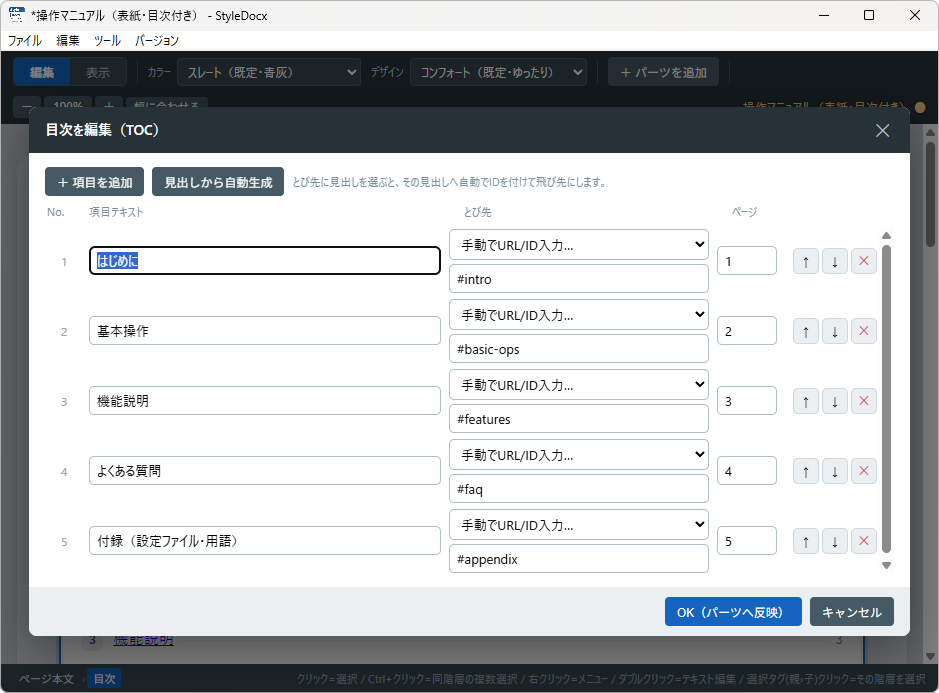
「+ パーツを追加」→「構造」→「目次」で、ドットリーダー付きの目次パーツを挿入します。目次パーツをダブルクリック(または右クリック→「目次を編集…」)すると、「目次を編集(TOC)」の画面が開きます。
- + 項目を追加
- 目次の行を 1 つ追加します。行ごとに「段」「項目テキスト」「とび先」「ページ」を入力します。
- 対象にする見出し
- 自動生成で拾う見出しの種類を選びます。大見出し/中見出し/小見出し/セクション見出し/帯見出し/アピール見出し/副題見出し/キャプション見出しの 8 種類から、いくつでも選べます(既定は大・中・小)。それぞれの横の数字はその種類が文書にいくつあるかで、1 つも無い種類は薄く表示されます。選んだ内容はこの目次に記憶されますので、文書を書き足したあとに押し直すだけで作り直せます。
- 見出しから自動生成
- チェックした種類の見出しを文書に出てくる順で拾って、目次を作り直します。
- 段をつけて字下げする(インデント)
- 見出しの大きさに合わせて、目次の行を字下げして表示します。段は 1〜3 で、自動生成のときは「対象にする見出し」で選んだ種類だけを並べて、大きいものから順に 1・2・3 と決まります。選んでいない種類のぶんで段が飛ぶことはありません(たとえば大見出しと小見出しだけを選んだときは、小見出しは段 2 になります)。行ごとに「段」の欄で変えられます。チェックを外すと字下げが止まるだけで、段の設定は残ります(もう一度チェックすれば元どおりに字下げされます)。
- 先頭の番号を表示しない
- 目次の各行の先頭に付く連番(丸みのある四角の中の数字)を出さなくします。見出しの文字そのものに「第 1 章」「1.」のように番号を書いている文書では、番号が二重に見えるのでこちらを使ってください。番号のぶんの余白も一緒に無くなり、項目名が左端からそろいます。行の中身は変わりませんので、チェックを外せばいつでも番号付きに戻せます。
- ページ番号を推定
- 印刷したときにその見出しが何ページ目に来るかを見積もって、「ページ」欄に入れます。対象はとび先に見出しを選んだ行だけです。改ページを置いた場所と、表・図・パネル・注記・見出しなど「途中で切らない」ものの送りを考えて数えます。
- とび先
- 各行の飛び先を、「(リンクなし)」「文書内の見出し」「手動で URL / ID 入力…」から選べます。一覧には上の 8 種類すべての見出しが出ます(「対象にする見出し」のチェックを外した種類も選べます)。
とび先とページ番号について
とび先に見出しを選ぶと、その見出しに自動で ID が付いて飛び先になります。目次の番号はデザインが自動で振ります。ページ番号は「ページ番号を推定」で入れるか、各行に手入力します。
ページ番号は「推定」です
ページの区切りは印刷する時点で決まるため、正確な値を先に知ることはできません。「ページ番号を推定」はページ送りをまねて数えた見積もりです。ふつうの文書ならそのまま使えますが、次のようなときはずれることがあります。
長い表が途中で分かれるとき(分かれ方までは再現していません)
1 ページに収まらない大きなブロックがあるとき
印刷ダイアログで倍率や用紙の余白を変えたとき(「実際のサイズ」以外で印刷したとき)
※ ずれていたら「ページ」欄を手で直してください。書き足したあとは、もう一度押せば入れ直せます。
編集が終わったら「OK(パーツへ反映)」で文書に反映します。
アンカーID(飛び先)
アンカーIDは、文書内リンクの「飛び先」となる目印です。目次やリンクの飛び先に #ID と書くと、その ID を持つパーツへ移動します。
アンカーID は、どのパーツにも設定できます。パーツを右クリックして「アンカーIDを設定…」(設定済みなら「アンカーIDを変更…」)を選び、ID を入力します。
- 使える文字
- 英数字のほか、日本語(かな・漢字)も使えます。半角スペースや使えない記号は自動で調整されます。
- ID を消す
- 入力欄を空にして確定すると、アンカーID を削除します。
- 自動で付く
- 目次の「見出しから自動生成」を使うと、見出しに自動で ID が付きます。
編集モードの「🔗ID」タグ
編集モードでは、アンカーID の付いたパーツの左上に「🔗ID」のタグが表示され、破線で囲まれます。これは編集を助けるための表示で、印刷・出力には含まれません。
アンカーID一覧で管理する
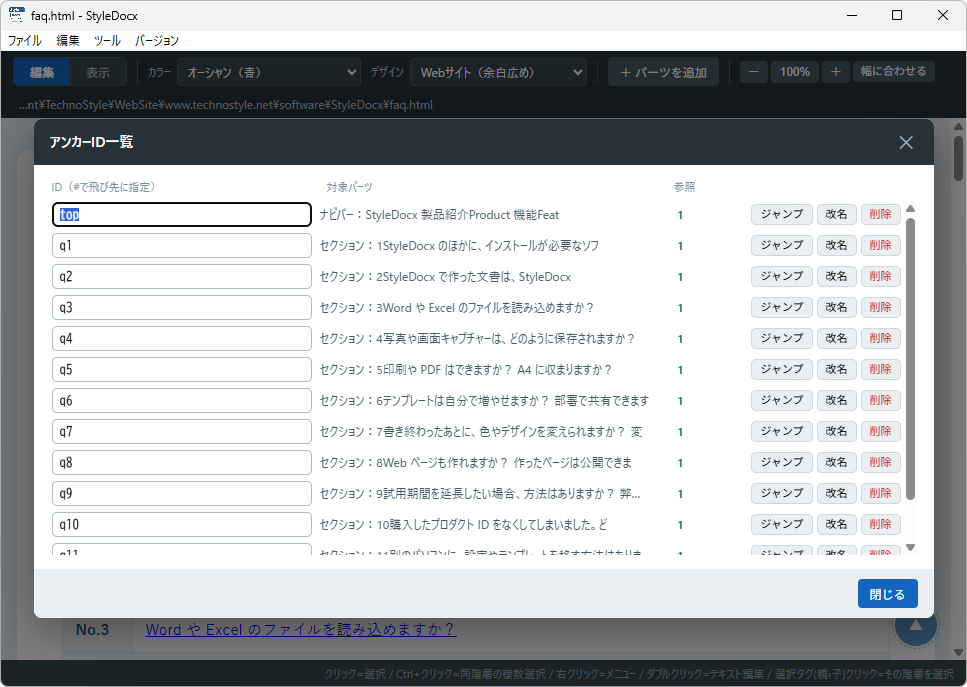
「ツール」→「アンカーID一覧…」を開くと、文書内のすべてのアンカーID を一覧で確認・管理できます。各 ID が何件のリンクから参照されているかも分かります。
- ジャンプ
- その ID の付いたパーツへ移動して選択します。
- 改名
- ID を変更します。その ID を指していたリンク(
#旧ID)も自動で新しい ID に更新されます。 - 削除
- ID を削除します。その ID へのリンクがある場合は、リンク切れになる旨の確認が表示されます。
リンクを設定する
文書には、いくつかの方法でリンクを付けられます。
- リンクブロック
- 中に入れたパーツ全体を 1 つのリンクにします(「+ パーツを追加」→「パネル」→「リンクブロック」)。
- パネル(URL)
- URL を目立つパネルとして見せます。中身はふつうのパネルと同じで、タイトルは隣接タイトル、URL は段落の中のリンクです。タイトルはパネルのテキスト編集、リンク先は他のリンクと同じ「装飾」から編集できます。パーツとしてコピーして他の場所へ貼ることもでき、QR コードなどを中に置くこともできます。
- 画像のリンク
- 画像(図)の編集で、リンク先を設定できます(第4章)。
いずれも、リンク先(href)には https://… または #セクションID を入力します。「新しいウインドウで開く(target=_blank)」も指定できます。
リンクは表示モードでたどれます
リンクは表示モードでクリックするとたどれます。外部リンク(https://…)はブラウザで開き、内部リンク(#ID)は文書内の該当箇所へスクロールします。編集モードでは、誤操作を防ぐためリンクはたどりません。