StyleDocx ユーザーマニュアル
第7章 設定とライセンス
この章で学ぶこと
設定(フォント・既定テーマ・既定の余白と向き)、マイテーマの管理、ユーザーアイコンの登録、プロダクトID と試用期間、設定ファイルの場所を説明します。
設定
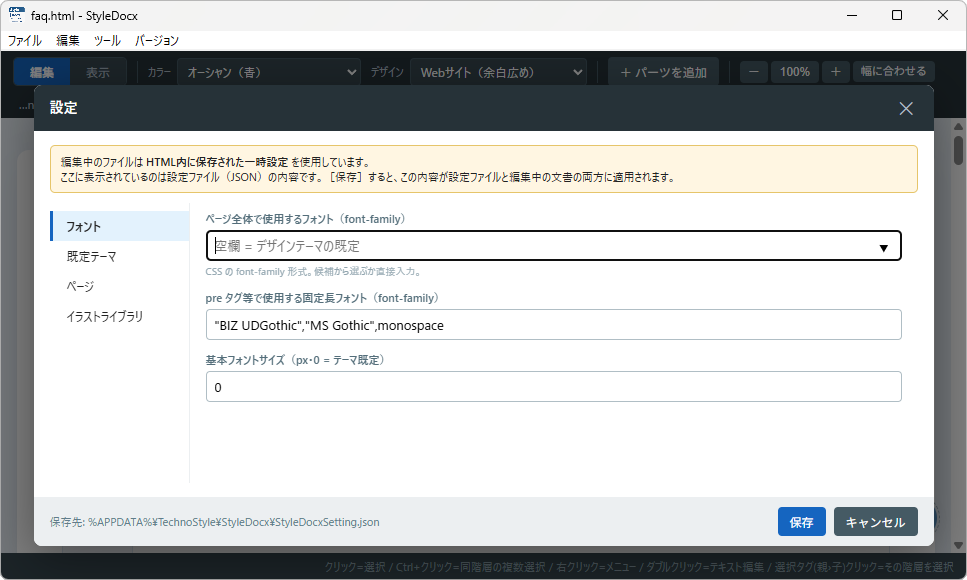
「ツール」→「設定…」で、アプリ全体の設定を変更します。左のカテゴリを選び、右で各項目を設定します。
カテゴリ | 設定できること |
|---|---|
フォント | ページ全体のフォント、コードブロック等の固定長フォント。 |
既定テーマ | 新規文書の既定のカラーテーマ・デザインテーマ。標準のテーマのほか、保存したマイテーマ(カラー)・マイデザイン(デザイン)も選べます。 |
ページ | 新規文書の既定の用紙(サイズと向き)、既定のページ余白(mm)。版面の幅・画面だけの幅は文書ごとの指定です(ファイル → ページ設定)。 |
編集 | 文字をその場で編集する(既定オン)。オンのとき、本文の文字をダブルクリック、またはパーツを選んで Enter(F2)で、編集画面を開かずにその場で打ち替えられます。オフにすると、ダブルクリックも Enter も編集画面を開き、すべて編集画面で編集します(第3章「選択・移動・コピー・削除」)。 |
エクスプローラー | エクスプローラーの右クリックメニューに「StyleDocx で開く」を追加する/外す(.html/.htm/.md)。くわしくは下の説明をご覧ください。 |
カラーテーマ | 保存したマイテーマ(カスタムカラーテーマ)の管理(次節)。 |
デザインテーマ | 保存したマイデザイン(カスタムデザインテーマ)の管理(次節)。 |
イラストライブラリ | ユーザーアイコンの登録・管理。 |
ユーザーパーツ | 保存したユーザーパーツの一覧・名前の変更・削除(登録は編集画面の右クリックから。第3章「ユーザーパーツ」)。 |
設定は「保存」で保存されます。ここで設定した既定テーマ・向き・余白は、これから作る新規文書に適用されます(すでに開いている文書は変わりません)。
エクスプローラーの右クリックに「StyleDocx で開く」を追加する
設定の「エクスプローラー」で、.html・.htm・.md のファイルを右クリックしたときのメニューに「StyleDocx で開く」を出せます。チェックを外して「保存」すると、メニューから消えます。初めて起動したときに自動で追加してありますので、外したい場合はここで外してください。
この指定はいまお使いのユーザーにだけ適用され、管理者権限は要りません。ファイルの「既定で開くアプリ」は変わりません(ダブルクリックしたときの動きはそのままで、メニューの項目が1つ増えるだけです)。
★Windows 11 では、右クリックしてすぐ出る新しいメニューではなく、「その他のオプションを表示」(Shift+F10)の中に出ます(Windows のしくみによるもので、Windows 10 ではこれまでどおり右クリックのメニューに出ます)。
.md を選んだときは「開く」ではなく取り込み(Markdown を StyleDoc のパーツに変換)になります。ファイルを複数選んで実行すると、選んだ数だけウインドウが開きます。
アンインストールすると、この項目も一緒に消えます(入れ直したときは、また最初の起動で追加します)。
文書内の一時設定について
設定は %APPDATA%\TechnoStyle\StyleDocx\StyleDocxSetting.json に保存されます。開いている文書が HTML 内に独自の設定を持っている場合は、設定画面の上部にその旨のバナーが表示されます。
マイテーマ(カラー)・マイデザイン(形)を管理する
自分で作ったカラーテーマ(カスタムカラーテーマ)と、自分で作ったデザインテーマ(カスタムデザインテーマ)の一覧です。設定ダイアログの「カラーテーマ」「デザインテーマ」カテゴリで操作します。それぞれの編集画面にある「管理…」ボタンからも同じ画面を開けます。新しく作る・色や形を変えるのは「ツール」→「カスタムカラーテーマ…」/「カスタムデザインテーマ…」で行います(第3章)。ここは名前と削除の管理だけです。
- 名前を変更
- テーマの名前を変えます。同じ名前がすでにあるときは自動で「名前 (2)」に付け替えます。
- 削除
- 一覧から取り除きます。そのテーマを使っている文書は影響を受けません(色・形の定義は文書自身が持っているため)。
- フォルダを開く
- 保存フォルダ(カラー=
ColorThemes、デザイン=DesignThemes)を開きます。ファイルをコピーすれば別のパソコンへ持って行けます。 - 再読み込み
- フォルダに直接置いた .json を読み込み直します。
マイテーマは %APPDATA%\TechnoStyle\StyleDocx\ColorThemes\、マイデザインは %APPDATA%\TechnoStyle\StyleDocx\DesignThemes\ に、1 テーマ 1 ファイル(.json)で保存されます。
ユーザーアイコンを登録する
自分で用意した SVG アイコンを、パレットの「ユーザー」カテゴリに登録できます。設定ダイアログの「イラストライブラリ」カテゴリで操作します。
- SVG を追加…
- SVG ファイルを選んで登録します。
- フォルダを開く
- ユーザーアイコンの保存フォルダ(
icons)を開きます。 - 再読み込み
- フォルダに直接置いた SVG を読み込み直します。
- 一覧のアイコンをクリック
- 余白を調整します(次項)。
登録したアイコンは %APPDATA%\TechnoStyle\StyleDocx\icons\ に保存され、イラストの作成時に「ユーザー」カテゴリから使えます(第4章)。
余白を調整する
作図ソフトが書き出した SVG は、絵のまわりに余白を持っていることがよくあります。そのまま登録すると、そのぶんアイコンが小さく見えます。一覧のアイコンをクリックすると「余白の調整」画面が開きます。
- 余白(%)
- スライダーか数値で指定します。絵の長辺に対する割合で、四辺に同じ量が付きます。
- 絵にぴったり
- 余白 0%。絵の実寸ちょうどの大きさになります。
- 登録時のまま
- 調整する前(登録したときの SVG)の余白に戻します。何度でもやり直せます。
画面には 2 つのプレビューが出ます。左はアイコンそのものの形(点線がアイコンの外枠で、絵との隙間がそのまま余白です)、右は正方形の枠に置いたときの見え方です。
横長・縦長の絵は正方形の枠だと上下(左右)が空きます
アイコンの台紙は正方形なので、ロゴのような横長の絵は、余白を 0% にしても正方形の枠の中では上下が空きます。図パーツで「イラストの形」を「絵に合わせる」にすると、絵の縦横比そのままの大きさで入り、余白は出ません(第4章)。
指定はアイコンの SVG ファイル自身に書き込まれるため、icons フォルダごとコピーしても設定が付いて回ります。すでに文書で使っているイラストにもその場で反映されます。ただし図パーツを「絵に合わせる」で置いてある場合だけは、絵の大きさを文書側に書き込んであるため、その図の編集画面を開いて「OK」すると新しい余白で入り直します。
ご利用のかたち(個人利用/個人利用以外)
StyleDocx は、個人利用に限り無料でお使いいただけます(一部の機能に制限があります)。個人利用以外での利用(商用、業務、教育、研究、団体利用などを含む)を行う場合は、ライセンスのご購入・登録をお願いいたします。
はじめて起動したときに、どちらでお使いになるかを選ぶ画面が表示されます。
- 個人利用で使う(無料)
- お名前とメールアドレスを登録すると、そのままお使いいただけます。期限はありません。次回からこの画面は表示されません。下の表の機能だけが制限されます。なお、メールアドレスはライセンスファイルに登録するために使用します。情報はどこにも送信されません。
- 試用で使う(全機能・30日間)
- インストールから 30 日間、すべての機能をお試しいただけます(個人・法人どちらでも選べます)。ボタンには残り日数が表示されます。試用のあとは、プロダクトID の登録、または個人利用(無料)への切り替えをお選びください。試用期間はインストール日から数えます。使い方をあとから切り替えても、残り日数は変わりません。
- プロダクトID をお持ちのとき
- 画面内の「こちら」のリンクから、その場で登録できます。登録するとこの画面は表示されなくなります。
- 選び直したいとき
- 「ツール」→「ライセンス / プロダクトID登録…」の「使い方を変更」から、いつでも切り替えられます。試用中に個人利用(無料)へ切り替えることも、試用期間が終了したあとで切り替えることもできます。一度登録したお名前とメールアドレスは、切り替え画面に初期値として表示されます。
個人利用(無料)で制限される機能
機能 | 内容 |
|---|---|
共有コンテナの一括置換 | 複数の HTML の共通部分をまとめて差し替える機能(第2章)。 |
バックアップの保管先 | 共有フォルダなど、任意のフォルダを保管先に指定する機能。ローカル(既定の設定フォルダ)へのバックアップは制限されません。 |
カスタムカラーテーマ | お好みの色から配色を作る機能(第3章)。用意された 21 種類のカラーテーマは制限されません。 |
カスタムデザインテーマ | 見出し・パネル・ヘッダーの形を自分で決める機能(第3章)。用意された 8 種類のデザインテーマは制限されません。 |
スクリプトパーツ | コピー枠・メールアドレスのコピー・入力内容を保存・画像のクリックで拡大表示。パーツ追加の一覧には「🔒 要ライセンス」と付いた状態で並びます(どんなパーツがあるかは見られますが、選ぶことはできません)。 |
ページスクリプト | 新着バッジなど、文書に仕掛けを付ける機能(第4章)。 |
受け取った文書は、そのまま開けます
制限されるのは新しく作る・変えるときだけです。これらの機能を使って作られた文書は、個人利用(無料)でもそのまま開いて、表示・印刷・保存できます。カスタムカラーテーマの配色・カスタムデザインテーマの形はそのまま表示され、スクリプトパーツやページスクリプトは表示モードでも書き出した HTML でもこれまでどおり動きます。
プロダクトID を登録すると、個人利用のままでもすべての機能をお使いいただけます。
プロダクトID の登録
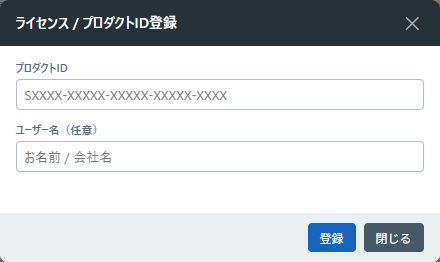
「ツール」→「ライセンス / プロダクトID登録…」を開きます。
「プロダクトID」(
SXXXX-XXXXX-XXXXX-XXXXの形式)と、必要ならユーザー名(任意)を入力します。「登録」を押します。正しく登録されると、期限も機能の制限もなくお使いいただけます。
試用状態の表示(個人利用以外を選んだとき)
試用期間中は、起動時に残り日数(「残り N 日/〇年〇月〇日まで」)が表示されます。試用中に「ツール」→「ライセンス / プロダクトID登録…」を開くと、残り日数と「使い方を変更」「プロダクトIDを登録」のボタンが表示されます。期間が終了すると、画面全体に「試用期間が終了しました」と表示され、そこから「プロダクトIDを登録」または「個人利用に切り替える(無料)」を選べます。登録済みの場合は、このメニューを開くと「登録済み」と表示されます。
設定ファイルの場所
「ファイル」→「設定ファイルのフォルダを開く」で、設定関連のファイルが入ったフォルダ(%APPDATA%\TechnoStyle\StyleDocx\)を開けます。バックアップや、別の PC への移行に使えます。
ファイル/フォルダ | 内容 |
|---|---|
| アプリの設定(フォント・既定テーマ・既定余白・既定の向き)。 |
| ウインドウの位置や、編集モードなどの画面状態。 |
| ライセンス情報(プロダクトID・試用開始日・ユーザー名、および個人利用で登録したお名前・メールアドレス)。 |
| 登録したユーザーアイコン(SVG)。 |
| 「テンプレートとして保存」で登録したユーザーテンプレート。 |
| 保存したマイテーマ(カスタムカラーテーマ)。1 テーマ 1 ファイル(.json)。 |
| 「ユーザーパーツとして保存」で登録したユーザーパーツ。1 件 1 ファイル(.json)。 |