StyleDocx ユーザーマニュアル
第6章 印刷と PDF 出力
この章で学ぶこと
文書の印刷と PDF への出力、ページ設定(用紙の向き・余白)、横向きの使い方、縦書きの印刷について説明します。
印刷する・PDF に出力する
「ファイル」→「印刷 / PDF…」(Ctrl+P)で印刷します。印刷と PDF 出力は共通のこの 1 つのメニューから行います。実行すると、プレビュー付きの印刷ダイアログが開きます。
印刷の対象は文書だけです。ツールバーや、編集モードの目印(選択枠・「🔗ID」タグなど)は印刷されません。
PDF にするには
専用の「PDF 書き出し」メニューはありません。印刷ダイアログの出力先(プリンター)で PDF を選ぶと、PDF ファイルとして保存できます。目的によって選ぶ出力先が変わりますので、次の説明をご覧ください。
出力先は「Microsoft Print to PDF」を選んでください
同じ PDF でも、出力先の選び方によって中身がまったく違うものができあがります。
- 「Microsoft Print to PDF」
- 画面の見た目がそのまま再現された PDF ができます。Windows のプリンターとして印刷するため、ページ全体が画像になり、文字の選択・検索・コピーはできません。StyleDocx から PDF にするときは、こちらを選んでください。
- 「PDF に保存」(StyleDocx・Chrome・Edge)
- 文字を持った PDF になりますが、絵文字が表示されない・スクロールバーが写り込むなど、描画が乱れることがあります。おすすめしません。
- 「PDF に保存」(Firefox)
- 文字を持った PDF を安定して作成できます。文字の選択・検索・コピーができ、拡大してもきれいなままです。→ 下の「文字を残した PDF がほしいときは」
文字を残した PDF がほしいときは
PDF の中で文字を選択・検索・コピーしたい場合は、保存した HTML ファイルを Firefox で開いて印刷し、出力先で「PDF に保存」を選んでください。Firefox は文字を持った PDF を安定して作成できます。StyleDocx で作った文書はふつうの HTML なので、どのブラウザーで開いても同じ見た目になります。
※ 写真やイラストなど、もともと画像の部分は、どの方法でも画像のまま出力されます。
ページ設定(向き・余白)
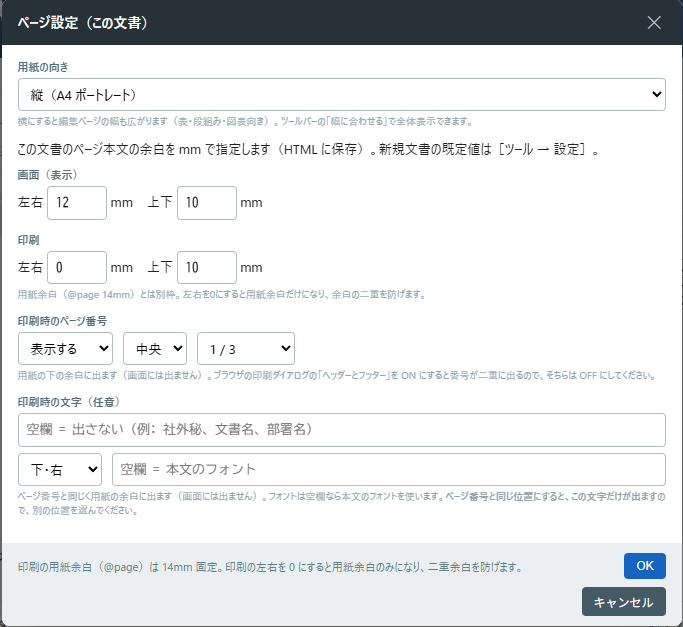
「ファイル」→「ページ設定…」で、いま開いている文書の用紙の向きと余白を設定します。
- 用紙
- A4 / A3 / B4 / B5 / レターから選び、あわせて縦(ポートレート)/横(ランドスケープ)を選びます。用紙を大きくすると版面も比例して広がるので、印刷の文字の大きさは変わりません。ワイドな表や図を紙でも読みやすく載せたいときは、あとの「版面の幅」を広げるより用紙を大きくするほうが確実です。
- 版面の幅(設計幅)
- 1ページの設計上の幅を px で指定します。空欄なら用紙の標準(A4縦 960px/A4横・A3縦 1420px/A3横 2068px など)です。広げると1行に入る情報量が増えるかわりに、印刷は用紙に収めるためそのぶん縮みます。ダイアログにはいま何%に縮むかと本文が紙の上で何ptになるかが出るので、決める前に確かめられます(7pt を下回ると警告が出ます)。
- 画面だけの幅
- 画面で見たときだけページを広くします。印刷は「版面の幅」のままなので、紙の文字の大きさは変わりません(折り返す位置だけが変わります)。紙より画面を優先するWebページ作りに向いた指定です。空欄なら版面の幅どおりです。
- ページ本文の余白(mm)
- 「画面(表示)」と「印刷」のそれぞれについて、左右・上下の余白を mm で指定します。
- スマホ(幅640px以下)
- スマートフォンなど幅の狭い画面で見たときだけ効く設定です。この幅では紙の見立てをやめて画面いっぱいに本文を広げ、左右・上下の余白をここで指定した px(既定 16px)にします。「文字の倍率」は狭い画面でだけ文字の大きさを変えます(既定 100%・50〜200%)。PC での表示と印刷は変わりません。紙と同じ余白(左右12mm)のままだと、幅 375px のスマートフォンでは本文が 252px=画面の 67% まで狭くなりますが、既定の設定では 343px=91% が本文になります。
- 印刷時のページ番号
- 表示する(既定)/表示しない を選べます。あわせて位置(中央・右・左)と書式(
1 / 3・1・- 1 -・1 ページ・1 / 3 ページ)も選べます。番号は用紙の下の余白に出るので、画面には出ません。 - 印刷時の文字(任意)
- 「社外秘」「文書名」「部署名」などの好きな文字を、全ページの余白に入れられます。空欄なら出ません。位置は上下×左右の6か所(上・左/上・中央/上・右/下・左/下・中央/下・右)から選べます。フォントは空欄なら本文のフォントを使い、変えたいときだけ指定します(入力欄に候補が出ます)。ページ番号と同じく用紙の余白に出るので画面には出ません。ページ番号と同じ位置にすると、この文字だけが出ますので、別の位置を選んでください。
ページ番号が二重に出るときは
ブラウザや印刷プレビューの「ヘッダーとフッター」を ON にしていると、ブラウザ側の番号と StyleDocx の番号が両方印刷されます。StyleDocx の番号を使うときは、印刷ダイアログの「ヘッダーとフッター」を OFF にしてください。
「用紙」「版面の幅」「画面だけの幅」の使い分け
3つとも幅に関わる設定ですが、役割が違います。用紙は紙の大きさ、版面の幅は紙に刷るときの設計幅、画面だけの幅は画面表示だけの幅です。
紙でも画面でも広くしたい(ワイドな表・図)→ 用紙を大きくする(横向き・A3)。印刷の文字は小さくなりません。
画面だけ広くしたい(Webページ)→ 画面だけの幅。印刷は変わりません。
同じ紙により多く詰めたい → 版面の幅。印刷はそのぶん縮みます。
用紙のふち(@page)の余白は 14mm 固定です。印刷の左右余白を 0 にすると用紙のふちの余白だけになり、余白が二重になるのを防げます。
横向きにする
ワイドな表・段組み・図表を載せたいときは、ページ設定で用紙の向きを「横」にします。横にすると、印刷だけでなく編集ページの幅も広がります。さらに広くしたいときは用紙そのものを A3 にすると、印刷の文字の大きさを保ったまま版面が広がります。
横にしたページの全体を見るには、ツールバーの「幅に合わせる」を押すと、ページ幅がウインドウに収まります。
新規文書を最初から横向きにするには
個々の文書の向きは上記のページ設定で変えます。新しく作る文書を最初から横向きにしたい場合は、「ツール」→「設定」→「ページ」で既定の向きを変更します(第7章)。
縦書きの印刷
縦書きブロック(第3章)は、印刷でもそのまま縦組みで刷られます。用紙の向きや余白は、ふつうの文書と同じくページ設定で決めます。
- 途中で切れません
- 縦書きブロックは途中で改ページされません。1 本の行が前後の紙に分かれると読めなくなるためです。用紙に入りきらない大きさのブロックは、丸ごと次の紙へ送られます。
- 紙 1 枚にきっちり収める
- ブロックの編集画面で「用紙1ページ分」を押すと、紙 1 枚をまるごと埋める高さになります。前に別の内容があるときは、ブロックの前に「改ページ」を入れてから使ってください(「このページの残り」を使う手もあります)。
- 入りきらない文字は刷られません
- ブロックに入りきらない文字は、画面と同じく紙にも出ません。編集中に赤い点線と「⚠入りきっていません」が出ていないか、印刷の前に確かめてください。
- ふりがな・圏点
- ルビと圏点も紙にそのまま出ます。ルビは本文の半分の大きさで、行の右側(横書きでは上)に付きます。
※ 縦書きの見え方は書体によって変わります。明朝(既定)は句読点やかっこが縦用の字形になります。お使いのパソコンに明朝が無い場合は、代わりの書体で表示されます。