StyleDocx ユーザーマニュアル
第3章 文書を編集する
この章で学ぶこと
パーツの追加・選択・移動・コピー・削除、文字をその場で打ち替えるインライン編集、文中の一部を装飾する文字の装飾、テーマの変更とコンテナの余白の調整、ズーム、検索・置換、元に戻す・やり直しを説明します。編集の操作はすべて編集モードで行います(表示モード中に編集操作をすると自動で編集モードに切り替わります)。
パーツを追加する
ツールバーの「+ パーツを追加」、または Insert、あるいは右クリックメニューの「パーツを追加…」で、パーツ追加ダイアログを開きます。
Version 1.0.1 までの Ctrl+Enter(パーツを追加)は、1.0.2 から編集画面を開くキーに変わりました(2 節)。パーツの追加は Insert のキーをお使いください。
入れたい位置をキーで指定して開く
Insert=選択パーツの前、Alt+Insert=後ろ、Ctrl+Alt+Insert=中にパーツを追加します。ダイアログ下の「挿入位置」も、Enter で出る位置の選択画面も、押したキーの位置が最初から選ばれた状態で開きます。
この Insert の決まりは、装飾一覧・フォルダツリー・フローツリー・入れ子ブロックの編集画面でも同じです(そこでは追加されるのが装飾・フォルダ・ノード・ブロックになります)。
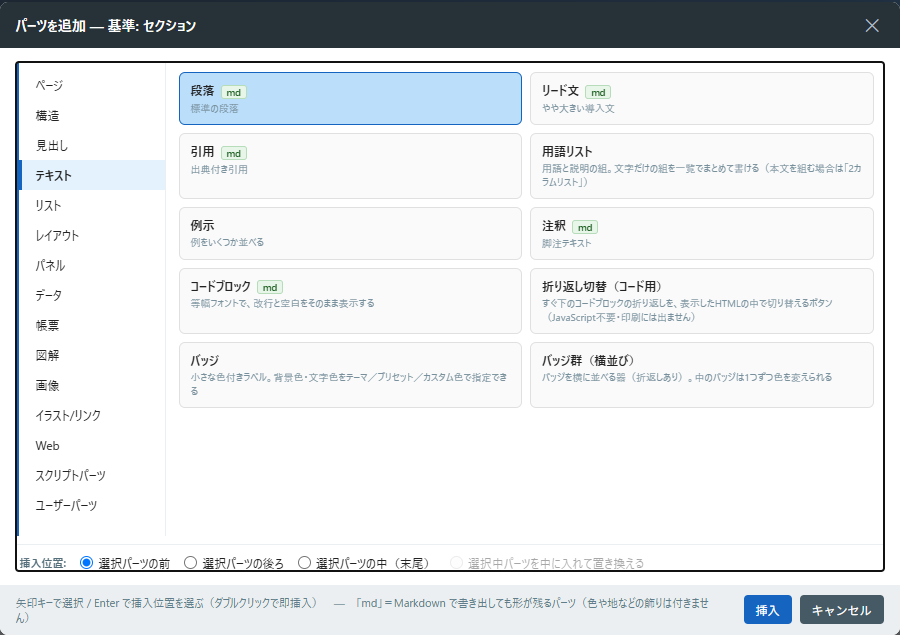
「md」の印について
パーツ名のとなりに緑色で md と付いているものは、Markdown(.md)で書き出しても形がそのまま残るパーツです(見出し・段落・リスト・表・コードブロック・引用・区切り線・画像・リンク)。印の無いパーツは、書き出すときに文章やリスト・表に置き換わります(→ Markdown で書き出す)。色や地などの飾りは、印の有無にかかわらず付きません。
追加したい位置の基準となるパーツを選んでおきます(未選択のときはページ本文の末尾が対象になります)。
ダイアログを開き、左でカテゴリ、右でパーツを選びます(マウスのほか、矢印キーでも選べます)。
下部の挿入位置を「選択パーツの前」「選択パーツの後ろ」「選択パーツの中(末尾)」「選択中パーツを中に入れて置き換える」から選びます。
「挿入」を押します(パーツのダブルクリックでも挿入できます)。
「中」に入れられるのは、中にパーツを持てるパーツ(コンテナ)だけです。表のセルや段組みの列などでは、挿入位置は自動的に「中」になります。
「パーツの一部」は単独では貼り付けられません
表のセル・段組みの列・入れ子ブロックのタイトル・フローツリーのノード名や説明などは、親のパーツが作る構造の部品です。これらをコピーして単独で貼り付けようとすると、その旨をお知らせして中止します(貼り付けられると、あとから消せない余りものが文書に残ってしまうためです)。中身を移したいときは、そのパーツの編集画面(表エディター、フローツリーの編集など)をお使いください。
すでに同じ部品が二重になっている文書を開いたときは、余分なほうを選ぶと削除できます(右クリックメニューに「余分な『◯◯』を削除」と出ます)。1 つに戻ると、また削除できない状態に戻ります。
選んだパーツを器で囲む(中に入れて置き換える)
挿入位置の「選択中パーツを中に入れて置き換える」を選ぶと、いま選んでいるパーツがそのまま新しい器の中へ移り、器が元の場所に入ります。すでに書いた段落や図を、あとからコンテナ・枠・パネル・段組み・コピー枠などで囲みたいときに使います。
- 選べるのは「囲める器」だけ
- この位置を選ぶと、一覧は囲むのに使える器だけに絞られます。コンテナ・インデント・枠・パネル各種・注記・アピール・セクション・見出し付き枠・本文+側注・レイヤーブロック・コピー枠などが対象です。器でないパーツを選んでいるときは、この位置は選べません(灰色になります)。
- 器のタイトルは残ります
- パネル・注記・アピール・カードのようにタイトルを持つ器で囲んだときは、そのタイトルは残り、選んだパーツはその下に入ります。
- 使えない器
- 段組み・2カラムリスト・ブロックを並べる・付箋グループ・入れ子ブロック・料金表・FAQ など、中に決まった仕切り(段・行・マス)を持つ器は対象外です。囲むとその仕切りが失われてしまうためです。これらは先に置いてから、中へパーツを移してください。
- 複数まとめて囲めます
- Ctrl+クリック、Shift+クリック、Shift+↑/↓ で複数のパーツを選んだ状態でも「+ パーツを追加」を開けます。このときは器だけが表示され、挿入位置もこの1つだけになります(前・後ろ・中は、どのパーツを基準にするかが決まらないため)。
- 並び順
- 選んだ順ではなく、文書に並んでいる順のまま器の中へ入ります。
- やり直し
- Ctrl+Z で元の状態に戻せます。
パーツのカテゴリ
カテゴリ | 主なパーツ |
|---|---|
ページ | ページヘッダー(各種)/ページフッター |
構造 | ページ本文/セクション(セクション見出し)/セクション(大見出し)/記事(大)/記事(中)/表紙/目次/改ページ |
見出し | サブタイトル/ドキュメントタイトル(標準・帯・帯(淡色))/セクション見出し/大・中・小見出し/帯見出し(地の色を選べる)/アピール見出し(塗り)(編集画面の「札の幅」で文字の長さぶん/幅いっぱい(帯)を選べます。幅いっぱいのときは「文字の寄せ」が帯の中の文字に効きます)/副題見出し/キッカー/キャプション見出し/隣接タイトル。どの見出しも編集画面で「文字の大きさ」を倍率で変えられます(0.5〜2 倍から選ぶか、「文字の大きさ(倍率・自由入力)」に |
テキスト | 段落/リード文/引用/用語リスト/例示/注釈/コードブロック(見た目を「枠と地あり」「装飾なし」から、長い行を「折り返す(文字単位・既定)」「折り返す(単語単位)」「横スクロール」から選べます。印刷はどれを選んでも折り返します)/折り返し切替(コード用)/バッジ/バッジ群(横並び) |
リスト | チェックリスト/ステップリスト/箇条書き/番号付きリスト/矢印リスト/タグ(横並び) |
レイアウト | コンテナ/インデント/枠/区切り線(上下の余白を4段階から選べる)/スペーサー/段組み(段数・幅の比・高さ・段ごとの縦の位置を指定)/ブロックを並べる(幅に合わせて折り返す)/2カラムリスト(ラベル+内容)/ラベル:値/定義表/カスタムHTML |
パネル | パネル(標準・強調・控えめ・情報・警告・URL)/パネル(帯)(帯見出しと同じ見た目の囲み)/見出し付き枠(左・上・上 淡色)/付箋/アピール/Q&A/カード一覧/レイヤーブロック(カバー/ヒーロー画像もここから) |
データ | テーブル/カレンダー/タイムスケジュール/KPI/プログレスバー/円グラフ/棒グラフ/レーダーチャート(第4章) |
帳票 | 宛先/発行者/ご請求金額枠/集計(小計・税・合計) |
図解 | タイムライン/横並びステップ/パイプライン/入れ子ブロック/ガント/マトリクス/フローツリー/フォルダツリー(後ろの3つは専用のツリー編集画面があります。第4章8節) |
画像/動画 | 画像/画像(クリックで拡大)/画像グリッド/図形描画/QRコード/動画/動画リンク/YouTube 埋め込み/音声(第4章) |
イラスト/リンク | イラストリスト/リンクブロック |
スクリプトパーツ | メールアドレスのコピー/入力欄(1行・複数行・チェックボックス)/入力内容を保存(書き出した HTML をブラウザーで開いたときに動くパーツ) |
ユーザーパーツ | ご自身で保存したパーツ(次の「ユーザーパーツ」をご覧ください)。登録がないときはこのカテゴリは出ません。 |
※ 一覧に出るパーツは、いま選んでいる場所と挿入位置(前・後ろ・中)によって変わります。「カード」のように決まった親の中に入れるパーツは、その親を選んで「中に挿入」にすると候補に現れます。
ユーザーパーツ(よく使う形を登録して使い回す)
作り込んだパーツをそのまま登録しておき、別の文書でも呼び出せます。文面・色・中に入れたパーツごと保存されるので、決まった注意書きや定型のパネル、自社用のページヘッダーなどを毎回作り直さずに済みます。
- 登録する
- 編集画面でパーツを選び、右クリック →「ユーザーパーツとして保存…」。名前を付けて「保存」します。複数のパーツをまとめて選んでから保存すると、まとめて1つのユーザーパーツになります(並びは文書の順)。
- 使う
- 「+ パーツを追加」の「ユーザーパーツ」カテゴリに並びます。ふつうのパーツと同じように挿入位置を選んで入れられます。
- ページヘッダーを登録したとき
- ページヘッダー(またはフッター)として扱われます。挿入すると本文ではなくページの先頭(末尾)に入り、すでに配置されている場合は「置き換えますか?」と確認が出ます。一覧では「配置済み」と表示されます。
- 名前の変更・削除
- 「ユーザーパーツ」カテゴリでパーツを右クリックすると、その場で名前の変更・削除ができます。「ツール → 設定」の「ユーザーパーツ」からも同じ操作ができます。
- 画像を含むとき
- 画像はパーツの中に取り込まれます。元の画像ファイルを移動・削除しても、別のパソコンで使っても崩れません。保存するときに、取り込む画像の枚数とおおよその大きさが表示されます。
- 大きすぎる画像の縮小
- 印刷に必要な解像度(300dpi)を超える画像があると、保存画面で「保存する解像度」を選べます。100 / 150 / 200 / 250 / 300 / 400 / 600dpi(既定は 300dpi)と「そのまま(縮小しない)」から選べ、選ぶたびにそのままの大きさと選択中の大きさが表示されます。いま入っている画像の解像度より高いものは出ません(画素を増やしても画質は上がらないためです)。
- 保存先
%APPDATA%\TechnoStyle\StyleDocx\Parts\に1件1ファイル(.json)で保存されます。右クリックの「保存フォルダを開く」で開けます。
※ 画像を取り込むぶん、写真を含むパーツはファイルが大きくなります(保存前に大きさが表示されます)。縮小の判定は紙の上での実寸で行うので、画面の表示倍率を変えても結果は変わりません。イラスト(SVG)は解像度の概念がないため縮小の対象外です。「クリックで拡大表示」を付けた画像も、紙ではなく画面で開いたときの大きさで判定するため、ほとんど縮小をおすすめしません(第2章「画像の解像度」)。
スクリプトパーツ(ブラウザーで動くパーツ)
「スクリプトパーツ」は、書き出した HTML をブラウザーで開いたときに動くパーツです。ほかのパーツが見た目だけなのに対して、こちらは押したときの動きを持ちます。
- 編集画面では動きません
- 編集中に動くと選んだり動かしたりできなくなるため、編集モードでは押しても反応しません。表示モード(ツールバー左の「表示」/Ctrl+E)に切り替えると、書き出した HTML と同じように動きます。
- 印刷には出ません
- 紙の上ではボタンを押せないため、印刷や PDF ではボタンごと消えます。
- 書き出した HTML にだけ入ります
- スクリプトパーツを使っている文書だけ、動きのためのプログラムが HTML に含まれます。使っていない文書には一切入りません。
メールアドレスのコピー
押すとメールアドレスがクリップボードにコピーされるボタンです。Web ページや文書に連絡先を載せるときに使います。
- 置き方
- パーツ追加ダイアログの「スクリプトパーツ」から「メールアドレスのコピー」を選びます。文中にも置けます。
- アドレスを設定する
- 置いたボタンをダブルクリックすると編集ダイアログが開きます。「メールアドレス」欄にふつうの形(
you@example.com)で入力してください。ボタンに出る文字も同じダイアログで変えられます(Enter でボタンの文字の中に改行を入れられます)。 - アドレスは隠れた形で保存されます
- HTML に書き込まれるときは符号化され、押されたときに組み立てられます。HTML をそのまま読んでも平文のアドレスは見つからないため、Web に載せたときにアドレス収集ツールへ拾われにくくなります。
- 押したあとの知らせ方
- コピーは結果が目に見えないため、既定でダイアログ(「メールアドレスをコピーしました。メールソフトに貼り付けてご利用ください。」)が出ます。編集画面で「トースト(数秒で消える)」「出さない」にも変えられ、文言も自由に書き換えられます。文言の欄は複数行で、Enter で入れた改行はそのまま知らせに出ます。「入力内容を保存」ボタンにも同じ設定があります(ブラウザー自身がダウンロードを知らせるため、こちらの既定はトーストです)。
※ 収集を完全に防げるわけではありません。ページを実際に開いてボタンまで押すような相手には効きません。多数のページを機械的に巡回して集めるツールに対しての備えです。
コピー枠(中身をまとめてコピーしてもらう)
AI チャットの画面でよく見かける「コピー」ボタンと同じ使い勝手のパーツです。枠の中に入れた文章やコードを、ボタン 1 つでまとめてクリップボードへコピーできます。読む人に手で選択してもらう必要がなくなるので、コマンドや設定例を配るときに向いています。
- 置き方
- パーツ追加ダイアログの「スクリプトパーツ」から「コピー枠」を選びます。コードを配るなら「コピー枠(コードブロック入り)」を選ぶと、中にコードブロックが入った状態で置かれます。
- 中身の入れ方
- コピー枠は器です。ほかのパーツと同じように、枠の中を選んで「パーツを追加」で段落・コードブロック・リストなどを入れられます。枠の内側がそのままコピーされる範囲なので、どこまで写るかが目で見て分かります。
- ボタンの文字は入りません
- ボタンは枠の外側にあるため、「コピー」というボタンの文字がコピーに混ざることはありません。
- ボタンの種類は 3 つから選べます
- 「ボタンの種類」のチェックボックスで、コピー(既定・見た目どおりの文字)/Markdown/メール用を、いくつでも組み合わせて出せます。チェックした種類だけがボタンとして並びます。ボタンの文字はそれぞれ書き換えられます。
Markdown=見出し・リスト・表・コードの形を保ったままコピーします(素の「コピー」は文字だけなので、表やリストの構造は残りません)。AI チャットや GitHub の入力欄へそのまま貼れます。
メール用=行ごとに SJIS 換算 70 バイト(全角 35 文字)で折り返した文字をコピーします。メール本文にそのまま貼れます。折り返す幅は「メール用の折り返し(バイト)」で変えられます(空欄=70)。コードブロックは折り返しません(コマンドが途中で折れると貼っても動かなくなるため)。
- 1 つのボタンにまとめて、押したときに選ばせることもできます
- 「ボタンのまとめ方」で「1つにまとめて、押したら選ばせる」を選ぶと、ボタンは 1 つだけになり、読む人が押したときにチェックした形がダイアログに並びます。ボタンが増えて散らかるのを防げます。パーツ追加の「コピー枠(押したら形を選ばせる)」を選ぶと、最初からこの状態で置かれます。
- 見せ方
- 「枠なし」(既定)/「枠あり」/「地色つき」から選べます。コードブロックだけを入れるなら「枠なし」にすると箱が二重になりません。ボタンの位置は「右上に重ねる」(既定)と「上に置く」から選べます。
- 押したあとの知らせ方
- 既定はトースト(数秒で消える)です。コピーは続けて押すことがあるため、メールアドレスのコピーとは違ってダイアログにしていません。ダイアログや「出さない」にも変えられ、文言も書き換えられます。
- AI に作らせることもできます
- StyleDoc スキルを読ませた AI エージェントに「コピーボタン付きの手順書を作って」のように頼むと、コピー枠の入った文書ができます。ボタンを動かすスクリプトも AI が一緒に入れるので、できた HTML をブラウザーで開くだけでボタンが働きます。ただし Markdown ボタンは StyleDocx が保存するときに中身を用意するため、使いたいときは StyleDocx で開いて「Markdown」をチェックし、保存してください。
コピーされる形
「コピー」ボタン=コードブロックは改行・字下げ・空行がそのまま保たれます。段落のあいだは空行 1 つ、リストは 1 項目 1 行になります。表は行で改行・セルはタブ区切りで素直に取り出します(セルの結合などは考慮しません)。グラフやイラストは文字を持たないためコピーされません。
「メール用」ボタン=上の「コピー」と同じ文字を、行ごとに SJIS 換算 70 バイトで折り返してコピーします。折り返した続きの行は行頭から始まります(字下げはしません)。コードブロックだけは折り返しません。
見出しには印が付きます(文字だけになっても段の違いが分かるように)。ドキュメントタイトル=■■ /大見出し=■ /中見出し=□ /小見出し=[ ] で囲みます。番号付きのセクション見出しは ■ 1 見出し のように番号も同じ行に入ります。箇条書きの項目は行頭に ・ が付きます(番号付き・チェック・矢印・プレーンのリストには付きません)。
「Markdown」ボタン=「ファイル」→「Markdown(.md)で書き出し」と同じ変換です。見出しは #、リストは -、表は | 区切り、コードは ``` で囲まれます。Markdown に形の無いパーツ(パネル・図解など)は、書き出しと同じように文章に書き下されます。
Markdown は保存したときの内容でコピーされます
Markdown はボタンを押した瞬間に作るのではなく、StyleDocx が保存・書き出しするときに用意しています。そのため、書き出した HTML を手で書き換えた場合、Markdown ボタンの中身は書き換え前のままになります。中身を直したら、StyleDocx で開いて保存し直してください。
コードの長い行の扱いを選ぶ
コードブロックの長い行は既定で折り返します(画面でも紙でも、右端から先が切れて見えなくなることがないようにするためです)。コードブロックの編集画面の「長い行」で、次の 3 つから選べます。
- 折り返す(文字単位・既定)
- 右端まで詰めて折り返します。語の途中でも折るので、右端に大きな余りができません。パスや引数がずらりと並ぶコマンドのように、語の切れ目に意味のないコード向きです。
- 折り返す(単語単位)
- 語の切れ目で折り返します。英文のコマンドや説明文のように、語をつなげて読みたいときに選んでください。空白の無い長い 1 語(URL など)は、はみ出さないようにその中でも折ります。
- 横スクロール
- 1 行のまま、はみ出したぶんは横スクロールで読ませます。折り返さずに読ませたいコード用です。
印刷はどれを選んでも折り返します(紙にはスクロールバーが無く、はみ出したぶんが黙って切れてしまうためです)。紙では「横スクロール」にしてあるブロックも、文字単位で折り返して出ます。
コードの折り返しを、読む人に切り替えてもらう
折り返すか 1 行のままかは読む人によって好みが変わるので、書き出した HTML の中で読む人自身に切り替えてもらうこともできます。パーツ追加ダイアログの「テキスト」から「折り返し切替(コード用)」を選び、切り替えたいコードブロックのすぐ上に置いてください。
- 効く範囲
- すぐ下のコードブロック 1 つだけです。あいだに別のパーツを挟むと効かなくなります。複数のコードブロックに付けたいときは、それぞれの上に 1 つずつ置いてください。
- 押すとどうなるか
- そのブロックの既定の逆になります。既定が「折り返す」なら 1 行のまま横スクロールに、「横スクロール」にしてあるブロックなら折り返しに変わります。もう一度押すと戻ります。
- 覚えるか
- 覚えません。ページを開き直すと、いつも編集画面で決めた既定の状態から始まります。読む人のパソコンには何も残しません。
- ボタンの文字
- 変えられます(既定は「折り返し切替」)。パーツを選んで編集画面から書き換えてください。
- 印刷
- ボタンは紙には出ません。印刷はどちらの指定でも折り返しになるので、切り替える意味がないためです。
このボタンは JavaScript を使いません
切り替えは CSS だけで動いています。スクリプトを切っている環境でも動作し、配った相手のブラウザに何も保存しません。ただし :has() という比較的新しい CSS の機能を使うため、古いブラウザではボタン自体が表示されません(押しても何も起きない、という分かりにくい状態にしないための作りです)。
画像をクリックで拡大表示してもらう
細かいスクリーンショットや図面は、本文では小さく置いておき、読む人が押したときだけ大きく見てもらうことができます。開いた拡大表示はホイールで拡大縮小・ドラッグで表示位置を移動できるので、図の一部を細かく確かめてもらえます。
- 付け方
- 画像をダブルクリックして「画像(図)を編集」を開き、「クリックで拡大表示」にチェックを入れます。新しく置くときは、パーツ追加ダイアログの「画像」から「画像(クリックで拡大)」を選んでも同じです。画像 1 枚ごとに決められるので、小さなロゴなど拡大したくない絵はそのままにしておけます。
- 拡大表示の操作
- ホイールで拡大縮小(カーソルの下にあるものが逃げないように寄せます)。ドラッグで移動。ダブルクリックで全体表示と等倍の行き来。左下の「− / 拡大率 / +」でも操作でき、拡大率を押すと全体表示に戻ります。キーボードの + - 0 と矢印キーも使えます。
- タブレット・スマートフォン
- 2 本指のピンチで拡大縮小、1 本指で移動できます。
- 閉じ方
- Esc・背景のクリック・右上の × のどれでも閉じます。
- キャプション
- 図にキャプションを付けていると、拡大表示の下にも同じ文が出ます。図番号を見ながら細部を確かめられます。
- 編集画面での見え方
- 編集中は開きません(押すとパーツが選ばれます)。マウスカーソルもふつうの矢印のままです(虫めがねは表示モードと書き出した HTML でだけ出ます)。代わりに画像の右上へ「🔍 クリックで拡大」の目印が出るので、どの画像に付けたかが分かります。この目印は印刷にも書き出した HTML にも出ません。
- 印刷
- 画像はこれまでどおりそのまま印刷されます。拡大表示の覆いは紙には出ません。
リンク付きの画像とイラストには付けられません
画像にリンク先を指定しているあいだは、押したときの行き先が 2 つになってしまうため選べません(チェックが選べない状態になり、理由が画面に出ます)。拡大表示にしたいときはリンク先を空にしてください。イラスト(アイコン)も対象外です。
申し込み用紙をつくる(入力欄と「入力内容を保存」)
記入してもらう用紙は、入力欄と「入力内容を保存」ボタンの組み合わせで作ります。表や 2 カラムリストの中にも置けるので、項目名と記入欄を並べた用紙が作れます。
- 項目名を付ける
- 入力欄を追加すると、上に項目タイトルがセットで入ります。不要なときは一覧で「タイトルなし」を選ぶか、置いたあとタイトルだけ選んで削除してください。タイトルは「見出し」カテゴリの隣接タイトルで、見せ方と下の余白を後から変えられます。
- 入力欄(1行)
- 氏名・電話番号など短い記入に使います。幅は「短い/標準/長い/行いっぱい」から選べるほか、「幅(自由指定)」で好きな幅にもできます(例:
20em/300px)。見せ方を「下線だけ」にすると記入用紙らしくなります。 - ラジオボタン
- 1つだけ選べる選択肢です。同じ「グループ名」を付けたものが1組になります。別の設問には違うグループ名を付けてください。
- コンボボックス
- 一覧から1つ選ぶプルダウンです。選択肢はダブルクリックして「1行=1項目」で編集します。
- 項目の名前(データ用)
- 各入力欄に名前を付けておくと、入力された内容をあとからデータとして取り出すときの見出しになります。画面には出ません。
- 部品どうしの間隔
- 入力欄とチェックボックスを横に並べたときの間隔は、編集画面の「右の余白」「左の余白」で調整できます(例:
1em/12px)。文字の装飾(「文字の指定」)にも同じ設定があるので、範囲を選んでまとめて空けることもできます。 - 入力欄(複数行)
- ご要望・備考など長い記入に使います。行数を指定できます。
- チェックボックス
- 選択肢の記入に使います。項目の文字はダブルクリックで変えられます。
- 入力内容を保存
- 用紙の最後に置くボタンです。書き出した HTML をブラウザーで開いた方がこれを押すと、記入された内容ごと HTML ファイルとして保存されます。
- 保存される場所
- ご利用のブラウザーのダウンロード先です(Windows では通常
C:\Users\(ユーザー名)\Downloads)。ブラウザーの設定で「ダウンロード時に保存場所を確認する」を有効にしている場合は、保存ダイアログが表示されます。ファイル名は文書のタイトルから作られます。
※ 保存先をページ側から指定することはできません(ブラウザーの仕組み上の制約です)。
記入してもらう流れ
保存されたファイルはそのまま StyleDocx で開けます。記入内容を見る・印刷する・そのまま手直しする、がすべてできます。
StyleDocx で用紙を作り、HTML として書き出します。
相手にファイルを渡します(メール添付や Web ページとして公開)。
相手はブラウザーで開いて記入し、「入力内容を保存」を押します。記入済みの HTML が保存されます。
そのファイルを返送してもらい、StyleDocx で開いて内容を確認・印刷します。
- StyleDocx 上で記入する
- 表示モード(Ctrl+E)に切り替えると、その場で記入できます。そのまま「ファイル」→「保存」で記入内容ごと保存されます。編集モードでは記入できません(クリックはパーツの選択になります)。
- 印刷
- 記入された文字はそのまま紙に出ます。ボタンは紙には出ません。白紙のまま印刷して手書きしてもらうこともできます。
※ 記入内容がどこかへ送信されることはありません。ファイルとして保存されるだけです。受け取りにはファイルを返送してもらう必要があります。
表示モードで「入力内容を保存」を押したとき
StyleDocx の表示モードでは、このボタンを押してもファイルは保存されません。 押すと「表示モードでは保存されません。書き出した HTML をブラウザーで開いたときに保存されます(StyleDocx で保存する場合は「ファイル」→「保存」をお使いください)。」という案内が出ます。
- なぜ保存されないのか
- このボタンは「配った HTML を受け取った方が、記入内容をファイルとして持ち帰る」ためのものです。StyleDocx で編集している文書には、すでに「ファイル」→「保存」という正規の保存があるため、二重に用意していません。
また、表示モードで見えているのは編集用の画面であって、書き出される HTML そのものではありません。ここでファイルを作ると配布用とは中身の違うファイルができてしまうため、行わない仕様にしています。 - 表示モードでは何が起きるのか
- 案内が出るほかに、その時点で記入されている内容が文書に取り込まれます。ボタンを押さなくても「ファイル」→「保存」の時点で取り込まれるので、どちらでも記入内容は失われません。
- 記入内容を保存したいとき
- 「ファイル」→「保存」(Ctrl+S)をお使いください。記入した内容ごと HTML として保存され、開き直せば続きから記入できます。
- ボタンの動作を確かめたいとき
- いったん HTML として書き出し、そのファイルをブラウザーで開いてください。配った方と同じ状態になり、ボタンからの保存も実際に行えます。
※ バージョン 0.1.46 以前は、表示モードでこのボタンを押しても何も起こらず理由も分かりませんでした。0.1.47 で上記の案内が出るようになっています。
ドキュメントタイトルの見せ方
ドキュメントタイトルは、ページヘッダーの中では帯の地色が付きますが、本文に単独で置くとただの大きな文字になります。本文の途中に置くときは、タイトル自身に地色の帯を敷けます。パーツ追加ダイアログの「見出し」に 3 種類が並んでいるほか、置いたあとでも編集ダイアログの「見せ方」で切り替えられます。
- 標準
- 背景なし。ページヘッダーの中で使うときはこれです。
- 帯
- ページヘッダーと同じ地色の帯に載せます。
- 帯(淡色)
- テーマカラーの淡い地色の帯に載せます。濃い帯より軽い見せ方です。
※ 帯の色はカラーテーマに追従します。文字の大きさは「文字の大きさ」(倍率)で調整できます。
ブロックを並べる(折り返し)
ブロックを横に並べ、入れ物の幅が足りなくなったら折り返すパーツです。段組みが「決まった段数に分ける」のに対して、こちらは「幅に合わせて何個ずつ並ぶかが自動で決まる」点が違います。「レイアウト」カテゴリから追加してください。
★紙の上でも、段組みの狭い段やパネルの中でも正しく折り返します。 判断の基準が「画面の幅」ではなく「置かれた入れ物の幅」だからです。
- 幅の決め方
- 伸縮(既定)=指定した幅まで縮み、それを下回ると折り返します。1行に余った幅は分け合って広がります。幅を固定=指定した幅のまま縮まず、入りきらなくなったら折り返します。
- 幅
- 「伸縮」では最小幅、「固定」ではそのままの幅です。空欄なら 240px。
- 並ぶ向き
- 横/横(逆順)/縦/縦(逆順)。「縦」で次の列へ送るには高さの指定が必要です。
- 横の寄せ・縦の揃え
- 1行に余りが出たときの配り方(左・中央・右・両端・均等・等間隔)と、同じ行の中での縦位置(高さをそろえる・上・中央・下・文字のベースライン)を選べます。
- 行の詰め方
- 複数行になり、かつ高さに余りがあるときだけ効きます(高さを指定してください)。
- マスごとの指定
- 1マスを選ぶと、そのマスだけ幅・伸び方・縦の位置を変えられます。
パーツ追加の一覧には「ブロックを並べる」「ブロックを並べる(幅を固定)」「カードを並べる」「数値を並べる(KPI)」の4つが並びます。中身が違うだけで同じパーツなので、置いたあとはどれも同じように設定できます。
※ 従来の「カード一覧」「KPI」は一覧から外しました。これまでに作った文書はそのまま開いて編集できますので、無理に作り直す必要はありません。
2カラムリスト(ラベル+内容)
左に短いラベル(日付・項目名)、右に本文を並べるパーツです。更新履歴・仕様一覧・用語説明などに使います。「レイアウト」カテゴリから追加してください。
用語リストと似ていますが、左右どちらのセルにもふつうのパーツを置けるのが違いです。見出し・箇条書き・表・画像なども入れられます(用語リストは文字だけの組を一覧でまとめて書くための簡易版です)。
- 行を増やす
- 行(「2カラムリストの行」)を選んでCtrl+Dで複製するのがいちばん簡単です。ラベルと内容を書き換えれば1件追加できます。
- セル(列)を選ぶ
- ラベル側・内容側は、それぞれ「ラベル列(左)」「内容列(右)」というパーツです。中の文字をクリックしたあと、画面下の選択タグ(親›子)でひとつ親をたどるか、←キーでセルを選べます。セルを選んだ状態で右クリック →「パーツを追加」やCtrl+Vを使うと、そのセルの中に入ります(行の前後には入りません)。
- ラベルを書き換える
- ラベルの文字をダブルクリックすると段落として編集できます。行を選んでダブルクリックした場合は「ラベル(左)」欄からも書き換えられます。
- 左カラムの幅
- 「内容に合わせる」(既定)のほか、70〜240px の固定幅、20〜33% の割合から選べます。一覧に無い値は「左カラムの幅(自由入力)」に
130pxのように書くと、選択より優先されます。 - 罫線
- なし(既定)/行の下に線/行の下+列の間に線/全体を枠で囲む、から選べます。線の色も指定できます(空欄ならカラーテーマの罫線色)。
- そのほか
- 行の間隔(詰める/標準/広め)、縦の位置(上ぞろえ/中央ぞろえ)、左右の間隔(自由入力)を指定できます。
※ 幅を指定していても、狭い画面ではラベルと内容が上下に積まれます(印刷は指定どおりの2カラムです)。
段組み(段数・幅・高さ・段ごとの縦の位置)
内容を横に並べるパーツです。「レイアウト」カテゴリから追加し、置いたあとダブルクリックすると編集画面が開きます。段の中身はメイン画面で編集し、この画面では並べ方だけを決めます。
- 段数
- 2〜6 段。増やすと空の段が末尾に足され、減らすと末尾の段が中身ごと無くなります(中身が入っているときは確認が出ます)。
- 幅の決め方
- 等幅のほか、1:2 / 2:1 / 1:3 / 3:1、「左(右)は内容に合わせる」から選べます。一覧に無い比は「幅を自由に指定」へ
1fr 2fr/220px 1fr/max-content 1frのように書くと、選択より優先されます。 - 段の間隔
- 空欄ならデザインテーマの既定です。
24pxのように書きます(単位を省くと px)。 - 高さ
- 段組み全体の高さを決めます(
300pxのように。単位を省くと px)。「用紙1ページ分」は紙 1 枚をまるごと埋める高さ、「このページの残り」はいまの置き場所でその紙に残っている高さを入れます(何を差し引いたかは押したときのメッセージに出ます。くわしくは第8章のレイヤーブロックを参照してください)。これは最小の高さなので、内容が多いときはこれより高くなります。 - 段の縦の位置
- 段の高さがそろわないとき、短い段の中身をどこに置くかです。高さいっぱい(既定)/上下の中央/上ぞろえ/下ぞろえ。
- 段ごとの縦の位置
- その段だけを上下の中央・上ぞろえ・下ぞろえ・高さいっぱいにできます(上の「段の縦の位置」より優先)。たとえば1段目は上下の中央・2段目は上ぞろえという組み合わせが作れます。段(列)を選んでダブルクリック、または右クリック →「段の縦の位置を編集…」からでも変えられます。
高さを決めた箱の中で上下中央に置く
高さを入れて段の縦の位置を「上下の中央」にすると、中身の量に関係なく決めた高さの真ん中にそろいます。パーツ追加の「段組み(2段・高さ指定+上下中央)」を選ぶと、この形ですぐ入ります。横に並べる必要が無い(1つの箱でよい)ときは、レイヤーブロックの「背景なし」でも同じことができます(第8章)。
※ 高さや縦の位置を指定していても、狭い画面では段が上下に積まれます(印刷は指定どおりの段組みです)。
縦書きブロック(案内状・式次第・賞状)
文書の中に縦書きの器を置くパーツです。文書ぜんぶを縦書きにするのではなく、この器の中だけが縦組みになります。案内状・挨拶状・式次第・賞状・のし書きのような和文に向いています。「レイアウト」カテゴリから追加してください。ひな形は案内状/式次第/賞状/2段組みの4種類が入っています。
置いたあとダブルクリック(または右クリック →「縦書きブロックを設定…」)で編集画面が開きます。中身はメイン画面でふつうに編集し、この画面では形だけを決めます。
縦書きでは「高さ」が 1 行の長さです
横書きでは高さを増やすと行数が増えますが、縦書きでは高さが「1 行に入る字数」になり、幅が行数になります。編集画面には「1行 ◯◯字ぶん」の欄があり、字数から高さを決められます(いまの文字の大きさで換算します)。
- 高さ(=1行の長さ)
420pxのように書きます(単位を省くと px)。「用紙1ページ分」=紙 1 枚をまるごと埋める高さ、「このページの残り」=いまの置き場所でその紙に残っている高さ(段組み・レイヤーブロックと同じ計算です)。「この字数にする」を押すと、左の欄に書いた字数ぶんの高さになります。- 段数
- 2〜4 段にすると上下の帯に分かれます。上の帯を右から左へ読み切ってから、下の帯の右端へ移ります(新聞と同じ流れです)。行が長すぎるときは、高さを下げて段数を増やすと読みやすくなります。
- 左右の寄せ
- 縦書きは右から左へ流れるので、行が少ないと左側が余ります。幅いっぱい(既定)/右(行の始まり側)/中央/左(行の終わり側)から選べます。「中央」「左」を選ぶと、行のかたまりごとその位置へ寄ります(器の幅は中身に合わせて縮みます)。行が増えて器に入りきらなくなったときは、これまでどおり切られて赤い枠が出ます。
- 書体
- 明朝(縦書きの標準・ひな形の既定)/ゴシック/文書と同じ。書体を選ぶと見出しも同じ書体になります。
- 英数字
- 既定は横に倒す(縦書きの標準)です。1字ずつ立てるにすると年号や記号は読みやすくなりますが、英単語は 1 字ずつ縦に並ぶので読みにくくなります。
- 文字の大きさ・行間
- この器の中だけの文字サイズと行間です。縦書きの行間は「行と行の左右の隙間」になります(既定 1.9)。
入りきらない文字は切られます
縦書きの器に入りきらない文字は、左側で切られて画面にも紙にも出ません。編集中は器に赤い点線が付き、パーツの名札に「⚠入りきっていません」と出ます。高さを増やす/段数を増やす/ブロックを分けるのいずれかで直してください。分けるときは、続きにしたいパーツを右クリックして「ここで縦書きブロックを分ける」を選ぶと、そこから後ろが同じ設定の新しい器に移ります(紙を分けたいときは、間に「改ページ」を入れてください)。
- 中に置けるパーツ
- 段落・リード文・見出し(大/中/小)・箇条書き・番号付きリスト・引用・注釈・図(画像とキャプション)・区切り線・スペーサー・インデント・コンテナ。
- 縦書きでの見え方
- リストは 6 種類すべて(箇条書き・番号付き・チェック・手順・矢印・マーカーなし)が縦組みに合わせて描かれます。記号・番号・チェック箱は行の始まり(上)に付き、番号は横向きのまま読めます。手順の連結線は次の項目のある左へ伸びます。
見出しの帯は右(行の始まり側)、中見出しの下線は左(本文との区切り)に回ります。余白もそれに合わせて付きます。 - 見出しの高さ
- 見出しは行いっぱいの箱になります(縦書きでは「高さ」=1 行の長さです)。文字は行の始まり(上)から始まり、「文字の寄せ」で 上(行の始め)/中央/下(行の終わり)に置けます。
ただしアピール見出し(塗り)とキッカーだけは、横書きと同じく文字の長さぶんだけ塗る「札」のままです(行いっぱいには伸びません)。この 2 つも「文字の寄せ」で、札ごと行の中を動かせます。なお、アピール見出しの「札の幅=幅いっぱい」は横書き専用で、縦書きの器の中では効かず札のままになります。 - 置かないほうがよいパーツ
- 表・パネル・注記・カード・図解・グラフ・カレンダー・目次・帳票・Web部品。これらは横書きのために組んであるので、縦書きの器の中では形が崩れます。入れると編集画面で赤い点線が付き、設定画面にも注意書きが出ます(挿入自体は止めません)。
- 寄せの読み替え
- 段落の寄せ(左/中央/右)は行の向きに読み替わります。縦書きでは「右」=行の終わり(下)、「左」=行の始まり(上)です。「敬具」や日付を下にそろえたいときは「右」を選びます。
- キーボードで行き来する
- 器の中では、矢印キーの向きが文字の流れに合わせて回ります。→=前のパーツ、←=次のパーツ、↑=親(器の外へ)、↓=子(中へ)。器そのものを選んでいるときは、文書の中のふつうのブロックとして ↑↓ で前後に移れます。
- パーツの移動
- 器の中では Ctrl+→ が前へ(右へ)、Ctrl+← が後ろへ(左へ)になります(Ctrl+↑/↓ もこれまでどおり使えます)。右クリックメニューの表記も合わせて変わります。
- すでにあるパーツを縦書きにする
- パーツを選んで右クリック →「選んだパーツを器で囲む」→「縦書きブロック」を選ぶと、その中身がそのまま縦書きになります。
- 余白を調整する
- 右クリック →「余白を調整…」で内側・外側の余白を変えられます。縦書きブロックの中では「上下」「左右」は画面で見えるとおりの向きになります(横書きのパーツでは「上下」=段落と段落の間ですが、縦書きの器では行の長さの方向が上下です)。
- その場で打つ(日本語入力)
- 器の中の文字もダブルクリックでその場編集できます。文字は縦のまま打て、日本語入力(IME)の未確定文字も縦のままその位置に出ます。打っているあいだだけ、入りきらない文字が器の外まで見えるようになります(切られたままだと、何を打っているのか分からなくなるためです)。打ち終わると元どおり器の中で切られます。
※ 縦書きの中で使う縦中横(数字を横に並べる)・ルビ・圏点は、この章の「装飾を付ける」で説明しています。印刷については第6章の「縦書きの印刷」をご覧ください。
見出し付き枠
見出しと本文を枠で囲むパーツです。仕様の項目、注意事項のまとまり、章の中の小さな区切りなどに使います。「パネル」カテゴリから追加してください。
- 見出しの見せ方
- 左の列(既定)/上の帯(アクセント色)/上の帯(淡色)から選べます。淡いカラーテーマをお使いの場合は「淡色」のほうが読みやすくなります。
- 中にパーツを置く
- 本文側にはふつうのパーツを置けます。囲みを選んで右クリック →「パーツを追加」やCtrl+Vを使うと、本文の中に入ります。
- 入れ子にする
- 囲みの中に囲みを置けます。外側を「アクセント色の帯」、内側を「淡色の帯」にすると、階層が読み取りやすくなります。
- 見出し部分の地
- 見せ方とは別に、見出し部分だけの地を決められます(主色/面の色/なし)。「見出し部分の地(カスタム)」で自由な色にもできます。左の列でも上の帯でも同じ指定が効き、文字色は地に合わせて自動で切り替わります(自分で決めることもできます)。
- 見出しを書き換える
- 囲みをダブルクリックすると「見出し」欄が開きます。Enter で見出しの中に改行を入れられます。「装飾一覧…」で文字ごとの装飾も付けられます。
※ 「左の列」を選んでいても、狭い画面では見出しと本文が上下に積まれます。
帯見出しの地
帯見出し(左に線を引いた見出し)の地は、編集画面の「帯の地」で選べます。
- 選べる地
- テーマ淡色(既定)/テーマ主色(濃い・白文字)/面の色(薄いグレー)/なし(左の線は残す)/なし(左の線も消す)。
- 自由な色にする
- 「帯の地(カスタム)」「文字色(カスタム)」「左の線の色(カスタム)」で好きな色にできます。選択より優先されます。
※ 濃い地を選んだときは文字色が自動で明るくなります。カスタム色で濃い地にした場合は、文字色も合わせてご指定ください。
パネル(帯)
帯見出しと同じ見た目の囲みです。淡い地・左の線・右側だけの角丸で、四方の枠線と影はありません。帯見出しが「1行の見出し」なのに対して、こちらは中にパーツを置ける器です。「パネル」カテゴリから追加してください。
- 中にパーツを置く
- 段落・リスト・表・図など、ふつうのパーツを入れられます。囲みを選んで右クリック →「パーツを追加」やCtrl+Vを使うと、中に入ります。
- タイトル
- 先頭の「パネルタイトル」は任意です。要らないときは、パーツを追加するときに「パネル(帯・タイトル無し)」を選んでください。
- 選べる地
- 帯見出しと同じ5種類です。テーマ淡色(既定)/テーマ主色(濃い・白文字)/面の色(薄いグレー)/なし(左の線は残す)/なし(左の線も消す)。
- 自由な色にする
- 「地の色(カスタム)」「文字色(カスタム)」「左の線の色(カスタム)」で好きな色にできます。選択より優先されます。文字色を決めると、中のタイトルと補助の文字もその色に合わせて変わります。
- 帯見出しと組み合わせる
- このパネルの中に帯見出しを置いても、色が混ざりません。外側だけ色を変えて、中の見出しは既定のまま、という使い方ができます。
※ カスタム色で濃い地にしたときは、文字色も合わせてご指定ください(指定しないと文字が地に沈みます)。
見出し・タイトル・ボタンの文字は改行できます
パーツをダブルクリックして開く編集ダイアログのうち、見出し・タイトル・キャプション・ボタンの文字のような「読ませる文字」の欄は複数行です。Enter を押すと、その場所で改行が入ります(表紙タイトル/サブタイトル/パネルのタイトル/注記の見出し/カードの見出し/付箋の見出し/KPI のラベル/入れ子ブロックのタイトル/請求書の件名/機能カードの見出し/ボタン各種/チェックボックス・ラジオボタンの項目の文字 など)。
数値・単位・URL・グループ名のように1 行であることに意味がある欄は、これまでどおり 1 行のままです。
「本文」欄で改行するときは Shift+Enter です
段落・Q&A・注釈などの編集ダイアログの「本文」欄は、HTML のまま表示されます。改行したいところで Shift+Enter を押すと、改行(<br>)が入ります。欄の中では <br> のあとで行が変わるので、どこで改行されるかが見て分かります。
Enter の改行は欄を見やすくするためだけのもので、「OK」を押すと消えます(文書の見た目は変わりません)。和文どうしの間の改行は詰め、英単語の間の改行は空白 1 つになります。段落を分けたいときは、その場で直すとき(3 節)の Enter か、右クリックの「改行で分割」をお使いください。
選択・移動・コピー・削除
パーツをクリックすると選択できます。選択したパーツは、コピー・移動・複製・削除などの操作の対象になります。文字を直したいときは、その文字をダブルクリックするとその場で打ち替えられます(編集画面は開きません)。
操作 | 方法 |
|---|---|
選択する | クリック。Ctrl+クリックで同じ階層のパーツを1つずつ追加/解除、Shift+クリックでそこまでをまとめて選択(範囲選択)。Esc で選択解除。 |
文字をその場で直す | 直したい文字をダブルクリック、または選んで Enter(F2 でも同じ)。編集画面を開かずにその場で打ち替えられます(段落の中の Enter は次の段落、Shift+Enter は段落の中の改行。確定は外をクリックか Ctrl+Enter)。くわしくは 3 節「文字をその場で直す(インライン編集)」をご覧ください。 |
編集画面(ダイアログ)を開く | 選んで Ctrl+Enter。その場で直せる文字を持たないパーツ(イラストリスト・画像・グラフ・区切り線など)は、Enter だけでも開きます。マウスなら Ctrl+ダブルクリック、またはホバー/選択したときに出るタグをダブルクリック。文字だけでなく、寄せや改ページなどの指定をまとめて変えたいときはこちらです。 |
同じ階層をすべて選択 | Ctrl+A。選んでいるパーツと同じ階層のパーツをまとめて選びます(↑↓で行き来できる範囲と同じです)。器(コンテナ)の中のパーツを選んでいるときはその器の中だけが対象になるので、まとめて囲む・まとめて消すときの下ごしらえに使えます。 |
パーツ間を移動 | 矢印キー。↑/↓=同じ階層の前後、←=親へ、→=子へ。 |
まとめて選択(キーボード) | Shift+↑/Shift+↓。同じ階層のパーツを 1 つずつ選択範囲に足したり外したりします(最初に選んだパーツが起点。押し続けると上下どちらにも伸びます)。矢印キーだけを押すと単独選択に戻ります。 |
右クリックメニューを出す | Shift+F10(またはキーボードのアプリケーションキー)。メニューにフォーカスが移り、↑↓ で項目を選んで Enter で実行、Esc で閉じます。マウスで出したメニューも同じように操作できます。 |
コピー/切り取り | Ctrl+C/Ctrl+X。別の StyleDocx ウインドウにも貼り付けられます。 |
拡張コピー(3 種類) | 右クリックメニューの「拡張コピー」に、StyleDocx の外へ持ち出すためのコピーをまとめてあります(Markdown 形式でコピー/テキストのみコピー/テキストのみコピー(メール用))。ふつうの「コピー」(Ctrl+C=パーツとしてのコピー)はメニューの上にそのまま残っています。 |
Markdown 形式でコピー | 「拡張コピー」→「Markdown 形式でコピー」(Ctrl+Alt+M)。選んだパーツを Markdown にしてクリップボードへ入れます(複数選んでいれば、文書に並んでいる順につながります)。AI チャットや GitHub の入力欄へそのまま貼るときに使います。変換は「Markdown(.md)で書き出し」と同じです。★StyleDocx への貼り付け用ではありません=このあと Ctrl+V を押すと、直前に Ctrl+C したパーツがこれまでどおり貼られます。 |
テキストのみコピー | 「拡張コピー」→「テキストのみコピー」(Ctrl+Alt+C)。選んだパーツの文字だけをクリップボードへ入れます(飾りやタグは付きません)。メールやチャットにそのまま貼るときに使います。コピー枠のボタンとまったく同じ規則で、見出しには |
テキストのみコピー(メール用) | 「拡張コピー」→「テキストのみコピー(メール用)」(Ctrl+Alt+Shift+C)。上と同じ文字を、行ごとに SJIS 換算 70 バイト(全角 35 文字)で折り返してコピーします。メール本文にそのまま貼れます。コードブロックは折り返しません。 |
貼り付け | Ctrl+V(前に)/Ctrl+Alt+V(後ろに)/Ctrl+Shift+V(中に)。右クリックメニューからも選べます。 |
ほかのソフトの文字を貼り付ける | メモ帳・メール・ブラウザーなどでコピーした文字も、そのまま Ctrl+V で貼り付けられます(段落として入ります)。空行で区切ると段落が分かれ、段落の中の改行はそのまま改行として入ります。リストの項目を選んで貼れば項目として入ります。Markdown の記号( ※ タグ( |
複製 | Ctrl+D。選択パーツのすぐ後ろに複製します。 |
段落を改行で分割 | 段落を右クリックして「改行で分割」。段落の中の改行のところで切り、別々の段落にします。太字などの飾りの中にある改行でも、前後それぞれに飾りを付け直して分けます。複数の段落を選んでいれば、まとめて分けます(Ctrl+Z 一回で元に戻ります)。改行が続いているところや行末の改行で出来る空の段落は残しません。見た目(リード文・注釈などの種類)と余白の指定は引き継ぎ、アンカーID は先頭の段落だけが持ちます。 |
段落を改行で結合 | 段落を2 つ以上選んで右クリックし、「改行で結合」。あいだに改行を入れて 1 つの段落にまとめます。同じ入れ物の中にある段落どうしが対象です(別の器にまたがっているときはお知らせが出ます)。見た目は先頭の段落にそろい、2 つ目以降のアンカーID は段落ごと無くなります。分割したものを選んだまま結合すれば、元の段落に戻せます。 |
削除 | Delete。段落は、ダブルクリックして開いた編集画面で本文を空にして OKを押しても削除できます(画像やイラストだけの段落は文字が無くても残ります)。 |
上へ/下へ移動 | Ctrl+↑/Ctrl+↓。右クリックメニューの「上へ移動」「下へ移動」でも移動できます。 |
並べ替えはキーまたは右クリックで
パーツはドラッグでは移動しません。並べ替えは Ctrl+↑/Ctrl+↓、または右クリックメニューの「上へ移動」「下へ移動」で行います。セクションを移動すると、番号は自動で振り直されます。
見出しのまとまりは「入れもの」で囲む
見出しと、その下の本文・表・図をまとめて1つの入れものに入れておくと、扱いが楽になります。パーツ追加ダイアログの「構造」カテゴリに、そのための組み合わせが用意してあります。
パーツ | 中身と使いどころ |
|---|---|
セクション(セクション見出し) | 番号付きの見出し+本文。章立てに使います。番号は移動・削除に合わせて自動で振り直されます。 |
セクション(大見出し) | 大見出し+本文。番号を使わない章立てに。 |
記事(大) | 大見出し+本文のまとまり。 |
記事(中) | 中見出し+本文のまとまり。 |
囲んでおくと、まとまりの下に少し広い余白が付いて記事の区切りが分かりやすくなり、入れものごと選んでコピー・移動できるようになります。余白は「文字 < パーツ < 記事 < セクション」の順に広がるので、どこまでが1つの話かが見た目で伝わります。
リストの項目を選ぶ・項目の中にパーツを置く
チェックリスト・ステップリスト・箇条書き・番号付きリスト・矢印リスト・プレーンリストは、1つ1つの項目を選べます。項目は中にパーツを置ける入れものなので、説明の段落を足したり、表や画像を項目の中に入れたりできます(表のセルと同じ扱いです)。
やりたいこと | 方法 |
|---|---|
項目の文字を直す | その文字をダブルクリックします(項目の中身は段落なので、ふつうの段落と同じように編集・装飾できます)。 |
項目そのものを選ぶ | 文字をクリックすると中の段落が選ばれます。項目そのものを選ぶには ←(親へ)を1回押すか、画面上部のパンくずで1つ上をクリックしてください。 |
項目を増やす・減らす | 項目を選んで Ctrl+D(複製)/Delete(削除)/Ctrl+↑↓(並べ替え)。 |
項目の中にパーツを置く | 項目を選んで「パーツを追加」で「中に」を選びます。「前に」「後ろに」で追加すると新しい項目として入ります(リストの外に落ちることはありません)。 |
項目をリストの外へ移す | 項目をコピーして、リストの外で貼り付けます。項目の枠は自動で外れ、中身が段落として置かれます。 |
チェックを付ける・外す | チェックリストの項目を右クリックして「完了にする」「未完了に戻す」。 |
まとめて打ち込む | リストか項目をダブルクリックします(右クリック →「行をまとめて入力…」でも同じです)。1 行 = 1 項目で一気に書けます(チェックリストは行頭の |
番号を途中から始める | ステップリストと番号付きリストは、1 つ目の番号を指定できます。上の「行をまとめて入力」の画面に「開始番号」の欄があります(リストを右クリック →「開始番号を編集…」でも同じです)。説明をはさんで続きのリストを置くときに使ってください。空欄または 1 なら 1 から数えます。 |
「行をまとめて入力」は項目を作り直します
この画面で OK を押すと、いまの項目をすべて作り直します。項目の中に置いたパーツ(表・パネル・入れ子のリストなど)は失われます。そういう項目があるときは開くときに件数つきで確認が出ますので、1つの項目だけを直したいときは、その項目の文字を直接クリックしてください。
文字をその場で直す(インライン編集)
文字を直すだけなら、編集画面を開く必要はありません。直したい文字をダブルクリックすると、その場にカーソルが立ち、そのまま打ち替えられます。段落・見出し・キャプション・ボタンの文字など、文字を持つパーツで使えます。
やりたいこと | 操作 |
|---|---|
その場で直す | 直したい文字をダブルクリック、またはパーツを選んで Enter(F2 でも同じ)。 |
打ち終わる(確定) | 編集している所の外をクリック、または Ctrl+Enter。見出し・キャプションなど段落以外の欄では Enter でも確定します。Tab/Shift+Tab なら、確定して次(前)の文字へ続けて移れます。 |
次の段落を書く | 段落の中で Enter。そこで段落が 2 つに分かれ、次の段落をそのまま打てます(末尾なら新しい段落ができます)。箇条書きの項目では次の項目になります。何も打たずにもう一度 Enter を押すと確定し、空の段落は残りません。 |
段落をつなぐ | 段落の先頭で Backspace を押すと前の段落と、末尾で Delete を押すと次の段落とつながります。箇条書きの項目どうしも同じです。 |
上下・前後の文字へ移る | 矢印キー。↑/↓ で 1 行ずつ動き、いちばん上(下)の行で押すと、確定して真上(真下)にある文字の最後(最初)の行へ移ります。横の位置はそのままです(続けて押すあいだは、短い行を通っても元の位置に戻ります)。表なら同じ列のセル、段組みなら同じ段の中を上下に移ります。 |
やめる(元に戻す) | Esc。打った内容は捨てられ、編集前の文字に戻ります(Enter で段落を分けたときは、分けたところまでは確定しています)。確定したあとでも Ctrl+Z で戻せます。 |
改行を入れる | Shift+Enter。ドキュメントタイトル・見出し・キャプション・ボタンの文字・段落の中に改行( |
文を貼り付ける | Ctrl+V。書式は落とし、文字だけが入ります。複数行の文字は段落に分けて入ります(空行が段落の区切り。メールのように文の途中で折り返した行はつなぎます)。行がすべて「・」「1.」などで始まるときは、箇条書きにするか尋ねます。見出しなど段落を増やせない欄では改行( |
編集画面(ダイアログ)を開く | パーツを選んで Ctrl+Enter、または Ctrl+ダブルクリック。ホバーしたとき・選んだときに出るタグ(パンくず)のダブルクリックでも開きます。その場で直せる文字を持たないパーツ(イラストリスト・画像・グラフ・区切り線など)は、Enter だけでも開きます。文字だけでなく、寄せ・改ページ・見た目の指定までまとめて変えたいときはこちらです。 |
覚えるのは 2 つだけ
文字を直すだけなら「ダブルクリック(またはパーツを選んで Enter)→ 打つ → 外をクリック」(段落は Enter で次の段落へ)。指定まで変えるならパーツを選んで Ctrl+Enter(または Ctrl+ダブルクリック)で編集画面。ふだんの書き直しは、この 2 つでほぼ済みます。
段落と改行は、編集記号で見分けられます
編集モードでは、段落の終わりに ↵、段落の中の改行に ↓ が薄く表示されます(ツールバーの「↵ 編集記号」または Ctrl+Shift+8 で表示/非表示)。↓ がいくつも並んでいる所は、段落を分けたほうが読みやすくなることが多い所です。記号は画面だけのもので、保存・印刷される文書には入りません。
日本語入力(IME)中のキーは変換のものです
変換中の Enter は変換の確定に使われ、その次の Enter から上の動き(次の段落・確定)になります。Esc も変換の取り消しが優先されます。
専用の編集画面を持つパーツは、ダブルクリックでその画面が開きます
表・グラフ・フロー図・フォルダツリー・画像・図形描画・目次などは、ダブルクリックすると専用の編集画面が開きます(その場では打ちません)。表のセルの文字だけを直したいときは、セルの中の文字をダブルクリックしてください。
キーボードでは、パーツを選んで Ctrl+Enter で専用の編集画面が開きます。Enter は、中にその場で直せる文字があればその文字の編集(表なら最初のセル)、無ければ(グラフ・画像・フォルダツリーなど)専用の編集画面になります。
打っているあいだは、パーツの上に出るタグ(パンくず)を隠します(打っている文字に重ならないようにするためです)。いまどこを編集しているかは、画面下の帯で確かめられます。その場で直す機能を使わず、いつも編集画面を開くようにもできます(設定の「編集」→ 第7章)。
文字を装飾する
段落や見出しなどの文章の一部だけを、太字・色付き・リンク・バッジなどに変えられます。本書ではこれを装飾と呼びます。装飾は HTML のタグを書かずに、専用の画面で追加・編集できます。
装飾を付ける
装飾したい文章を持つパーツをダブルクリックして、編集ダイアログを開きます。
本文の入力欄で、装飾したい文字を選択します(カーソルを置くだけでもかまいません)。
入力欄を右クリックし、「選んだ文字に装飾を付ける…」を選びます。
装飾の種類とパラメーターを決めて「OK」を押します。画面の上のプレビューで見た目を確かめながら調整できます(プレビューと設定欄の境目はドラッグで動かせます。ダブルクリックで元の高さに戻ります)。
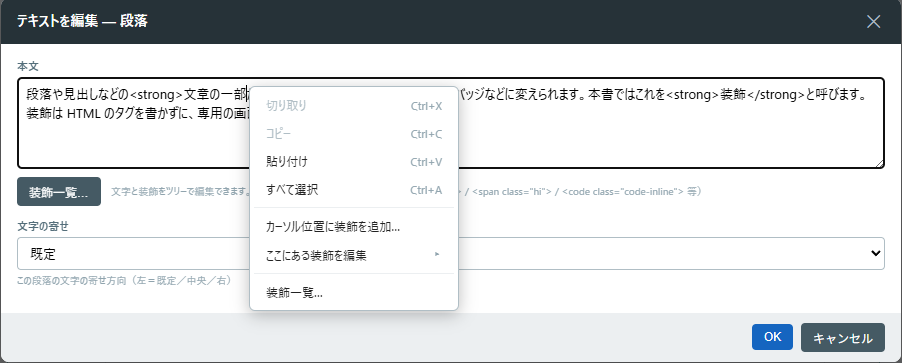
右クリックメニューの内容は、カーソルの位置によって変わります。
カーソル/選択の状態 | できること |
|---|---|
文字を選んでいる | 「選んだ文字に装飾を付ける…」=その範囲を装飾で囲みます。 |
カーソルだけ置いている | 「カーソル位置に装飾を追加…」=その位置に新しい装飾を差し込みます。 |
装飾の中にいる | 上に加えて「ここにある装飾を編集」が出ます。装飾が入れ子のときは、内側から外側の順にサブメニューへ並ぶので、直したい方を選べます。 |
このメニューからは、切り取り・コピー・貼り付け・すべて選択も行えます。
選べる範囲について
装飾で囲めるのは、ひとつながりの文字か、装飾を丸ごと含む範囲です。別の装飾の途中で切れている範囲(たとえば太字の後半からバッジの前半まで)は囲めません。そのときは範囲を選び直すか、次に説明する「装飾一覧」で編集してください。
装飾の種類
分類 | 種類 |
|---|---|
文字の見た目 | 文字の指定(サイズ・色・太さ・斜体)/太字/斜体/下線/打ち消し線/強調色/マーカー/補助(うすい文字色) |
意味色 | 重要/参照/注意(それぞれ決まった色の太字。カラーテーマに追従します) |
ラベル | バッジ/ラベル(枠線)/ラベル(丸) |
コード・記号 | コード/キー表記/上付き/下付き/出典 |
縦書き・和文 | 縦中横(数字を横に並べて立てる。2〜4桁までが目安です)/ルビ(ふりがな。読みを入れる欄が出ます)/圏点(文字の脇に打つゴマ点)。横書きの文書でも使えます(縦中横は横書きでは見た目が変わりません。ルビと圏点は文字の上に付きます)。 |
リンク・改行 | リンク/改行 |
しるし(ページスクリプト) | しるし(新着バッジ)=日付に付けておくと、新しいうちだけ「NEW」が自動で出る印です。8 しるしとページスクリプト(NEWバッジ)で説明します |
その他 | 範囲(まとめるだけの入れ物) |
※ リンクの中にリンクは作れないため、その場合は選択肢に表示されません。
※ 入力欄・チェックボックス・ラジオボタン・コンボボックス・ボタンは中身が決まっている部品です。これらに種類を変えると、いまの中身は引き継がずに作り直します(消えて困る中身があるときは確認が出ます)。
文字の指定(サイズと色)
- 文字サイズ
- まわりの文字に対する倍率で指定します(0.75 倍〜2 倍のプリセット、または
1.2emのような自由入力)。倍率で持つので、見出しの中でも表の中でも、印刷しても比率が保たれます。自由入力はプリセットより優先されます。 - 文字色・背景色
- テーマの色(本文色・主色など)とカスタム色から選べます。テーマの色を選んでおくと、ツールバーで配色を変えたときに文字の色も一緒に変わります。カスタム色はテーマの色より優先されます。
- テーマの指定
- その装飾だけを、指定した配色テーマの色にできます(文書全体の配色は変わりません)。テーマ由来の色を選んでいるときだけ指定できます。
- 太さ・斜体
- 「太くする」「斜体にする」のほか、「太字を解除する」「斜体を解除する」も選べます。太字や斜体の中で、一部だけ元に戻したいときに使います。サイズや色とひとつの装飾にまとめられるので、装飾を何重にも重ねずに済みます。
※ 斜体だけを付けたいときは、装飾の種類で「斜体」を選ぶ方法もあります。
装飾一覧で編集する
見出しの文字にも段落と同じ装飾を付けられます。 見出しの編集画面にも「装飾一覧…」があり、文字ごとに太字・色・マーカー・バッジなどを指定できます(装飾を付けると、その欄は以後インラインHTMLで表示されます)。
見出し・隣接タイトル・キッカーの入力欄でも、右クリックメニューが使えます。 文字を選んで右クリック →「選んだ文字に装飾を付ける…」で、その場で装飾を付けられます。切り取り・コピー・貼り付け・すべて選択も同じメニューにあります。
入れ子になった装飾をまとめて見たいときは、本文入力欄の下の「装飾一覧…」ボタン(または右クリックメニューの「装飾一覧…」)を押します。文章が「文字」と「装飾」のツリーとして表示され、構造を見ながら編集できます。
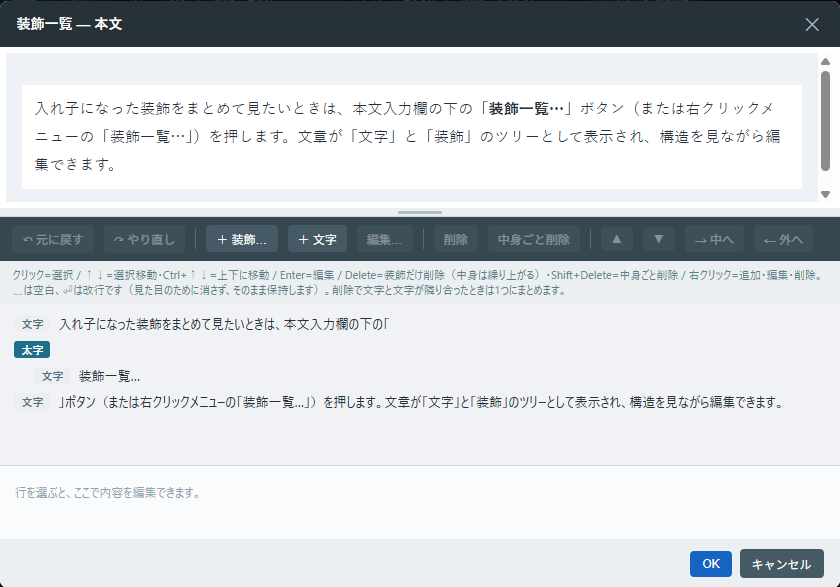
操作 | 方法 |
|---|---|
選ぶ/たどる | クリック、または ↑/↓。 |
装飾・文字を足す | 「+ 装飾…」「+ 文字」、または右クリックメニュー(「前」「後ろ」「中」を選べます)。キーボードは位置で決まります=Insert(前)/Alt+Insert(後ろ)/Ctrl+Alt+Insert(中)。Shift を足すと「文字」、足さなければ「装飾」です。 |
編集する | 「編集…」/Enter/行をダブルクリック。装飾の行なら「装飾を編集」画面が開きます。「文字」の行は下の欄で直接直せます。 |
削除する | Delete。選んだ装飾だけが消え、中の文字や装飾はその場に残ります。 |
中身ごと削除する | Shift+Delete、または「中身ごと削除」。装飾と中身をまとめて消します。 |
並べ替える | 「▲」「▼」または Ctrl+↑/Ctrl+↓。 |
入れ子にする/外す | 「→ 中へ」でひとつ上の装飾の中に入れ、「← 外へ」で囲んでいる装飾の外に出します。キーボードでは Ctrl+→(中へ)/Ctrl+←(外へ)です。 |
コピー・切り取り | Ctrl+C/Ctrl+X(右クリックメニューからも選べます)。装飾を選ぶと中の文字や装飾も一緒に持っていきます。「文字」の行も同じように扱えます。 |
貼り付ける | Ctrl+V=選んだ行の前、Ctrl+Alt+V=後ろ、Ctrl+Shift+V=中。何も選んでいなければ末尾に入ります。「リンクの中にリンク」や「改行の中」のように置けない場所には貼り付きません(そのときはお知らせが出ます)。 |
ツリーと編集欄を行き来する | F6。ツリーにいるときは下の編集欄へ、編集欄にいるときはツリーへ移ります(Windows の「次のペインへ」と同じキーです)。 |
閉じる | Esc=「キャンセル」と同じで、編集内容を破棄して閉じます。右クリックメニューを出しているときはメニューだけが閉じます(もう一度押すと画面が閉じます)。フォルダツリー・フローツリー・入れ子ブロック・レイアウト編集の各画面でも同じです。 |
元に戻す | Ctrl+Z/Ctrl+Y、または画面上部の「元に戻す」「やり直し」。装飾一覧の中の操作だけを戻します。 |
空白は「␣」、改行は「⏎」で表示されます
語と語のあいだの空白も意味を持つため、装飾一覧では見えるように記号で表しています。表示上の記号で、文書に「␣」が入るわけではありません。装飾を削除して文字と文字が隣り合ったときは、自動的にひとつの文字にまとめます。
バッジを文中に置く
バッジは小さな色付きのラベルで、文章の中にそのまま置けます。装飾として追加するほか、「+ パーツを追加」→「テキスト」からも挿入できます。バッジは 1 つずつ色を変えられ、複数並べたいときは「バッジ群(横並び)」に入れます。
バッジをコピーしてページ本文に直接貼り付けたときは、前後の間隔が整うように自動で段落に入れて配置します。段落や表のセルの中に貼ったときは、そのまま文中の位置に入ります。
装飾を使える欄
装飾を使えるのは、入力欄の下に「装飾一覧…」ボタンがある欄(段落・リード文・引用・注釈・Q&A・カード本文・付箋の本文など)です。コードブロックのように文字をそのまま扱う欄では使えません。
リストやツリーの中の文字にも装飾を付ける
タイムライン・横ステップ・タグ・用語リスト・料金表の特長・進捗バーのテキストなど、「1 行 = 1 項目」で編集する欄でも文字の装飾を使えます。欄の下の「装飾一覧…」ボタン、欄の中で右クリック、または Insert(選んだ文字に装飾)/Alt+Insert(装飾一覧)で開きます。
チェックリスト・ステップリスト・箇条書き・番号付きリスト・矢印リスト・プレーンリストは、項目そのものを選べるようになったので、項目の文字をダブルクリックして、ふつうの段落と同じように装飾できます(リストの項目を選ぶ・項目の中にパーツを置く)。右クリックの「行をまとめて入力…」の欄でも、これまでどおり「1 行 = 1 項目」で装飾を付けられます。
- 編集する項目は上で切り替えます
- 装飾一覧は1 項目ずつ編集します。画面の上に「編集する項目」があり、その欄のすべての項目が中身つきで並ぶので、そこで切り替えてください(切り替えても、それまでの編集は保たれます)。開いたときはカーソルのある項目が選ばれます(欄に触っていなければ 1 番目)。「用語|説明」のように 2 つに分かれている行は、用語と説明がそれぞれ 1 項目として並びます。
- 区切りをまたぐ選択はできません
- 改行や「|」(用語と説明の区切り)、チェックリストの「[x]」をまたいで選んだままでは装飾を付けられません(項目そのものが壊れてしまうため)。お知らせが出たら、ひとつの項目の中だけを選び直してください。
- 選択肢は対象外
- コンボボックス(プルダウン)の選択肢は、中に装飾を入れてもブラウザーが表示しないため、装飾は付けられません。
フォルダツリー・フローツリー・入れ子ブロック・表のセルでも同じように装飾を使えます。ツリーの編集画面では名前・説明の欄の右にある「装飾…」ボタンから、表のセルは右クリックメニューの「装飾一覧…」(Alt+Insert)から開きます。
テーマを変える
ツールバーの「カラー」「デザイン」のセレクトを選ぶだけで、見た目がその場で切り替わります。配色(カラーテーマ)と体裁(デザインテーマ)は独立して組み合わせられます。
カラーテーマ(配色)― 全 21 種+カスタム
- ベーシック
- スレート(既定)/オーシャン/フォレスト/プラム/アンバー/フレッシュライム
- モノトーン
- モノクロ(白黒・罫線)/グラファイト
- 淡色・くすみ
- セージ/サンド/サクラ/パウダーブルー/ミント/ラベンダー/アプリコット
- 高級・ダーク
- ミッドナイト/ボルドー/ナイト/ノワール&ゴールド
- 黒基調+差し色1色
- オニキス ミント(黒+淡緑)/オニキス レッド(黒+赤)。面と文字は白・グレー・黒でそろえ、主色だけがバッジや玉などの差し色として出ます。見出しやリンクも黒なので、色数を絞りたい技術資料や仕様書に向いています。
- カスタム
- 用意されたテーマの色をそのまま読み込んで一部だけ直すか、お好みの 2〜3 色から配色一式を自動生成します(次項)。作った配色に名前を付けて保存すると、「マイテーマ」として一覧に並びます。
カスタムカラーテーマ(既存テーマを直す/2〜3色から自動生成)
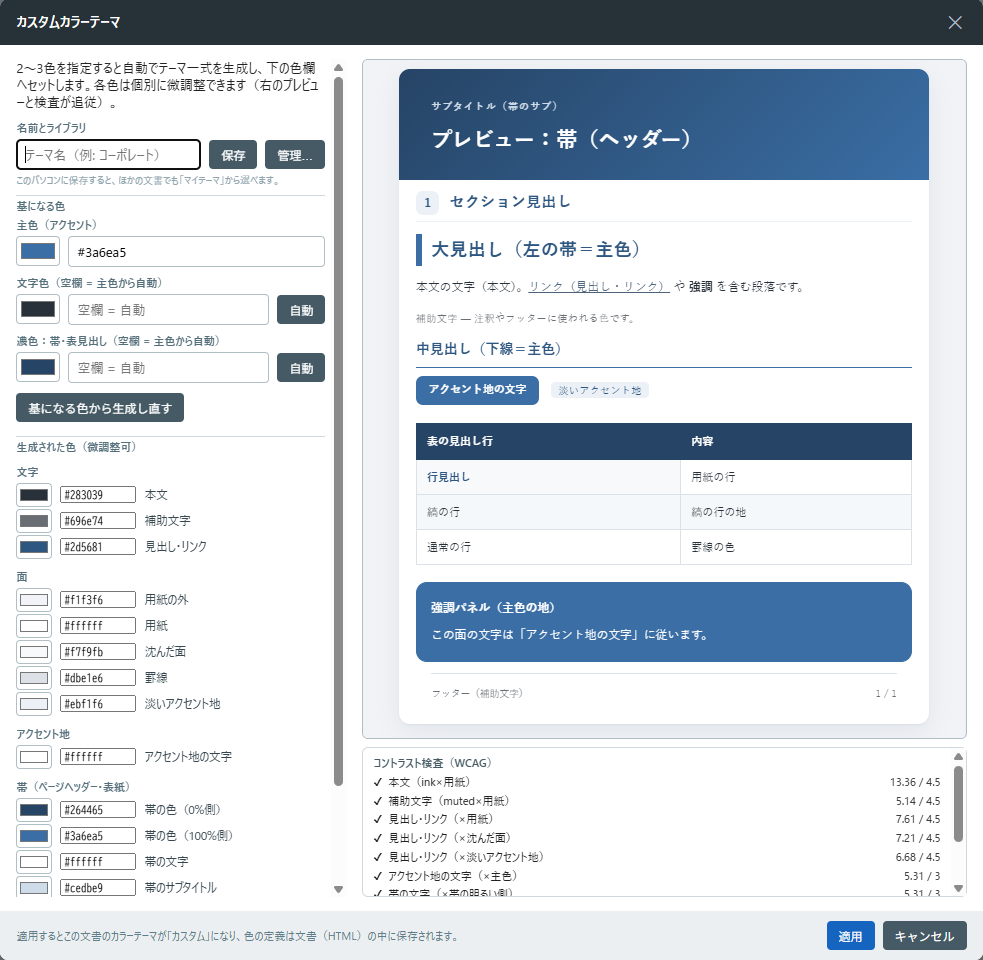
コーポレートカラーなどお好みの色で文書全体の配色を作れます。ツールバーの「カラー」で「カスタム…(作成・編集)」を選ぶか、「ツール」→「カスタムカラーテーマ…」で編集画面が開きます。
編集画面を開くと、いま使っているカラーテーマの色がそのまま入った状態で始まります。用意されたテーマを土台にして、気になる色だけを直すという使い方ができます。
- 土台にするテーマ
- 用意された 21 種類のカラーテーマ(と保存したマイテーマ)から選んで「読み込む」を押すと、そのテーマの色がそのまま下の色欄に入ります。自動生成は行われないので、たとえば「オーシャンのままで、表の見出し行だけ濃くしたい」といった直し方ができます。編集画面を開いた直後は、いま使っているテーマが読み込まれた状態です。
- 基になる色
- こちらは色を一から作り直すときに使います。主色(アクセント)を選ぶだけで、見出し・罫線・表・ページヘッダーの帯など16 色の配色一式を自動生成します。文字色と濃色(帯・表見出し)は空欄なら主色から自動で決まり、指定すればその色が使われます。
- 紙の明るさ
- 明るい(白い紙)と暗い(黒い紙)を選べます。暗いテーマを選ぶと、用紙・文字・罫線がまとめて暗い紙向けに作られ、あわせて注記パネル・グラフの系列色・カレンダーの土日も暗い紙で読める色に差し替わります。切り替えると「文字色」「濃色」の指定はいったん自動に戻ります(明るい紙用に選んだ色をそのまま持ち込むと読みにくくなるためです)。
- 色の選び方
- 色の見本をクリックすると「色を選ぶ」画面が開きます。左の面で色みと明るさ、右の細い帯で色相を選び、下の欄でカラーコードを直接指定できます。選んでいる間はその場でプレビューに反映され、「OK」で確定・「キャンセル」で元の色に戻ります(Esc でも戻ります)。左側の見本(元の色)をクリックしても元に戻せます。
この画面は背景を暗くしません。上の見出し帯をつかむと窓を動かせるので、隠れてしまうときはずらして、プレビューを見ながら色を決められます。動かした位置は、次に色を選ぶときもそのまま使われます。 - 色コードの貼り付け
- カラーコードの欄には Ctrl+V(または右クリック →「貼り付け」)で貼り付けられます。
#rrggbbだけでなく、文章の中に混ざった色コードやrgb(31,111,178)のような書き方からも色を拾いますので、他のソフトからコピーした値をそのまま貼れます。手で打ち込んだときは Enter で確定します。 - 微調整
- 読み込んだ色・生成された色は 1 色ずつ変更できます。変更は右のプレビューにその場で反映されます。主色(アクセント)もここに含まれます——「基になる色」の主色を変えると配色一式が作り直されますが、この欄で変えたときは主色だけが変わり、ほかの色はそのままです。色味を少しだけ寄せたいときはこちらを使ってください。
- 地の濃さ
- ページヘッダー・表紙の地と表の見出し行の地を、「自動/濃いめ/主色と同じ濃さ/淡いめ」から選べます。文字色は選んだ濃さに合わせて自動で決まるので、どれを選んでも読みやすさは保たれます。表の見出し行は面積が広く、濃い色で塗ると紙面が重くなるため、初期値は淡いめです。
- 注記パネル(情報・注意・警告)
- この 3 つのパネルは、意味をアイコンが担うためどのカラーテーマでも同じグレーにしてあります。テーマに合わせたいときは、「開く」を押すと欄が出て、地・文字・見出しの文字・罫線・左帯(アイコン)を 1 つずつ変えられます(ふだんは畳んであります)。その文書だけ変えたいときは、デザインテーマの「注記:情報」などが優先されます。「主色」「罫線の色」のようにテーマの色名で指定すると、あとで主色を変えたときに注記パネルも一緒に動きます。特定の色にしたいときは「任意の色…」を選んでカラーコードで指定します。空欄のままなら、いままでどおりのグレーです。地と文字のコントラストは下の検査に出ます。
- コントラスト検査
- 本文・帯・表の見出し行・濃いアクセント面(Q&A の「A」の玉、仕様表の分類、ガントのバー)の文字が読みやすさの基準(WCAG)を満たしているかを常に表示します。⚠ が出た色は下げ幅を調整してください(用意された 21 テーマと自動生成の結果は、いずれも基準を満たします)。
- 明るい主色
- 白文字が読みにくい明るい主色(パステル・蛍光色など)を選んでも、ページヘッダーは選んだ色そのものの濃さになります。読みにくくなる文字のほうが自動で濃い色に切り替わります。従来のような淡い帯にしたい場合は「地の濃さ」で淡いめを選んでください。
色の定義は文書の中に保存されます
「適用」するとカラーテーマが「カスタム」になり、色の定義はその文書(HTML)の中に保存されます。ファイルを開き直しても、他のパソコンで開いても同じ配色で表示・再編集できます。もう一度編集画面を開くと、保存された色から続きを調整できます。
暗いテーマを印刷するとき
暗いカラーテーマ(カスタムの「暗い(黒い紙)」や標準の「ナイト」「ノワール」)は、画面の見た目のまま印刷されます。つまり背景も暗いまま刷られ、インク/トナーを多く使います。紙に出すことが多い文書では、明るいテーマで作るか、印刷の直前にカラーテーマを明るいものへ切り替えてください(本文はそのままで、色だけが切り替わります)。
マイテーマ(作った配色を保存して使い回す)
編集画面の上にある名前欄にテーマ名を入れて「保存」を押すと、その配色がこのパソコンに保存され、ツールバーの「カラー」に「マイテーマ」として並びます。以後はどの文書からでも、選ぶだけで同じ配色を使えます。
- 保存と更新
- ライブラリから読み込んだテーマを名前を変えずに編集した場合、ボタンは「更新」になり、既存のテーマを今の色で置き換えます。名前を変えると別のテーマとして新しく保存されます。
- 名前の重複
- 同じ名前がすでにあるときは、自動で「名前 (2)」のように付け替えて保存し、その旨をお知らせします。
- 管理
- 編集画面の「管理…」ボタン、または「ツール」→「設定…」→「カラーテーマ」で、名前の変更・削除・保存フォルダを開く、ができます(どちらも同じ画面です)。
- 新規文書の既定
- 設定の「新規文書の既定カラーテーマ」でもマイテーマを選べます。いつも自社の配色で書き始めたいときに使ってください。
- 保存場所
- %APPDATA%\TechnoStyle\StyleDocx\ColorThemes\ に 1 テーマ 1 ファイル(.json)で保存されます。ファイルをコピーすれば別のパソコンへ持って行けます。
ほかの人が作った配色の文書を開いたとき
色の定義は文書自身が持っているので、そのまま正しい配色で開けます。ただしその配色がこのパソコンに未登録のときは、その旨をお知らせします。ほかの文書でも使いたい場合は、「ツール」→「カスタムカラーテーマ…」を開いて名前を付けて「保存」してください。
マイテーマを削除しても、そのテーマを使っている文書は影響を受けません。文書は色の定義を自分で持っているためです。
デザインテーマ(体裁)― 全 8 種
テーマ名 | 特徴 |
|---|---|
コンフォート(既定) | ゆったりとした余白の標準デザイン。 |
コンパクト | 密度を高めた、詰めたレイアウト。 |
エディトリアル | 雑誌のような誌面デザイン。 |
フォーマル | かっちりとした、あらたまった体裁。 |
ソフト | 大きめの角丸で、やわらかい印象。 |
テクニカル | 帯見出しを使った、技術文書向け。 |
帳票 | 罫線を主体にした、見積書・請求書向け。 |
Webサイト | Web ページ向け。上下の余白を大きく取り、見出しの大きさの差をはっきりさせます。表やリストは詰めたままなので、余白のメリハリが出ます。 |
カスタム | 用意されたテーマを土台にして、見出し・パネル・ページヘッダー/フッター・余白・角丸などの形を自分で決めます(次項)。名前を付けて保存すると「マイデザイン」として一覧に並びます。 |
※ 新規文書の既定テーマは「ツール」→「設定」で変更できます(第7章)。
カスタムデザインテーマ(見出し・パネル・ヘッダーの形を自分で決める)
デザインテーマが決めている形——見出しの帯や下線、パネルの枠・角丸・影、ページヘッダー/フッターの見せ方、余白、フォント——を、色(カラーテーマ)とは別に自分で決められます。入口は 2 つあります。
- まとめて決める
- ツールバーの「デザイン」で「カスタム…(作成・編集)」を選ぶか、「ツール」→「カスタムデザインテーマ…」で編集画面が開きます。開いた直後はいま使っているデザインテーマの値がそのまま入っています。
- パーツの編集画面から
- 見出し・パネル・注記・カード・枠・ページヘッダー・ページフッターなどの編集画面(ダブルクリック)の下に「見た目(デザインテーマ)」の節があります。「開く」を押すと、そのパーツの種類の形(大見出しなら帯・下線・大きさ・余白)を変えられます。その種類のパーツすべてに効き、文書のデザインテーマが「カスタム」になります。入力のたびに文書へ反映され、「OK」で確定・「キャンセル」で元に戻ります。
- その場に出る見本(プレビュー)
- 「見た目(デザインテーマ)」を開くと、欄のすぐ上にその種類の見本が出ます。編集画面が文書に重なっていても、変えた結果をその場で確かめられます。見本は前後に段落を置いてあるので、上下の余白を変えたときの効き方も分かります。まとめて決める編集画面(「カスタムデザインテーマ…」)では、右のプレビューがいま選んでいる種類の場所まで自動で送られます。
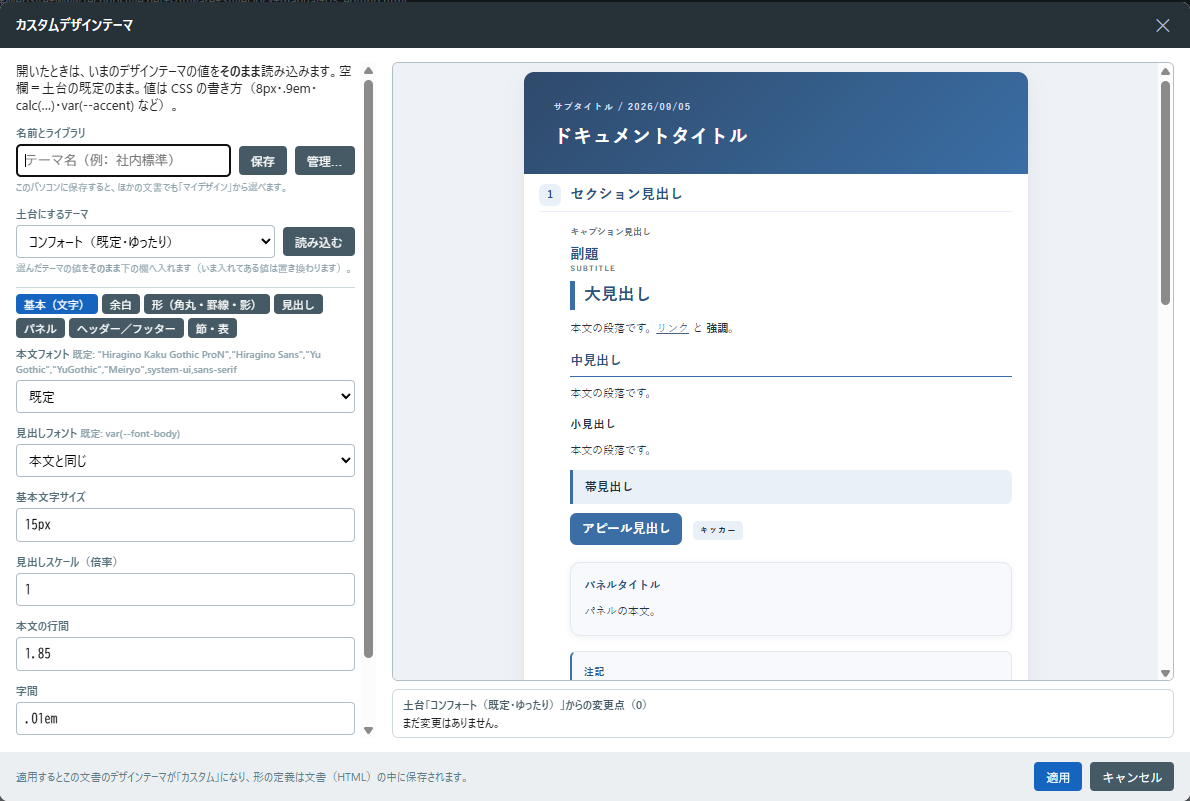
- 土台にするテーマ
- 8 種類のデザインテーマ(と保存したマイデザイン)から選んで「読み込む」を押すと、その値がそのまま下の欄に入ります。「テクニカルを土台に、大見出しの帯だけ細くしたい」といった直し方ができます。編集画面を開いた直後は、いまこの文書で使っているデザインテーマが選ばれた状態です(マイデザインを使っていればその名前、この文書だけのカスタムなら「カスタム(この文書)」)。
- 欄は群ごとに切り替えます
- 編集画面の欄は数が多いので、「基本(文字)/余白/形/見出し/パネル/ヘッダー・フッター/節・表」のボタンで切り替えて表示します。名前と土台にするテーマは常に上に出ています。切り替えると、右のプレビューもその群が受け持つ場所まで送られます。
- 基本・余白・形
- 本文と見出しのフォント、基本の文字サイズ、行間、字間、余白の単位、角丸、罫線、影。空欄は土台の既定のままです。フォントはゴシック(標準)/BIZ UDPゴシック/Noto Sans JP/Meiryo/明朝/Noto Serif JPから選べます(Noto は Windows に標準では入っていません。入っていないパソコンでは次の候補のフォントで表示されます)。ここに無いフォントは「直接入力…」で指定できます。
- 見出しの下の余白は「基準」でまとめて決まります
- 「余白」の「見出しの下(基準)」を変えると、すべての見出しの下の余白が同じ比で動きます(ドキュメントタイトル・セクション見出し・大/中/小見出し・帯見出し・アピール見出し・副題・キッカー・キャプション・サブタイトル・隣接タイトル)。見出しごとの「下の余白(×見出し基準)」は、その基準に対する倍率です(例:1.6 なら基準の 1.6 倍)。1 種類だけ広げたいときはその見出しの倍率を、全体を広げたいときは基準を変えてください。
- 見出し/パネル
- 「種類」で対象(大見出し・中見出し・注記・カード…)を選び、「型」でまとめて設定します。見出しの型は装飾なし/左帯/下線/帯(淡い塗り)/左帯+下線、パネルの型は面/枠だけ/左帯/淡い塗り/カード(影)。そのあと 1 項目ずつ微調整できます。
- 注記パネルは種類ごとに分かれています
- 注記(パネル(注記))はアクセント/情報/注意/警告で色が別々に決まるため、種類の一覧にも「注記」(形と余白=種類共通)と「注記:情報」「注記:警告」など(色だけ)が並びます。編集画面(ダブルクリック)から開いたときは、その注記の種類の欄が出ます。色の決まり方は上から順に、デザインテーマ(ここ)→ カラーテーマの「注記パネル」→ もとの色で、空欄なら次の段に従います。
- 色の欄
- 「主色」「見出し・リンクの色」「罫線の色」のようにカラーテーマの色の名前で指定します。あとでカラーテーマを変えても追随します。特定の色にしたいときだけ「任意の色…」を選びます。
- 地(背景)に模様を敷く
- 「地」の欄では色のほかに「模様(ドット・斜線…)…」を選べます。模様はレイヤーブロックの「模様」と同じもので、ドット/方眼/斜線/市松/同心円/ぼかし円から選び、模様の色・大きさ(px)・地の色を決めます。地の色を空にすると模様の下は透けます。色と同じくカラーテーマの色の名前で指定できるので、あとで配色を変えても追随します。決めたあとは「模様…」ボタンでいつでも選び直せます。
- ページヘッダー/フッター
- 地・文字色・余白・下罫線・表示するかどうか、シンプル帯/表紙/帳票デザインのときの大きさ。フッターは印刷で用紙の下端に固定(帳票向け)も選べます。「表示しない」にしても中身は消えません(表示しないだけ)。
- 新規文書の骨格
- このテーマで新規作成したときに入るページヘッダーの種類(標準の帯/シンプル帯/表紙/帳票/なし)とフッターの有無。いま開いている文書は変わりません。
- 土台からの変更点
- 右下に、土台のテーマから何をどう変えたかの一覧が出ます。
形の定義は文書の中に保存されます
「適用」するとデザインテーマが「カスタム」になり、形の定義はその文書(HTML)の中に保存されます。開き直しても、他のパソコンで開いても、ブラウザで開いても同じ体裁で表示されます。
個別の指定はそのまま優先されます
パーツごとの指定(帯見出しのカスタム色、見出しの「文字の大きさ」倍率、「余白を調整」など)は、カスタムデザインテーマより優先されます。テーマ側を変えても、個別に決めた所は変わりません。
マイデザイン(作った形を保存して使い回す)
編集画面の上にある名前欄にテーマ名を入れて「保存」を押すと、その形がこのパソコンに保存され、ツールバーの「デザイン」に「マイデザイン」として並びます。以後はどの文書からでも、選ぶだけで同じ体裁を使えます。保存と更新・名前の重複・管理(「管理…」または「ツール」→「設定…」→「デザインテーマ」)・新規文書の既定は、マイテーマ(カラー)と同じ作りです。保存場所は %APPDATA%\TechnoStyle\StyleDocx\DesignThemes\(1 テーマ 1 ファイル)。
文字サイズを変える(この文書だけ)
文字の大きさはデザインテーマが決めていますが、文書ごとに変えられます。ツールバーの「文字」で選ぶだけで、本文・見出し・表などすべての文字が同じ比率で大きく(小さく)なります。
選ぶもの | どうなるか |
|---|---|
100%(既定) | デザインテーマが決めた大きさのまま(初期値)。 |
80%〜150% | デザインテーマの大きさを基準にした倍率です。デザインは「コンパクト」のまま文字だけ通常サイズに、といった使い方ができます。テーマを切り替えても倍率は保たれます。 |
px で指定… | 右に出る欄に px(8〜40)を直接入力します。テーマに関係なく、その大きさで固定されます。倍率との併用はできません(px を入れると倍率は 100% に戻ります)。 |
この設定は文書が覚えます
カラーテーマ・デザインテーマと同じく文書ごとの設定で、保存する HTML に記録されます。ブラウザで開いたときも同じ大きさで表示され、StyleDocx で開き直せばツールバーにも同じ値が出ます。
コンテナの余白を調整する(パディング・マージン)
コンテナ(複数のパーツをまとめる器)や、セクション・枠・段組み・パネルなど中にパーツを置けるパーツは、そのパーツだけ余白を変えられます。パーツを右クリックして「余白を調整…(パディング・マージン)」を選びます。
これはデザインテーマを部分的に変更する機能です
余白の設計はデザインテーマが受け持っています。この機能はそのテーマの余白を、選んだパーツだけ上書きするものです。文書全体で使うと、テーマが整えている縦のリズムが崩れて読みにくくなります。画像の配置やレイアウトの微調整を行いたい場合にだけお使いください。
- パディング(内側)
- 枠や地色の内側の余白です。上下と左右を別々に指定できます。指定した分だけがそのまま内側の余白になります(器の中の最初のパーツの上、最後のパーツの下に、それ以上の余白が足されることはありません)。
- マージン(外側)
- そのパーツとまわりのパーツとの間の余白です。上下と左右を別々に指定できます。器の中でいちばん上(いちばん下)にあるパーツでは、上(下)のマージンは付きません。器の端の余白は器そのものが受け持つ、というデザインテーマの決まりを優先するためです。器の内側を広げたいときは、その器のパディングを指定してください。
選べる大きさ | 内容 |
|---|---|
指定なし(テーマのまま) | 何も上書きしません。これが既定です。 |
小さめ(テーマに追従) | テーマの余白の 半分。 |
標準(テーマに追従) | テーマの余白と 同じ。 |
大きめ(テーマに追従) | テーマの余白の 2 倍。 |
ピクセル指定 | px で直接指定します。 |
「テーマに追従」を選ぶと、実際の大きさはデザインテーマが決めている余白の単位で決まります。たとえばコンフォートでは標準のパディングが 16px、コンパクトでは 11px です。あとからデザインテーマを切り替えると、この余白も一緒に変わりますので、テーマを変えても体裁が崩れません。ダイアログには、今のテーマでのそれぞれの大きさが表示されます。
ピクセル指定だけは実際の値を書き込むため、デザインテーマを変えても変わりません。どうしてもその寸法でなければならないときにお使いください。
元に戻すときは、同じ画面で「すべて指定なしに戻す」を押します(Ctrl+Z でも戻せます)。
表示倍率を変える(ズーム)
ツールバーのズームで、キャンバスの表示倍率を 25%〜200% の範囲で変えられます。
- ボタン
- 「-」で縮小、「+」で拡大、「100%」で等倍に戻す、「幅に合わせる」でページ幅をウインドウに合わせます。
- キーボード
- Ctrl++/Ctrl+- で拡大・縮小、Ctrl+0 で 100%。
- マウス
- Ctrl+マウスホイールでも拡大・縮小できます。
検索と置換
「編集」→「検索・置換…」、または Ctrl+F(検索)/Ctrl+H(置換)で、フローティングの検索窓が開きます。文字を入力すると、一致箇所が自動でハイライトされます。
- 移動
- Enter/F3 で次へ、Shift+Enter/Shift+F3 で前へ。
- オプション
- 「Aa」=大文字小文字を区別、「\b」=単語単位、「.*」=正規表現。
- 置換
- 「置換」で現在の一致を 1 つ置換、「全置換」で一括置換します。
置換は編集モードのみ
置換は編集モードでのみ行えます。表示モードでは検索(ハイライトと移動)はできますが、置換ボタンは無効になります。
元に戻す・やり直し
操作を間違えても、Ctrl+Z(元に戻す)で戻せます。Ctrl+Y(やり直し)で、戻した操作をやり直せます。「編集」メニューからも実行できます。
パーツの追加・削除・移動・複製・貼り付け、テキストの編集、テーマの変更、検索置換など、文書への変更はすべて 1 手ずつ記録されます(最大 60 手)。全置換のような一括操作も 1 手として戻せます。
戻すと、そのとき選んでいたパーツが選び直されます(消したパーツを戻したときは、そのパーツが選ばれます)。画面の外なら、その場所まで動きます。Ctrl+Y で戻したときも同じです。
しるしとページスクリプト(NEWバッジ)
更新情報のページで、新しい日付にだけ「NEW」を付けたいことがあります。手で付けると、時間が経つたびに外して回らなければなりません。ページスクリプトを使うと、これが自動になります。
やることは 2 つだけです。日付にしるしを付け、何日以内を新着とみなすかを決めます。あとは、その文書を開いた人のその日で判定されるので、古くなったバッジは何もしなくても消えます。
しるしを付ける
日付の文字に「しるし(新着バッジ)」の装飾を付けます。手順は「3 文字を装飾する」と同じです(パーツをダブルクリック → 日付を選択 → 右クリック →「選んだ文字に装飾を付ける…」→ 分類「しるし(ページスクリプト)」)。
日付がたくさんあるときは、まとめて付けるほうが早く確実です。「ツール」→「ページスクリプト一覧…」→「文書から探してしるしを付ける…」を選ぶと、文書の中の日付らしい文字を探して一覧にします。チェックしたものだけにしるしが付くので、版番号や金額を取り違えていないか目で確かめてから実行できます。
読み取れる日付の書き方
2026-08-01/2026/8/1/2026.8.1/2026年8月1日/令和8年8月1日(元号は令和・平成・昭和・大正・明治、「元年」も可)。全角の数字でもかまいません。「2026年8月1日 更新」のように前後に文字があっても日付の部分を読み取ります。年が 4 桁でないものは日付と見なさないので、版番号(0.1.48)や金額を取り違えることはありません。
設定する(ツール → ページスクリプト一覧…)
設定は文書ごとです。1 か所決めれば、その文書のすべてのしるしに効きます(日付ごとに設定して回る必要はありません)。文書を保存すると設定も一緒に残ります。
設定 | 内容 |
|---|---|
新着とみなす日数 | 今日からさかのぼって何日以内をバッジ対象にするか(既定 30 日)。 |
バッジの文字 | 既定は「NEW」。「新着」「更新」など自由に変えられます。 |
バッジの色 | バッジと同じ色の一覧から選べます。「テーマ色」を選ぶとカラーテーマに追従します。 |
出す位置 | 日付の後ろ(既定)/前。 |
未来の日付にも出す | これから先の日付(近日公開の告知など)は古くないので、既定では出します。 |
この画面には「今日は何件にバッジが出るか」も表示されます。編集画面ではバッジが出ないため、設定が思ったとおりか確かめる場所になります。「使用箇所を見る」を開くと、しるし 1 つずつの日付・出るか出ないかが並び、ジャンプやしるしを外すができます。
どこで動くか
- 編集モード
- バッジは出ません。編集中に増えたり消えたりすると選択や移動の邪魔になるためです。しるしを付けた場所には点線と小さな札が出るので、どこに付いているかは分かります(この目印は印刷にも書き出した HTML にも出ません)。
- 表示モード
- Ctrl+E で切り替えると、書き出した HTML と同じようにバッジが出ます。設定を変えると、その場で出方が変わります。
- 書き出した HTML
- 本番です。設定はファイルの中に書き込まれるので、受け取った人は StyleDocx を持っていなくてもかまいません。ブラウザーで開いたその日で判定されます。
バッジは文書に書き込まれません
バッジは開いたときに作られる表示で、文書そのものには入りません。表示モードでバッジが出ている状態のまま保存しても、ファイルに焼き付くことはありません(残るのは、しるしと設定だけです)。日付を書き替えれば、バッジの出方もそれに合わせて変わります。